1 Aug 2026
Post by Chloe
Bevezetés
Amikor a telefon kijelzi, hogy van térerő, mégis ‘nincs internet’, az különösen bosszantó. Üzenetek nem mennek el, nem tölt be a böngésző, leáll a videó, és csak ennyit látsz: a Digi mobilnet nem csatlakozik. Ilyenkor sokan azonnal a szolgáltatót hibáztatják, pedig a gond nagyon gyakran a telefon beállításaiban vagy a SIM-kártyánál keresendő.
Ebben az útmutatóban lépésről lépésre végigvesszük, mit érdemes ellenőrizned. Megnézzük:
- rendben van-e az előfizetésed és az adatkereted,
- jól van-e beállítva a telefonod (Android és iPhone esetén is),
- okozhatja-e a hibát dual SIM, eSIM, VPN, tűzfal vagy energiatakarékos mód,
- hogyan zárhatod ki a SIM- és hardverhibát,
- mikor érdemes a Digi ügyfélszolgálatához fordulni.
A cél, hogy gyorsan kiderítsd, hol a hiba, és saját magad meg is tudd szüntetni, felesleges idegeskedés és napokig tartó net nélkül maradás nélkül. Először az egyszerű, otthon is elvégezhető ellenőrzésekkel kezdünk, és csak utána lépünk tovább a bonyolultabb hálózati és készülékbeállításokra.
Alapellenőrzések, mielőtt a Digi-t hibáztatnád
Mielőtt beleásnád magad a mélyebb beállításokba, érdemes kizárni a legegyszerűbb okokat. Meglepően sokszor derül ki, hogy a ‘Digi mobilnet nem csatlakozik’ probléma pusztán egy kikapcsolt kapcsoló, egy lejárt adatkeret vagy egy elfelejtett számla miatt jelentkezik.
Aktív előfizetés, adatkeret és számlaellenőrzés
Első lépésként nézd meg, hogy valóban van-e aktív mobilneted:
- Jelentkezz be a Digi online ügyfélszolgálatára vagy az alkalmazásba.
- Ellenőrizd, hogy az előfizetésed aktív-e.
- Nézd meg, hogy nem járt-e le az adatkereted.
- Győződj meg róla, hogy nincs-e elmaradt számlád, ami miatt a szolgáltató korlátozta a mobiladatot.
Ha a keretet túlléped, gyakran drasztikusan lelassul vagy akár le is áll az adatforgalom. Ez kívülről úgy néz ki, mintha egyáltalán nem csatlakozna a net, miközben valójában csak korlátozott vagy blokkolt az adatforgalom.
Mobiladat kapcsoló, repülőgép mód, újraindítás
A következő lépések triviálisnak tűnnek, mégis rengetegszer megoldják a gondot:
- Ellenőrizd, hogy a ‘Mobiladat’ be van-e kapcsolva.
- Nézd meg, hogy a repülőgép mód nincs-e véletlenül bekapcsolva.
- Kapcsold ki és be a repülőgép módot, majd próbáld újra a mobilnetet.
- Indítsd újra a telefonod.
Az újraindítás sokszor helyrehozza az ideiglenes hálózati hibákat, túlterhelt rendszerszolgáltatásokat vagy elakadt folyamatokat. Ha ezek után sem csatlakozik a Digi mobilnet, érdemes megnézned, nem valamilyen adatforgalmi korlát hasalt el a háttérben.
Adatforgalmi korlátok és sebességcsökkentés felismerése
Szinte minden telefonban beállíthatsz adatforgalmi korlátot. Ha ezt egyszer megadtad, könnyen elfelejted, aztán a rendszer magától letiltja a netet, amikor eléred a határt.
Ellenőrizd:
- nincs-e bekapcsolva rendszer szintű adatforgalmi limit,
- a telefon nem jelez-e értesítéssel, hogy ‘elérted az adatkeretet’,
- az adott hónapra beállított ciklus és a valós számlázási időszak egyezik-e.
Ha ezek rendben vannak, és továbbra sincs internet, a probléma már nem az alap funkcióknál van. Ilyenkor a hálózati lefedettséget és a Digi hálózatához való csatlakozást érdemes megvizsgálni.
Digi hálózati lefedettség és technológia: van egyáltalán térerő?
Ha a mobiladatod aktív, nincs tartozásod, és minden kapcsoló a helyén van, a következő lépés a hálózat vizsgálata. Előfordulhat, hogy a telefonod ‘betéved’ egy gyenge vagy túlterhelt cellába, vagy egyszerűen rossz a Digi lefedettség azon a helyen, ahol tartózkodsz.
Lefedettség ellenőrzése településen belül és kívül
Elsőként nézd meg a térerőt:
- hány pálcikát látsz a kijelzőn,
- csak egy-két pálcika van, vagy teljes térerő,
- ‘hálózat elérhetetlen’ vagy hasonló üzenetek jelennek meg.
Lépések a lefedettség teszteléséhez:
- Menj ki a szabadba, utcára, ablakhoz vagy erkélyre.
- Próbálj ki másik helyszínt ugyanazon a településen.
- Kérdezd meg mást ugyanazzal a szolgáltatóval: nála működik-e a mobilnet ott, ahol nálad nem.
Ha máshol rendben megy a net, jó eséllyel lokális lefedettségi gondról vagy ideiglenes hálózati hibáról van szó. Ha viszont mindenhol bizonytalan a kapcsolat, lépj tovább a készülék és a technológia vizsgálatára.
4G/5G használata, régi készülékek korlátai
A Digi elsősorban 4G és bizonyos területeken 5G hálózatra épít. Ha a telefonod nagyon régi, előfordulhat, hogy:
- nem támogat bizonyos frekvenciasávokat,
- csak korlátozott 4G-t tud,
- a modem nem stabil a modern hálózatokon.
A telefon beállításaiban keresd a ‘Hálózati mód’ opciót, és válaszd a következőt:
- ‘4G/3G/2G (automatikus)’,
- vagy ha van, ‘5G/4G/3G/2G (automatikus)’.
Ha csak 2G-re vagy 3G-re van állítva, könnyen lehet, hogy ez okozza, hogy a Digi mobilnet nem csatlakozik vagy nagyon instabil. Ha a hálózati mód és a térerő is rendben van, érdemes már a konkrét internetes csatlakozási beállításokra, vagyis az APN-re koncentrálnod.
Beltéri térerőproblémák, hol érdemes tesztelni a mobilnetet
Vastag falak, pincehelyiségek, fém tetőszerkezetek komolyan ronthatják a térerőt. Ha bent nincs neted, de kint igen, akkor nagy valószínűséggel beltéri árnyékolással állsz szemben, nem szolgáltatói hibával.
Érdemes:
- a lakás több pontján tesztelni,
- lépcsőházban, ablakban, erkélyen próbálkozni,
- ha van lehetőség, munkahelyen vagy másik épületben is kipróbálni.
Ha a hálózati rész alapvetően jónak tűnik, jöhetnek a készülékedben tárolt hozzáférési pontok, vagyis az APN-beállítások. Ezek hibája miatt szintén előfordulhat, hogy a Digi mobilnet nem csatlakozik.
Helyes Digi APN beállítások Android telefonon
Az APN (Access Point Name) mondja meg a telefonnak, hogyan csatlakozzon a szolgáltató mobilinternet-hálózatára. Ha ez rosszul van beállítva, hiába van térerő, hiába van net a SIM-en, a Digi mobilnet nem fog csatlakozni.
Mi az az APN, és miért nem csatlakozik nélküle a mobilnet?
Az APN egy kis profil, amely tartalmazza:
- a szerver nevét,
- a kapcsolat típusát,
- bizonyos technikai paramétereket.
A szolgáltató enélkül nem tud megfelelő adatkapcsolatot adni. Sok telefon automatikusan megkapja a helyes APN-t, de nem mindegyik. Dual SIM használat, régi készülék vagy külföldről hozott telefon esetén gyakrabban kell kézzel beállítani.
APN létrehozása és ellenőrzése Androidon, lépésről lépésre
A menüpont neve gyártótól függően kicsit más lehet, de általában ez az útvonal:
- Nyisd meg a ‘Beállítások’ menüt.
- Lépj be a ‘Hálózat és internet’ vagy ‘Kapcsolatok’ részbe.
- Válaszd a ‘Mobilhálózat’ menüt.
- Keresd az ‘APN’, ‘Hozzáférési pontok neve’ vagy hasonló opciót.
- Nézd meg, van-e Digi-hez tartozó profil.
- Ha nincs, hozz létre új APN-t a Digi által megadott adatokkal.
- Mentsd el, majd válaszd ki ezt az APN-t aktívként.
- Indítsd újra a telefont, és próbáld a mobilnetet.
Már az is sokszor segít, ha a meglévő APN-t törlöd, és teljesen tisztán hozod létre újra. Ha ennek ellenére a Digi mobilnet nem csatlakozik, érdemes megvizsgálni a tipikus APN-hibákat is.
Gyakori APN hibák: rossz típus, elírt név, több profil ütközése
Néhány tipikus hiba, ami miatt a Digi mobilnet nem csatlakozik Androidon:
- elgépelés az APN mezőben,
- rossz APN típus (például csak MMS-re beállított profil),
- több, hasonló nevű APN jelenléte, és a telefon nem a megfelelőt használja,
- régi, másik szolgáltató APN-je van aktívként kiválasztva.
Fontos, hogy:
- csak egy, a Digi mobilnethez használt APN legyen aktív,
- az APN neve pontosan egyezzen a szolgáltató által megadott formával,
- ne keveredjenek a hotspothoz és a sima mobilnethez használt beállítások.
Ha Androidon mindent rendben találsz, de továbbra sincs mobilnet, érdemes megnézni, iPhone-on milyen beállítások okozhatnak hasonló gondot.
Digi mobilnet nem csatlakozik iPhone-on (iOS 17 és újabb)
iPhone-on más néven és más helyen találod a hálózati beállításokat, de a logika hasonló. Itt is az a cél, hogy a telefonod helyes adatokat használjon a Digi mobilnethez, és ne blokkolja semmi az adatkapcsolatot.
Mobiladat, LTE/5G és roaming beállítások ellenőrzése
Kezdd az alapokkal:
- Nyisd meg a ‘Beállítások’ menüt.
- Lépj a ‘Mobilhálózat’ pontra.
- Ellenőrizd, hogy a ‘Mobiladat’ be van-e kapcsolva.
- Koppints a ‘Mobiladat-beállítások’ menüpontra.
- Nézd meg, hogy 4G vagy 5G használata engedélyezett-e.
- Ha határ közelében vagy külföldön, ellenőrizd az ‘Adatroaming’ beállítását is.
Ha itt mindent rendben találsz, térj át az APN-re. Sokszor egyetlen hibás mező elég ahhoz, hogy a Digi mobilnet ne csatlakozzon.
APN mezők elérése és kitöltése iPhone-on
iOS alatt:
- Beállítások → ‘Mobilhálózat’ → ‘Mobiladat-hálózat’.
- Itt látod a ‘Mobiladat’, ‘LTE beállítások’ és ‘Internetmegosztás’ mezőket.
- Ellenőrizd, hogy a ‘Mobiladat’ részben a megfelelő APN szerepel.
- Ha üres, vagy más szolgáltató neve látszik, írd át a Digi által megadott értékre.
- Mentsd el, lépj vissza, majd indítsd újra a telefont.
Bizonyos esetekben az APN mezőket nem tudod szerkeszteni, mert azokat az operátor beállításai határozzák meg. Ilyenkor a következő lépés az operátorbeállítás-frissítés.
Operátorbeállítás-frissítés és iOS frissítés szerepe
Ha az APN mezők ‘szürkék’, nem módosíthatók, akkor:
- csatlakoztasd a telefont Wi-Fi-re,
- menj a ‘Beállítások → Általános → Névjegy’ menüpontra, és várj pár másodpercet,
- ha elérhető operátorbeállítás frissítés, a rendszer felajánlja.
Érdemes az iOS-t is naprakészen tartani. Egyes hálózatkezelési problémákat rendszerfrissítéssel javít az Apple. Frissítés után mindig indítsd újra a készüléket, majd próbáld újra a mobilnetet.
Ha az alap beállítások mindkét platformon rendben vannak, és továbbra is azt látod, hogy a Digi mobilnet nem csatlakozik, érdemes a SIM-ek kezelésére koncentrálni. Dual SIM és eSIM esetén ugyanis könnyen előfordulhat, hogy a telefon egyszerűen rossz kártyán próbál adatot használni.
Dual SIM, eSIM és készülékbeállítások Digi mobilnettel
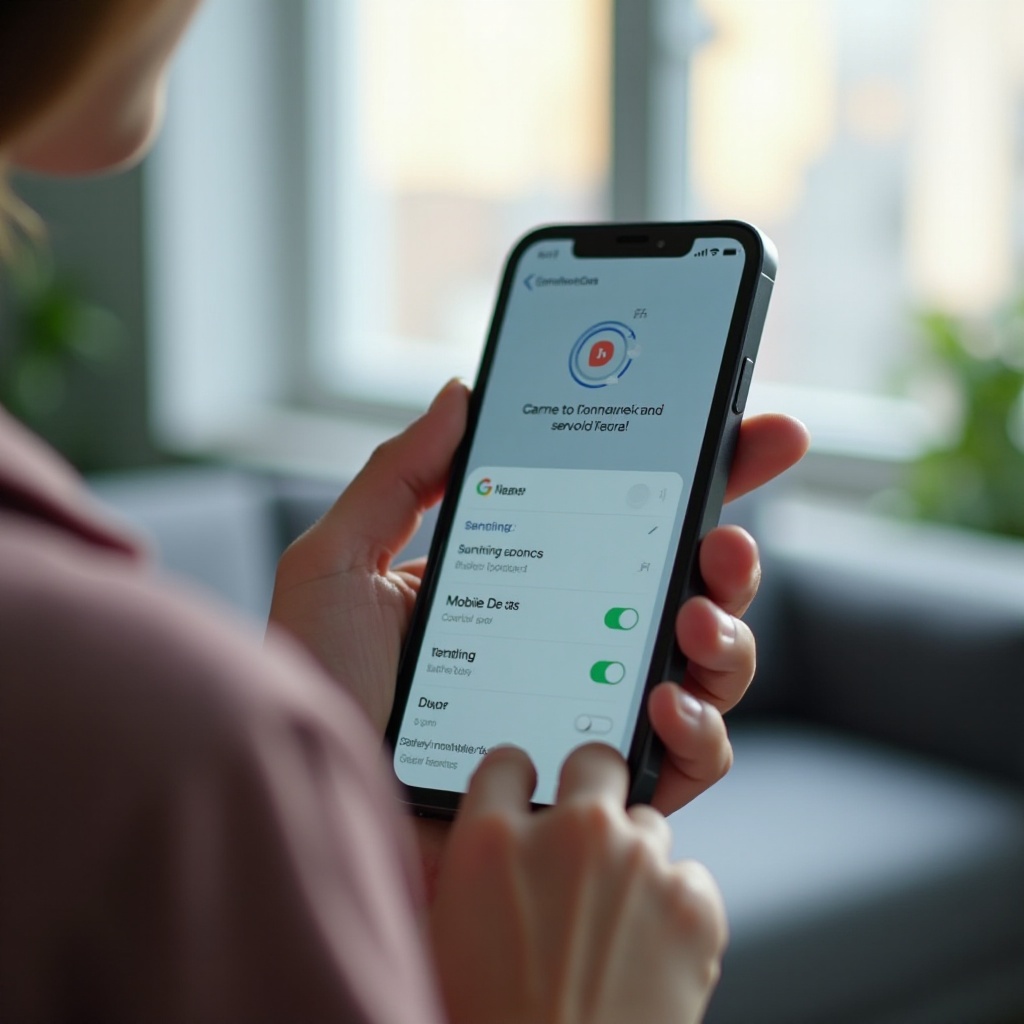
Egyre több telefon használ két SIM-et vagy eSIM-et. Ez kényelmes, de plusz hibaforrást is jelenthet. Gyakori, hogy a telefon nem azon a SIM-en próbál mobilnetet használni, amelyiken te szeretnéd.
Melyik SIM használja a mobilnetet? Alapértelmezett adat-SIM kiválasztása
Androidon és iOS-en is beállíthatod, melyik SIM kártyáról menjen a mobilnet:
- Lépj a mobilhálózati beállításokhoz.
- Keresd a ‘Mobiladat SIM’, ‘Adatforgalom SIM’ vagy hasonló opciót.
- Válaszd ki a Digi SIM-kártyát alapértelmezett adat-SIM-nek.
Ha nem a Digi SIM a mobilnet forrása, hiába aktív rajta az előfizetés, a telefon mégsem azt használja. Ilyenkor a felhasználó úgy látja, hogy a Digi mobilnet nem csatlakozik, miközben valójában a másik SIM az aktív adatkapcsolat.
Digi SIM helye: SIM1 vs. SIM2, kompatibilitási kérdések
Bizonyos készülékeknél a SIM1 foglalat jobb 4G/5G támogatással rendelkezik, mint a SIM2. Régebbi vagy olcsóbb telefonoknál gyakran csak az egyik slot tud teljes sebességű 4G-t.
Érdemes:
- áttenni a Digi SIM-et a másik foglalatba,
- beállítani, hogy azon menjen a mobilnet,
- így újra letesztelni a kapcsolatot.
Ha ezután stabilabb a kapcsolat, vagy egyáltalán csak így működik, a probléma valószínűleg a slot képességeivel függ össze. Ha a SIM helyzete rendben van, de a Digi mobilnet továbbra sem csatlakozik, a szoftveres és biztonsági alkalmazások felé érdemes fordulni.
eSIM + fizikai SIM kombinációk lehetséges buktatói
Ha egyik szolgáltatód eSIM-en, a Digi pedig fizikai SIM-en fut (vagy fordítva), akkor:
- nézd meg, melyikre áll a mobiladat,
- ellenőrizd, hogy a roaming, VoLTE, 4G/5G beállítás mindkét vonalnál megfelelő-e,
- próbáld ki, mi történik, ha ideiglenesen kikapcsolod a másik vonalat.
Így kiderül, okoz-e ütközést a két SIM együttes használata. Ha a dual SIM beállítások ellenőrzése után sem javul a helyzet, akkor a háttérben futó appok és takarékos módok okozhatják, hogy a Digi mobilnet nem csatlakozik stabilan.
Szoftveres és biztonsági alkalmazások okozta problémák
Nem csak a rendszerbeállítások, hanem az általad telepített alkalmazások is befolyásolják, hogy a Digi mobilnet csatlakozik-e vagy sem. Adattakarékos módok, VPN-ek, tűzfalak könnyen elvághatják az internetet anélkül, hogy azonnal észrevennéd, mi áll a háttérben.
Adatkorlátozás, háttéradat tiltása, energiatakarékos módok
Androidon több helyen is tudsz spórolni a nettel, és ezzel együtt hibát is okozni:
- rendszerszintű ‘Adattakarékos mód’ blokkolhat háttérkapcsolatokat,
- bizonyos gyártók (például Samsung, Xiaomi) agresszívan leállítják az appokat energiatakarékosságból,
- apponként tilthatod a mobiladat használatát.
Nézd végig:
- Adathasználat menüt: nincs-e bekapcsolva a globális takarékos mód.
- Az érintett appok (böngésző, chat, e-mail) beállításait: engedélyezett-e a mobiladat.
- Az energiatakarékos profilokat: próbából kapcsold ki őket, és úgy tesztelj.
Ha kikapcsolt takarékos mód mellett helyreáll a kapcsolat, jó eséllyel ezek okozták, hogy a Digi mobilnet nem csatlakozott stabilan.
VPN, tűzfal, szülői felügyelet és biztonsági appok ellenőrzése
Ha használsz:
- VPN-t,
- tűzfal alkalmazást,
- szülői felügyeleti megoldást,
- biztonsági vagy vírusirtó appot,
akkor ezek mind korlátozhatják az internet-hozzáférést.
Tedd meg:
- Kapcsold ki ideiglenesen a VPN-t.
- Tiltsd le vagy állítsd szüneteltetett módba a tűzfalat.
- Nézd át a szülői felügyelet beállításait: nincs-e időkorlát vagy tiltás.
- Próbáld ki, hogy minden ilyen app nélkül működik-e a mobilnet.
Ha ekkor helyreáll az internet, a hiba már nem a Digi-nél vagy a telefon alapbeállításainál van, hanem valamelyik alkalmazásnál. Ha még ezek után is azt látod, hogy a Digi mobilnet nem csatlakozik, érdemes egy átfogó lépést tenni: a hálózati beállítások visszaállítását.
Hálózati beállítások visszaállítása: mikor érdemes megtenni?
Ha minden erőfeszítés ellenére a Digi mobilnet továbbra sem csatlakozik, érdemes egy radikális, de még nem végső lépést megtenni: a hálózati beállítások visszaállítását.
- Androidon: Beállítások → Rendszer → Visszaállítás → Hálózati beállítások visszaállítása (útvonal gyártótól függően változhat).
- iOS-en: Beállítások → Általános → iPhone átvitele vagy alaphelyzetbe állítása → Alaphelyzetbe állítás → Hálózati beállítások alaphelyzetbe állítása.
Ez törli:
- Wi-Fi hálózatokat és jelszavakat,
- párosított Bluetooth eszközöket,
- mobilhálózati beállításokat (APN, egyedi módosítások).
Ezután újra kell csatlakoztatnod a Wi-Fi-t, de gyakran pont ez oldja meg a rejtett konfliktusokat. Ha a hálózati beállítások alaphelyzetbe állítása után is gond van, érdemes már a SIM-kártyára és a telefon hardverére gyanakodni.
SIM-kártya és hardverhibák kizárása
Ha minden szoftveres és beállítási lehetőséget kimerítettél, és a Digi mobilnet még mindig nem csatlakozik, érdemes megnézni, nem a SIM-kártya vagy maga a telefon hibás-e.
SIM-kártya fizikai ellenőrzése, másik telefonban történő tesztelés
Első lépések:
- Kapcsold ki a telefont.
- Vedd ki a SIM-kártyát.
- Nézd meg, nem sérült-e, nem repedt-e, nincs-e erősen elszíneződve.
- Finoman töröld át egy tiszta, száraz kendővel.
- Tedd vissza, figyelve a helyes pozícióra.
Ha így sem működik, tedd át a SIM-et egy másik telefonba. Ha ott is az a hiba, hogy a Digi mobilnet nem csatlakozik, akkor valószínűbb, hogy:
- a SIM hibás,
- vagy az előfizetés technikai oldalán van gond.
Ilyenkor szinte biztosan szükséged lesz a Digi ügyfélszolgálat segítségére, illetve lehet, hogy SIM-cserét javasolnak.
Más szolgáltató SIM-jének kipróbálása a saját készülékben
A másik irányú teszt is sokat elárul:
- Kérj kölcsön egy másik szolgáltató SIM-jét.
- Tedd be a saját telefonodba.
- Próbáld ki, működik-e vele a mobilnet.
Ha a másik szolgáltató SIM-jével sincs net, akkor nagyobb az esély, hogy:
- a telefonod hálózati modulja hibás,
- valamilyen mélyebb, hardveres gond áll fenn.
Ilyenkor már érdemes szervizhez fordulni diagnosztika miatt. Ha viszont másik szolgáltató SIM-jével gond nélkül működik a mobilnet, a probléma vagy a Digi SIM-kártyájával, vagy a szolgáltatás beállításaival kapcsolatos.
Mikor gyanakodj modem- vagy antennahibára a telefonban?
Néhány jel, hogy a gond a készülékben lehet:
- gyakran eldobja a hálózatot, nem csak a netet, hanem a hívásokat is,
- más SIM-mel, más szolgáltatóval sem stabil,
- a térerő folyamatosan ingadozik ugyanazon a helyen, ahol más telefon stabil.
Ha ezeket tapasztalod, vidd el a telefont szakszervizbe diagnosztikára. Eközben a Digi-től is kérhetsz információt, de jó eséllyel hardveres javításra vagy készülékcserére lesz szükség.
Mikor és hogyan vedd fel a kapcsolatot a Digi ügyfélszolgálattal?
Ha lépésről lépésre végigmentél az eddigieken, és továbbra sincs mobilneted, eljött az idő, hogy a Digi ügyfélszolgálatát is bevond. Így el tudják dönteni, van-e szolgáltatói oldalú hiba, vagy szükség van-e például SIM-cserére.
Mit érdemes előtte végigpróbálni, hogy ne küldjenek ‘alap tesztre’?
A beszélgetés elején szinte biztosan megkérdezik, hogy:
- újraindítottad-e a telefont,
- kivetted-e és visszatetted-e a SIM-et,
- másik készülékben kipróbáltad-e,
- ellenőrizted-e az APN és mobiladat beállításokat.
Ha ezeket már megtetted, gyorsabban lépnek tovább a komolyabb vizsgálatokra, és nem kell ugyanazokat a köröket újra lefutnod. Érdemes tehát tudatosan végigmenni az előző fejezetek lépésein, mielőtt felhívod őket.
Milyen adatokat készíts elő (IMEI, SIM-szám, cím, hibajelenség)?
A gyors ügyintézéshez legyen kéznél:
- az előfizető neve és ügyfélazonosítója,
- a SIM-kártya száma (a kártyán vagy szerződésen találod),
- a készülék típusa,
- IMEI-szám (tárcsázóban: *#06#),
- a pontos hibajelenség leírása (hol, mikor, milyen gyakran jelentkezik).
Minél konkrétabban írod le, hogy a Digi mobilnet nem csatlakozik (melyik településen, beltérben vagy kültéren, másik készülékben is, stb.), annál könnyebben találnak megoldást. Sok időt spórolsz, ha már az első híváskor minden fontos információt át tudsz adni.
SIM-csere, hibaelhárítási jegy és várható megoldási idők
Az ügyfélszolgálat:
- kérhet tőled SIM-cserét, ha gyanús, hogy a kártya hibás,
- ellenőrizheti a hálózatot azon a környéken, ahol a hiba jelentkezik,
- hibaelhárítási jegyet vehet fel, amelynek van várható határideje.
Érdemes megkérdezni:
- mennyi időn belül várhatsz visszajelzést,
- mit érdemes addig tenned,
- szükség esetén kínálnak-e átmeneti megoldást.
Miután mindent végigpróbáltál, már csak egy dolog marad hátra: összefoglalni a legfontosabb lépéseket, hogy legközelebb még gyorsabban tudd, mit kell tenned, ha a Digi mobilnet nem csatlakozik.
Összegzés – lépésről lépésre, ha a Digi mobilnet nem csatlakozik
Ha a Digi mobilnet nem csatlakozik, ne ess pánikba. Haladj átgondoltan:
- Ellenőrizd az előfizetésed, adatkereted, számláidat.
- Nézd meg a mobiladat, repülőgép mód és újraindítás alapbeállításokat.
- Vizsgáld meg a lefedettséget: térerő, beltér/kültér, másik helyszín.
- Állítsd be helyesen az APN-t Androidon és iPhone-on.
- Győződj meg arról, hogy a Digi SIM az alapértelmezett adat-SIM.
- Kapcsold ki a VPN-t, tűzfalat, túl agresszív energiatakarékos módokat.
- Szükség esetén állítsd vissza a hálózati beállításokat.
- Teszteld a SIM-et másik telefonban, és próbálj ki másik szolgáltató SIM-et a saját készülékedben.
- Ha semmi nem segít, keresd a Digi ügyfélszolgálatát a fenti adatokkal.
Ezzel a lépéssorral a legtöbb esetben gyorsan kiderül, hol a probléma. Sokszor elég egy apró beállítás módosítása, hogy újra gond nélkül menjen a mobilinternet. Ha tudatosan végigköveted a fenti pontokat, jó eséllyel önállóan is megoldod, hogy a Digi mobilnet ne csak csatlakozzon, hanem stabilan működjön a telefonodon.
Gyakran feltett kérdések
Miért írja a telefonom, hogy van 4G/5G, mégis ‘nincs internet’ Digi hálózaton?
Ilyenkor a telefon csatlakozik a toronyhoz, de az adatkapcsolat nem jön létre. Oka lehet hibás APN, lejárt adatkeret vagy számlatartozás miatti korlátozás, átmeneti hálózati hiba, VPN vagy tűzfal blokkolása, illetve beragadt hálózati beállítás. Először mindig ellenőrizd az előfizetést, az APN-t, majd indítsd újra a telefont.
Mit tegyek, ha a Digi mobilnet egyik pillanatról a másikra nem csatlakozik, pedig nem állítottam semmit?
Először nézd meg, nem érkezett-e SMS a Digitől adatkeret-túllépésről vagy számláról. Indítsd újra a telefont, kapcsold ki-be a repülőgép módot, és próbáld másik helyen is a netet. Ezután ellenőrizd az APN-t és a mobiladat beállításokat. Ha minden rendben van, hívd a Digi ügyfélszolgálatot, mert lehet hálózati vagy SIM hiba a háttérben.
Segít-e, ha másik telefonra váltok, ha a Digi mobilnet gyakran megszakad vagy egyáltalán nem csatlakozik?
Másik telefon jó teszt. Ha a Digi SIM másik készülékben jól működik, akkor a gond valószínűleg a saját telefonodban van (beállítás, szoftver vagy hardver). Ha a SIM máshol is ugyanúgy hibázik, akkor inkább a SIM-kártya vagy a szolgáltatás a problémás. Így könnyen eldöntheted, hogy a készüléket vagy a szolgáltatót érdemes tovább vizsgálni.