8 Aug 2026
Post by Chloe
Bevezetés
Az ‘Az ön kapcsolata nem privát’ hibaüzenet Androidon sokakat megijeszt. A képernyő elsötétül, nagy, feltűnő figyelmeztetés jelenik meg, és a telefon gyakorlatilag megálljt parancsol. Sokan ilyenkor pánikba esnek, mások gondolkodás nélkül rányomnak a ‘Tovább az oldalra (nem biztonságos)’ gombra.
Egyik reakció sem ideális. A figyelmeztetés valós problémát jelez: a böngésződ úgy érzékeli, hogy a kapcsolatod az adott weboldallal nem eléggé védett. Lehet, hogy csak technikai hiba áll a háttérben, de az is lehet, hogy valaki megpróbálja lehallgatni vagy módosítani a forgalmadat.
Ebben az útmutatóban részletesen megnézzük, mit jelent ez a hibaüzenet Androidon, mi okozza, hogyan oldhatod meg biztonságosan, és mit tehetsz a megelőzésért. A cél, hogy a cikk végére pontosan tudd, mikor ártalmatlan a jelzés, mikor kell nagyon komolyan venni, és milyen lépésekkel tudod saját magad megvédeni.
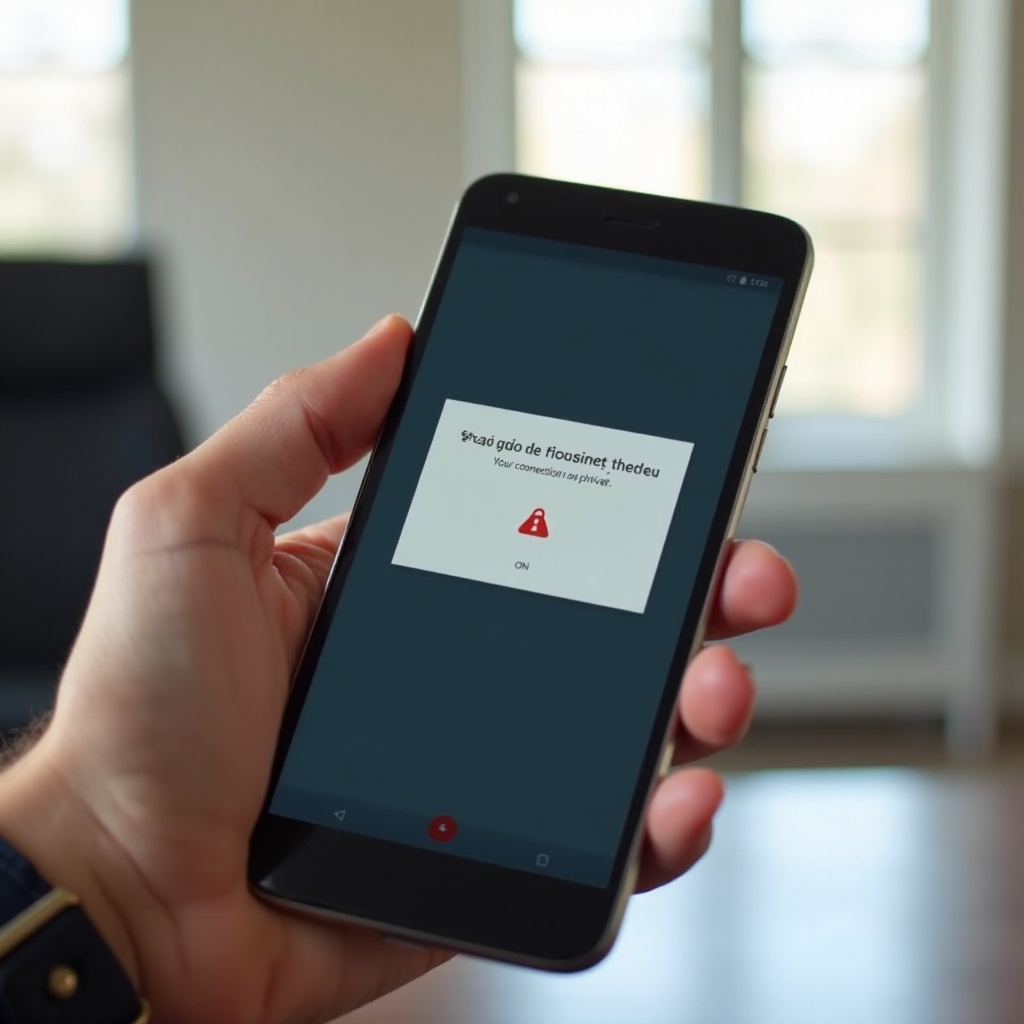
Mit jelent az ‘Az ön kapcsolata nem privát’ hibaüzenet Androidon?
Amikor Androidon a böngésző azt írja ki, hogy ‘Az ön kapcsolata nem privát’, valójában azt közli, hogy nem tudja ellenőrizni a kapcsolat biztonságát az adott weboldallal. Egyszerűen: nem biztos abban, hogy tényleg azzal az oldallal beszélsz, akinek mondja magát, és hogy senki nem hallgatja le az adatforgalmat.
Ilyenkor a böngésző általában egy HTTPS-oldalt próbál betölteni. A HTTPS olyan titkosított kapcsolatot jelent, amelynél a kommunikációt egy tanúsítvány védi. A böngésző ellenőrzi, hogy:
- a tanúsítvány érvényes-e,
- megbízható kibocsátótól származik-e,
- az adott domainhez (webcímhez) tartozik-e,
- nem járt-e le, és nem hamisították-e meg.
Ha ezek közül valami nem stimmel, a böngésző inkább megállít, és kiírja, hogy ‘Az ön kapcsolata nem privát’. Sokszor látsz mellette hibakódot is (például NET::ERR_CERT_AUTHORITY_INVALID). Ezek technikai részletek, de mind ugyanarra utalnak: a böngésző nem bízik a kapcsolatban.
Ez a hibaüzenet nem csak a Chrome-ban jelenhet meg. Láthatod Samsung Internet, Firefox, Opera vagy egy alkalmazásba épített mini-böngésző (WebView) esetén is. A lényeg mindenhol ugyanaz: a rendszer veszélyesnek ítélte a kapcsolatot.
Ahhoz, hogy eldöntsd, mennyire súlyos a helyzet, érdemes megérteni, hogyan működik maga a biztonságos kapcsolat, és mit ellenőriz pontosan a telefonod a háttérben.
Hogyan működik a biztonságos (HTTPS) kapcsolat a telefonodon?
A ‘kapcsolata nem privát’ hiba mögött a HTTPS kapcsolat ellenőrzése áll. Ha átlátod nagy vonalakban, hogyan működik ez a védelem, könnyebb lesz eldönteni, mikor vállalható a kockázat, és mikor kell azonnal visszalépni.
Mi az SSL/TLS tanúsítvány röviden?
A HTTPS kapcsolatot az SSL/TLS protokoll biztosítja. A weboldal egy digitális tanúsítvánnyal igazolja magát. Ez a tanúsítvány többek között:
- tartalmazza a domain nevét,
- a tulajdonos adatait,
- a lejárati dátumot,
- és a kibocsátó hitelesítő szerv (Certificate Authority, CA) aláírását.
A böngésző a telefonodban ellenőrzi, hogy a tanúsítvány hiteles-e, és szerepel-e a megbízható kibocsátók listáján. Ha valami nem stimmel, a tanúsítványt nem fogadja el, és figyelmeztet.
Mit ellenőriz az Android böngésző betöltés előtt?
Amikor beírsz egy https:// címet, a telefonod böngészője a háttérben:
- Kapcsolódik a szerverhez.
- Lekéri a tanúsítványt.
- Ellenőrzi, hogy:
- a tanúsítvány nem járt le,
- a tanúsítvány domainje egyezik-e az URL-lel,
- a tanúsítványt megbízható kibocsátó adta-e ki,
- a tanúsítványhoz tartozó aláírás érvényes-e.
Ha minden rendben van, a kapcsolat titkosított lesz, és a böngésző zárat mutat az URL mellett. Ha bármelyik ellenőrzés elbukik, nem tölti be az oldalt biztonságosnak, és kapsz egy figyelmeztetést.
Miért különösen érzékeny ez mobilon és nyilvános Wi‑Fi-n?
Mobilon gyakran váltasz hálózatot: otthoni Wi‑Fi, mobilnet, munkahelyi hálózat, plázák, kávézók ingyenes Wi‑Fi-je. Minden váltás új kockázatot hoz:
- nyilvános Wi‑Fi-n könnyebb közbeékelődéses (MITM) támadást indítani,
- egy rosszul beállított router hibás forgalmat okozhat,
- a telefon órája elcsúszhat, ami tanúsítványhibához vezet.
Ezért az Android böngészők ma már sokkal szigorúbban kezelik a tanúsítványokat, és hamarabb írják ki, hogy ‘Az ön kapcsolata nem privát android’, mint korábban. A hibák mögött viszont tipikus okok állnak, amelyeket lépésről lépésre fel lehet deríteni.
A ‘kapcsolata nem privát’ hiba leggyakoribb okai Androidon
Most, hogy látod, mire figyel a böngésző, nézzük meg a leggyakoribb okokat, amelyek miatt Androidon felugrik a ‘kapcsolata nem privát’ hiba. Sok esetben nem is a telefonod hibás, hanem a hálózat vagy a weboldal beállítása.
Rossz dátum és idő beállítás a készüléken
A tanúsítványoknak van érvényességi időszaka. Ha a telefonod órája előrébb vagy később jár, mint a valós idő, a böngésző úgy látja, mintha a tanúsítvány még nem lépett volna életbe, vagy már lejárt volna.
Gyakori példák:
- lemerült az akkumulátor, és az idő alaphelyzetbe állt,
- manuálisan állítottad a dátumot, mert egy játék vagy app ezt kérte,
- repülő üzemmód után valamiért nem frissült rendesen az idő.
Ilyenkor a böngésző teljesen joggal gyanakszik, és inkább hibát jelez.
Lejárt vagy hibás weboldal-tanúsítvány
Előfordul, hogy a hiba nem nálad, hanem az adott weboldalnál jelentkezik. Ilyenkor:
- a tulajdonos elfelejtette megújítani a tanúsítványt,
- rosszul konfigurálta a szervert,
- hiányzik egy köztes tanúsítvány a tanúsítványláncból.
Ha ez történik, ugyanaz a hiba jelentkezhet PC-n és mobilon is. Androidon azonban néha szigorúbb a tanúsítvány-ellenőrzés, ezért ott jelenik meg előbb a figyelmeztetés.
Nem megbízható, nyilvános Wi‑Fi hálózat
Plázák, gyorséttermek, kávézók ingyenes Wi‑Fi-je kényelmes, de kockázatos. Két tipikus forgatókönyv:
- a hálózat csak egy ‘beléptető oldalt’ (captive portal) akar mutatni, és ez bezavar a HTTPS-be,
- valaki hamis Wi‑Fi hálózatot hozott létre hasonló névvel, és közbeékelődéses támadást próbál.
Mindkét esetben gyakran az első jelzés az, hogy a telefon azt írja: ‘Az ön kapcsolata nem privát android’. Ezt mindig komolyan kell venni, különösen, ha épp belépni vagy fizetni készülsz.
VPN, vírusirtó vagy reklámblokkoló ütközése
Biztonsági appok, VPN-ek és reklámszűrők beleavatkoznak a forgalomba. Ha rosszul működnek, vagy a tanúsítványaikat nem fogadja el a rendszer, tanúsítványhibát, majd ‘nem privát’ üzenetet okozhatnak.
Tipikus helyzetek:
- vállalati VPN, ami saját tanúsítványt használ,
- reklámblokkoló, ami ‘átirányítja’ a forgalmat,
- ingyenes, megbízhatatlan VPN-szolgáltató.
Ilyenkor a hiba több különböző weboldalon is megjelenhet, és elsőre úgy tűnhet, mintha minden oldal bizonytalan lenne.
Kártékony vagy hibásan működő alkalmazások
Egy rosszul megírt vagy kártékony alkalmazás módosíthatja a rendszer tanúsítványtárolóját, proxybeállításait, vagy saját, nem megbízható tanúsítványt telepíthet. Ez könnyen vezet folyamatos ‘Az ön kapcsolata nem privát’ hibákhoz.
Gyanakodj, ha:
- nem a Play Áruházból telepítettél appot,
- a hiba egy új app telepítése után kezdődött,
- több különböző, ismert weboldalnál is megjelenik a figyelmeztetés.
Ha már tudod, mi okozhatja a problémát, a következő lépés az, hogy végigmenj néhány egyszerű, biztonságos hibaelhárító lépésen.
Lépésről lépésre: gyors hibaelhárítás ‘átlagos’ felhasználóknak
Ha megjelenik a hibaüzenet, nem kell azonnal szakemberhez rohannod. Néhány alapvető lépéssel saját magad is leszűkítheted az okokat, és sokszor meg is oldhatod a problémát anélkül, hogy kockáztatnád az adataidat.
Idő és dátum automatikus beállítása
Először mindig az időt és dátumot ellenőrizd:
- Nyisd meg a telefonod beállításait.
- Keresd meg a ‘Dátum és idő’ menüpontot.
- Kapcsold be az alábbiakat:
- ‘Automatikus dátum és idő’ (hálózat alapján),
- ‘Automatikus időzóna’.
Ezután zárd be a böngészőt, nyisd meg újra, és próbáld meg ismét az oldalt. Ha a hiba csak az időeltérés miatt jelent meg, ezzel a lépéssel már meg is oldódhat.
Böngésző gyorsítótár és sütik törlése
A hibásan eltárolt adatok is okozhatnak gondot. Chrome esetén például:
- Nyisd meg a Chrome-ot.
- Koppints a három pontra (menü) → ‘Előzmények’.
- Válaszd a ‘Böngészési adatok törlése’ lehetőséget.
- Jelöld be a ‘Gyorsítótárazott képek és fájlok’ és a ‘Sütik és egyéb webhelyadatok’ opciót.
- Töröld az adatokat.
Más böngészőkben hasonló a folyamat, csak a menüpont elnevezése térhet el. Ha a hiba megszűnik, valószínűleg egy korábban tárolt, hibás adat okozta a gondot.
Hálózatváltás: mobilnet ↔ Wi‑Fi
A hálózat típusa is sokat számít. Ha nyilvános Wi‑Fi-n vagy:
- kapcsold ki a Wi‑Fi-t,
- kapcsold be a mobiladatot,
- próbáld meg így elérni az oldalt.
Ha mobilneten vagy:
- kapcsolódj egy megbízható, otthoni Wi‑Fi-re,
- teszteld, hogy úgy is előjön-e a hiba.
Ha egyik hálózaton működik, a másikon nem, nagy valószínűséggel hálózati problémáról van szó, nem a telefonodról. Ezzel a lépéssel azt is ellenőrzöd, hogy a hiba nem egy rosszul konfigurált router vagy nyilvános Wi‑Fi miatt jelentkezik.
Telefon és böngésző újraindítása
Néha egy egyszerű újraindítás is megoldja a gondot:
- indítsd újra a telefont,
- zárd be teljesen a böngészőt (ne fusson a háttérben),
- nyisd meg újra, és próbáld ismét az oldalt.
Ezzel kizárod az átmeneti rendszerhibákat, amelyek néha tanúsítvány-ellenőrzési gondot okozhatnak.
Mikor próbáld meg másik böngészővel?
Ha a Chrome hibát jelez, érdemes kipróbálni egy másik böngészőt (Samsung Internet, Firefox). Ha:
- az egyik böngészőben működik az oldal,
- a másikban nem,
akkor valószínűleg az adott böngésző beállításai vagy bővítményei okozzák a hibát, nem maga a weboldal. Ez a felismerés segít abban, hogy célzottan a böngésző beállításaira koncentrálj.
A böngészők azonban nem egyformán működnek, ezért érdemes külön megnézni, milyen sajátosságokkal találkozhatsz Chrome, Samsung Internet vagy Firefox használatakor.
Böngészőspecifikus megoldások: Chrome, Samsung Internet, Firefox
A ‘Az ön kapcsolata nem privát android’ hiba viselkedése eltérhet böngészőnként. Ha tudod, mire figyelj az egyes alkalmazásoknál, könnyebben azonosíthatod, hogy a gond a böngészőben, a hálózatban vagy a weboldalnál van.
‘Az ön kapcsolata nem privát’ Chrome-ban: hibakódok és lépések
Chrome-ban gyakran látsz hibakódokat is, például:
- NET::ERR_CERT_AUTHORITY_INVALID,
- NET::ERR_CERT_DATE_INVALID,
- NET::ERR_CERT_COMMON_NAME_INVALID.
Chrome-ban próbáld meg:
- Frissítsd a Chrome-ot a Play Áruházban.
- Töröld a böngészési adatokat (ahogy korábban leírtuk).
- Kapcsold ki rövid időre a VPN-t vagy reklámblokkolót.
- Ha vállalati eszközöd van, ellenőrizd, hogy nincs-e céges profil, ami módosítja a tanúsítványokat.
Ha a hiba csak Chrome-ban jelentkezik, más böngészőben nem, akkor jó eséllyel valamelyik Chrome-beállítás vagy kiegészítő áll a háttérben.
Sajátosságok Samsung Internet böngészőn
Samsung telefonokon sokan a Samsung Internet böngészőt használják. Itt a folyamat hasonló, de a menüpontok neve eltérhet:
- Lépj a ‘Beállítások’ → ‘Adatvédelem’ menübe.
- Töröld a böngészési adatokat és a gyorsítótárat.
- Ellenőrizd, hogy nincs-e extra biztonsági vagy reklámszűrő funkció bekapcsolva, ami módosítja a forgalmat.
Ha Samsung Knox vagy más vállalati biztonsági megoldás fut a készüléken, az szintén befolyásolhatja a tanúsítványok kezelését. Ilyenkor érdemes a céges IT-t is bevonni, ha tartósan sok a tanúsítványhiba.
‘Biztonságos kapcsolat sikertelen’ Firefox Androidon
Firefox gyakran ‘Biztonságos kapcsolat sikertelen’ üzenetet mutat ugyanarra a problémára. Nézd meg, hogy:
- használsz-e bővítményeket vagy reklámblokkolót,
- engedélyezted-e a HTTPS-Only módot, ami mindenhol titkosítást erőltet.
Ha gond van:
- Kapcsold ki ideiglenesen a bővítményeket.
- Teszteld, hogy bővítmények nélkül is megjelenik-e a hiba.
- Ha csak bővítményekkel lép fel a gond, töröld vagy cseréld őket.
Ez segít eldönteni, hogy maga a Firefox vagy egy rajta futó kiegészítő okozza-e a problémát.
In-app böngészők és WebView problémák
Facebook, Messenger, Instagram, e-mail appok gyakran saját, beépített böngészőt használnak. Itt:
- nincs teljes értékű címsor,
- kevesebb beállítás érhető el,
- nehezebb ellenőrizni a tanúsítványt és az URL-t.
Ha ilyen beépített böngészőben jelenik meg a hiba, jobb, ha:
- Kimásolod az URL-t.
- Megnyitod egy rendes böngészőben (Chrome, Samsung Internet, Firefox).
- Úgy ellenőrzöd, hogy jelentkezik-e a figyelmeztetés.
Miután már érted, hogyan viselkednek a különböző böngészők, fontos megtanulni azt is, hogy mikor vállalható egy tanúsítványhiba, és mikor tilos továbbmenni.
Mikor szabad továbblépni a figyelmeztetés ellenére, és mikor tilos?
Nem minden ‘Az ön kapcsolata nem privát android’ üzenet jelent azonnali, súlyos veszélyt, de van néhány szituáció, amikor semmiképp se lépj tovább. Más esetekben viszont kontrollált környezetben elfogadható a kockázat.
Saját router, okoseszköz, belső céges oldal
Gyakran előfordul, hogy:
- a saját routered admin felületét,
- egy IP-kamerát vagy okoseszközt,
- belső céges intranetet
HTTPS-sel érsz el, de a tanúsítványt nem egy nyilvános, megbízható kibocsátó adta ki. Ilyenkor a böngésző panaszkodik, de ha:
- biztosan tudod, hogy saját eszközről van szó,
- közvetlenül IP-címet írsz be,
- nem pénzügyi vagy érzékeny műveletet végzel,
akkor tudatosan, körültekintően vállalhatod a kockázatot, és továbbléphetsz.
Banki, fizetési és bejelentkezést igénylő oldalak
Itt a szabály egyértelmű: ha pénz vagy jelszó érintett, soha ne lépj tovább, ha a böngésző szerint a kapcsolat nem privát. Ide tartozik:
- bankod internetbankja,
- online fizetési felületek,
- e-mail szolgáltatók (Gmail, Outlook stb.),
- közösségi oldalak (Facebook, Instagram, TikTok),
- webshopok fizetési oldalai.
Ha ilyenkor jön elő a hiba, zárd be az oldalt, és:
- próbáld meg később,
- próbáld másik böngészővel vagy más hálózaton,
- ha továbbra is gond van, vedd fel a kapcsolatot a szolgáltatóval.
Gyanús URL-ek, adathalász oldalak felismerése
Mindig nézd meg alaposan az URL-t. Figyeld meg, hogy:
- van-e elütés a névben (pl. raiffe1sen vs. raiffeisen),
- szerepel-e gyanús aldomain (pl. login.banknev.biztonsag-ellenorzes.xyz),
- egyezik-e a cím azzal, amit a bank vagy szolgáltató hivatalosan használ.
Ha az URL gyanús, és még a böngésző is azt mondja, hogy a kapcsolat nem privát, az már komoly figyelmeztetés: azonnal lépj vissza, ne add meg az adataidat.
A kockázatos helyzetek jelentős része nyilvános hálózatokon fordul elő, ezért érdemes külön áttekinteni a nyilvános Wi‑Fi-vel kapcsolatos veszélyeket.
Nyilvános Wi‑Fi, captive portal és MITM: rejtett kockázatok 2024-ben
A probléma gyakran nem a telefonodban vagy a weboldalban van, hanem a hálózatban, amin keresztül csatlakozol. Nyilvános Wi‑Fi-n sokkal nagyobb eséllyel futsz bele az ‘Az ön kapcsolata nem privát android’ hibaüzenetbe, és ezzel együtt valós kockázatokba is.
Miért jelenik meg gyakran kávézóban, plázában a hibaüzenet?
Nyilvános Wi‑Fi-n:
- sok eszköz lóg ugyanazon a hálózaton,
- gyakran nem frissítik időben a routert,
- rosszul beállított DNS vagy tűzfal működik.
Ezek mind okozhatnak hibás tanúsítvány-ellenőrzést vagy furcsa átirányításokat, amelyekre a böngésző tanúsítványhibával reagál. Ilyenkor különösen óvatosnak kell lenned, ha belépni vagy fizetni szeretnél.
Captive portal (beléptető oldal) helyes használata
Sok Wi‑Fi hálózat ‘beléptető oldalt’ használ, ahol:
- el kell fogadnod a feltételeket,
- vagy be kell írnod egy kódot.
Ha ezt nem teszed meg, a hálózat minden kérést erre az oldalra terel. Ilyenkor:
- Nyiss meg egy egyszerű, nem titkosított oldalt (pl. https://neveszerver.com).
- A rendszer átirányít a beléptető oldalra.
- Jelentkezz be vagy fogadd el a feltételeket.
- Utána próbáld meg újra a kívánt HTTPS-oldalt.
Így elkerülheted, hogy a böngésző összeakadjon a beléptető oldal és a HTTPS biztonsági ellenőrzése között.
Man-in-the-Middle támadások alapjai egyszerűen
A man-in-the-middle (MITM) támadás lényege, hogy valaki közéd és a szerver közé ékelődik:
- úgy tűnik, mintha az eredeti oldalhoz csatlakoznál,
- valójában a támadó szerverén keresztül megy a forgalom,
- a támadó látja, módosíthatja az adataidat.
A modern böngészők és tanúsítvány-rendszerek ezt próbálják megakadályozni. Ha a tanúsítvány nem stimmel, figyelmeztetnek, hogy a kapcsolat nem privát, és így időben reagálhatsz.
Hogyan növeld a biztonságod nyilvános hálózatokon?
Néhány egyszerű szabály betartásával sok kockázatot elkerülhetsz:
- ne intézz banki ügyeket nyilvános Wi‑Fi-n,
- ha lehet, használj mobilnetet érzékeny műveletekhez,
- ha mindenképp nyilvános Wi‑Fi-t használsz, válassz megbízható, ismert hálózatot,
- ne telepíts ismeretlen VPN-t vagy appot a ‘biztonság’ ígéretével.
Ha ezeket betartod, jóval ritkábban találkozol valóban veszélyes helyzetekkel. Aki szeretne még tudatosabban védekezni, haladó biztonsági beállításokkal is finomhangolhatja az Android készülékét.
Haladó tippek: Android biztonsági és hálózati beállítások finomhangolása
Ha nem riadsz vissza a beállítások átnézésétől, további lépéseket is tehetsz annak érdekében, hogy ritkábban fusson fel a ‘kapcsolata nem privát’ hiba, és ha fel is fut, gyorsabban tudd beazonosítani az okát.
Rendszer- és böngészőfrissítések ellenőrzése
Elavult rendszer vagy böngésző hibásan kezelheti a modern tanúsítványokat:
- ellenőrizd a Beállítások → Szoftverfrissítés menüt,
- kapcsold be az automatikus frissítéseket,
- a Play Áruházban frissítsd a böngészőidet (Chrome, Samsung Internet, Firefox).
A frissítések gyakran tartalmaznak biztonsági javításokat is, amelyek közvetlenül érintik a tanúsítványkezelést.
Tanúsítványtároló, vállalati profilok (MDM) hatása
Vállalati telefonokon gyakran használnak MDM (Mobile Device Management) megoldást:
- saját tanúsítványokat telepítenek,
- saját VPN-t és proxy-t állítanak be,
- szigorú biztonsági szabályokat érvényesítenek.
Ha céges eszközt használsz, és sok a tanúsítványhiba, érdemes az IT-hez fordulni, mert lehet, hogy egy vállalati beállítás okozza a problémát, amit csak ők tudnak módosítani.
VPN-ek, reklámblokkolók és tűzfalak helyes használata
Ezek az eszközök önmagukban hasznosak, de rossz választással többet árthatnak, mint használnak:
- válassz megbízható, ismert VPN-szolgáltatót,
- kerüld az ismeretlen, túl szép ígéretekkel (ingyen, korlátlan, ultra secure) hirdetett appokat,
- ha hiba jelentkezik, ideiglenesen kapcsold ki őket, és úgy is tesztelj.
Ha a hiba így megszűnik, jó eséllyel a VPN vagy reklámblokkoló állt a háttérben, és érdemes más megoldást keresni.
Mikor gondolkodj gyári visszaállításon?
Ha:
- több böngészőben, több hálózaton,
- sok különböző, ismert weboldalnál is
Az ön kapcsolata nem privát’ hiba jelenik meg, és kizártad a hálózati és időbeállítási gondokat, akkor lehet, hogy:
- kártékony alkalmazás,
- vagy módosított rendszer áll a háttérben.
Ilyenkor egy biztonsági mentés készítése után megfontolhatod a gyári visszaállítást. Utána:
- csak a Play Áruházból telepíts appokat,
- kerüld az ismeretlen APK-kat és forrásokat.
A haladó beállítások után érdemes összegezni, mit tehetsz a mindennapokban a megelőzésért, hogy kevesebbszer kelljen hibaelhárítással foglalkoznod.
Megelőzés: hogyan kerüld el a ‘kapcsolata nem privát’ hibát a jövőben?
A legjobb, ha nem csak tüzet oltasz, hanem megelőzöd a problémák jelentős részét. Ezzel nemcsak a hibaüzenetek számát csökkented, hanem az esélyét is, hogy valaki valóban visszaéljen az adataiddal.
Biztonságtudatos böngészési rutin összeállítása
Alakíts ki egy egyszerű, hétköznapi rutint:
- rendszeresen frissítsd a rendszert és a böngészőket,
- időnként töröld a böngészési adatokat,
- mindig ellenőrizd az URL-t, mielőtt jelszót vagy bankkártyaadatot adsz meg,
- figyeld, hogy a böngésző mutat-e zár ikont a címsorban.
Ez a pár szokás már önmagában sok kellemetlen helyzetet megelőz.
Csak megbízható appok és böngészők használata
Ügyelj arra, hogy:
- a Play Áruházat használd elsődleges forrásként,
- nézd meg az értékeléseket és a letöltésszámot,
- kerüld a ‘csodabiztonságot’ ígérő, ismeretlen fejlesztőjű appokat,
- ne telepíts tört vagy módosított alkalmazásokat.
Minél kevesebb kétes eredetű szoftver fut a telefonodon, annál kisebb az esélye, hogy tanúsítványokkal vagy hálózati beállításokkal babráljanak.
Gyors ellenőrzőlista minden érzékeny művelet előtt
Mielőtt bármit fizetsz vagy belépsz egy fontos fiókba, fuss végig ezen a rövid listán:
- Biztos, hogy a helyes webcímen vagy?
- Zár ikon látható a böngésző címsorában?
- Nem nyilvános Wi‑Fi-t használsz?
- Nem kapsz ‘Az ön kapcsolata nem privát android’ hibát?
Ha bármelyik pontnál bizonytalan vagy, állj meg, és ellenőrizd még egyszer. Néhány másodperc ellenőrzés sok későbbi problémát előzhet meg.
Összegzés
Az ‘Az ön kapcsolata nem privát android’ hibaüzenet nem bosszantó apróság, hanem fontos biztonsági jelzés. A böngésző ilyenkor azt mondja: ‘Nem vagyok biztos abban, hogy ez a kapcsolat biztonságos.’ Néha a gond ártalmatlan, például rossz időbeállítás vagy lejárt tanúsítvány okozza. Máskor viszont valódi támadás vagy kockázatos hálózat állhat a háttérben.
Megtanulhatod felismerni a tipikus okokat, és gyors, biztonságos lépések sorával elháríthatod a hibát: idő és dátum ellenőrzése, hálózatváltás, böngészőadatok törlése, másik böngésző kipróbálása. Közben tartsd észben a fő szabályt: ha pénz vagy jelszó érintett, és a böngésző szerint a kapcsolat nem privát, ne lépj tovább.
Ha követed a cikkben leírt megelőzési tippeket, ritkábban találkozol ezzel a hibával, és ha mégis felbukkan, pontosan tudni fogod, mikor ártalmatlan technikai hiba, és mikor kell azonnal bezárni az oldalt és másik megoldást keresni.
Gyakran feltett kérdések
Miért írja ki a telefonom, hogy ‘Az ön kapcsolata nem privát’, ha minden más oldalt elérek?
Valószínűleg az adott weboldal tanúsítványával vagy beállításaival van gond, nem a telefonoddal. Előfordulhat lejárt tanúsítvány vagy hibás konfiguráció a szerveren. Először ellenőrizd az idő és dátum beállítását a telefonodon, majd próbáld meg az oldalt másik hálózaton vagy böngészőben. Ha máshonnan sem működik, jó eséllyel az oldal hibás, ilyenkor érzékeny adatokat semmiképp se adj meg rajta.
Veszélyes-e, ha továbblépek a ‘nem privát’ kapcsolat ellenére Androidon?
Attól függ, milyen oldalról van szó. Ha saját routered, okoseszközöd vagy ismert, belső céges rendszered tanúsítványa okozza a hibát, és biztos vagy benne, hogy jó helyen jársz, kontrollált környezetben vállalható a kockázat. Ha viszont banki, fizetési vagy belépést igénylő oldalnál kapsz ilyen figyelmeztetést, nagyon veszélyes továbblépni: az adataidat ellophatják, vagy hamis oldalra irányíthatnak.
Mit tegyek, ha banki vagy fizetési oldalnál jelenik meg a ‘kapcsolata nem privát’ hibaüzenet?
Azonnal lépj vissza, és ne add meg a felhasználóneved, jelszavad vagy bankkártyaadatod. Ezután ellenőrizd az URL-t, nincs-e benne elütés vagy furcsa kiegészítés, majd próbáld meg elérni az oldalt másik böngészőben vagy másik hálózaton, például mobilneten. Ha a hiba továbbra is fennáll, hívd fel bankod ügyfélszolgálatát, és kérdezd meg, náluk van-e rendszerhiba. Amíg nem kapsz egyértelmű megerősítést, ne jelentkezz be és ne fizess az adott oldalon.