15 Aug 2026
Post by Chloe
Bevezetés
A dupla monitor ma már nem csak fejlesztők és gamerek eszköze. Egyre több irodai dolgozó, szabadúszó és otthonról dolgozó szakember alakít ki többkijelzős munkaállomást, mert gyorsabban és kényelmesebben tud dolgozni így. Két monitoron párhuzamosan futhat az e-mail, a böngésző, a dokumentumok, a chat és akár egy videóhívás is.
A dupla monitor lényege, hogy nagyobb, rugalmasabb digitális munkateret kapsz. Nem kell állandóan ablakok között váltogatni, kevesebbet kattintasz, és jobban átlátod a feladataidat. Ha jól állítod be a kijelzőket, a testednek is kényelmesebb: csökkenhet a fej- és szemfáradtság, javulhat a testtartás, és elkerülheted a felesleges feszültséget.
Ebben az útmutatóban bemutatom, kinek éri meg a dupla monitor, milyen kijelzőket érdemes választani, hogyan csatlakoztasd és állítsd be, hogyan tedd ergonomikussá, és hogyan hozd ki belőle a maximum produktivitást. A végére pontosan látni fogod, neked milyen dupla monitor setup a legjobb megoldás.
Mi az a dupla monitor setup, és kinek éri meg?
A ‘dupla monitor’ kifejezés elsőre egyszerűnek tűnik, de érdemes pontosan tisztázni, mit jelent a gyakorlatban, és milyen munkastílus mellett hoz valódi előnyt.
Mi számít dupla monitornak a gyakorlatban?
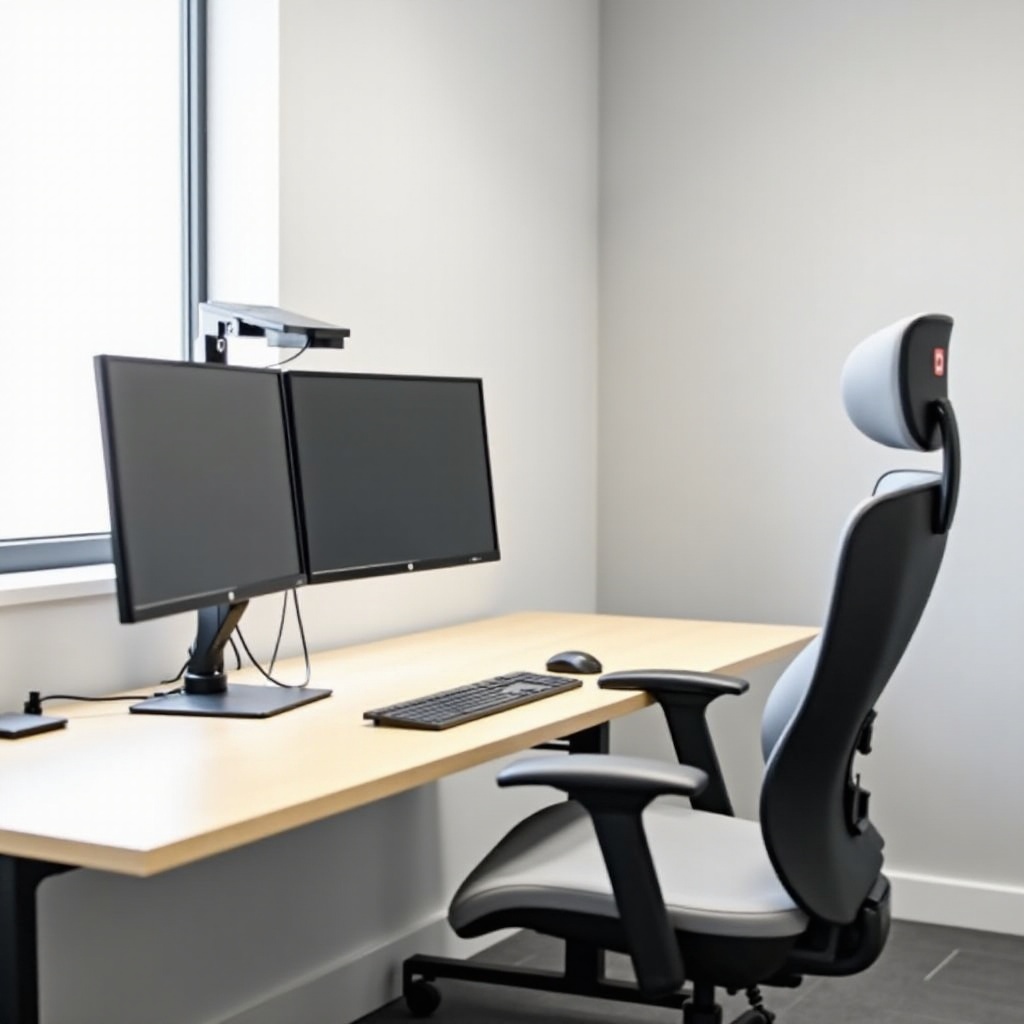
Dupla monitornak nevezzük, amikor egy számítógéphez vagy laptophoz két különálló kijelző csatlakozik, és az operációs rendszer a teljes asztalt szétosztja rajtuk. A két monitor működhet:
- kiterjesztett módban:
az operációs rendszer úgy kezeli, mintha egy széles, nagy asztalod lenne két fizikai kijelzőn; - tükrözött módban:
mindkét monitor ugyanazt a képet mutatja, prezentációkhoz, oktatáshoz, ügyfél előtti bemutatókhoz praktikus.
A legtöbb felhasználó a kiterjesztett módot használja, mert ez ad valódi plusz munkaterületet, és ez felel meg leginkább annak, amit a dupla monitor előnyeiről elképzelünk.
Fő felhasználói csoportok: irodai dolgozók, fejlesztők, kreatív szakemberek, gamerek
Dupla monitor különösen hasznos az alábbi csoportoknak:
- irodai dolgozók:
e-mail, Excel, böngésző, CRM, belső rendszerek egyszerre, folyamatos váltogatás nélkül; - fejlesztők:
kód, dokumentáció, böngésző, logok, verziókezelő külön kijelzőn, jobb átláthatósággal; - kreatív szakemberek:
grafikusok, videósok, fotósok, zenészek – egyik monitoron a vászon vagy timeline, másikon panelek, böngésző, referenciák; - gamerek és streamerek:
játék az egyik monitoron, chat, OBS, Discord, böngésző, Spotify vagy zenei lejátszó a másikon.
Aki napi szinten több alkalmazást használ párhuzamosan, az szinte biztosan profitál egy dupla monitor setupból.
Dupla monitor mint befektetés a produktivitásba
A dupla monitor nem csupán kényelmi extra, hanem kifejezetten jó produktivitási befektetés. A több kijelző csökkenti az ablakok közötti váltogatás idejét, kevesebb lesz a megszakítás, és ritkábban veszíted el a fonalat munka közben. Sok felhasználó napi 15–30 perc időmegtakarításról számol be.
Ha órabérben dolgozol, vagy sok határidős feladatod van, egy jól megválasztott, nem túl drága második monitor néhány hónap alatt visszahozhatja az árát. Ehhez viszont nem mindegy, milyen kijelzőt választasz második monitornak, és hogyan párosítod a meglévővel.
A következő részben azt nézzük meg, konkrétan milyen előnyöket ad a dupla monitor a mindennapi használat során, és miért érződik ennyire ‘kényelmes ugrásnak’ egy monitorhoz képest.
A dupla monitor legfontosabb előnyei 2024-ben
A dupla monitor előnyei a hétköznapi munka közben válnak igazán látványossá. Sok apró időnyereség és kényelmi plusz összeadódik, és végül határozottan gyorsabbnak érzed a munkafolyamataidat.
Multitasking és időmegtakarítás a mindennapi feladatoknál
Egymonitoros használatnál folyamatosan:
- minimalizálsz;
- átméretezel;
- alt+tabbal ugrálsz az ablakok között;
- keresed, hová tűnt egy-egy program ablaka.
Dupla monitor mellett a legfontosabb alkalmazások folyamatosan láthatók. Például:
- bal oldalon dokumentum vagy táblázat;
- jobb oldalon böngésző, e-mail vagy projektmenedzsment eszköz.
Kevesebbet kattintasz, kevesebbet keresgélsz, gyorsabban reagálsz, és ritkábban esel ki a fókuszból. Ez a folyamatos, megszakítás nélküli munkaérzet az, amit sokan a dupla monitor legnagyobb előnyének tartanak.
Átláthatóbb munkafolyamatok: e-mail, böngésző, dokumentumok szétosztása
A dupla monitor lehetővé teszi, hogy logikusan rendezd el a munkafolyamataidat:
- egyik kijelző: ‘aktív munka’ – dokumentum, prezentáció, szerkesztő program, kód;
- másik kijelző: ‘támogató infók’ – e-mail, chat, specifikációk, jegyzetek, referenciák.
Nem vesznek el az adatok, nem bújnak el az ablakok, könnyebb fókuszban tartani a feladatod. Ez különösen hasznos, ha sok adatot kell összehasonlítani vagy másolni egyik alkalmazásból a másikba, vagy ha közben folyamatos kommunikációt is fenn kell tartanod.
Online meetingek és távoli munka kényelmesebben
Távoli munkánál a videóhívás gyakran lefoglal egy teljes monitort. Dupla monitor mellett:
- egyik kijelzőn megy a meeting (Teams, Zoom, Meet);
- a másikon jegyzetelsz, prezentációt követsz, dokumentumot szerkesztesz, vagy hozzáférsz a szükséges rendszerekhez.
Nem kell választanod, mit láss éppen: az arcokat vagy a tartalmat. Ez profibb benyomást is kelt, mert gyorsabban reagálsz, jobban átlátod a megbeszélést, és könnyebben megosztod a képernyődet úgy, hogy közben a saját jegyzeteidet is látod a másik monitoron.
Most, hogy tisztábban látszik, miért ad ennyi előnyt a dupla monitor, lépjünk tovább a következő gyakorlati kérdésre: milyen konkrét monitorokat érdemes párosítani, és mire figyelj a választásnál.
Milyen monitorokat érdemes párosítani?
A megfelelő monitorpáros kiválasztása döntően befolyásolja a dupla monitor élményt. Egy rosszul összeválogatott páros zavaró, fárasztó lehet, egy jól megválasztott viszont szinte észrevétlenül válik a mindennapjaid részévé.
Méretválasztás: azonos vagy különböző méretű kijelzők előnyei és hátrányai
Az azonos méretű monitorok (például két 24′ vagy két 27′):
- egységes látványt adnak;
- könnyebb őket egy vonalba rendezni;
- kevésbé zavaró az átmenet az egérmutató számára;
- szimmetrikus megjelenést adnak az asztalon.
Különböző méretű monitoroknál (pl. 27′ + 24′):
- az egyik kijelző lehet fő munkafelület;
- a kisebb lehet ‘mellékes’ feladatokra (chat, zene, e-mail);
- rugalmasabban igazíthatod a meglévő monitorhoz az újabb vásárlást.
Fontos, hogy a fizikai magasságuk minél közelebb legyen egymáshoz. Ebben segíthet egy állítható kar vagy magasságállítós talp, különben a szemnek fárasztó lesz az állandó kisebb-nagyobb függőleges mozgatás.
Felbontás (Full HD, QHD, 4K) – mikor elég a ‘gyengébb’ másodmonitor?
Gyakori párosítások dupla monitor esetén:
- 2 × Full HD (1920×1080):
kedvező ár, elég a legtöbb irodai feladatra; - QHD (2560×1440) + Full HD:
fő munkára a QHD, mellékes feladatokra a Full HD; - 2 × QHD vagy 2 × 4K:
profi kreatív, fejlesztői, pénzügyi vagy elemzői munkára, sok apró részletet tartalmazó felületekkel.
Másodlagos monitornak sokszor elég a kisebb felbontás is, ha ott főleg statikus, sok szöveges tartalmat jelenítesz meg (e-mail, chat, zene, jegyzet). A lényeg, hogy az operációs rendszer skálázása rendben legyen, és ne legyen elmosódott vagy pixeles a kép.
Paneltípus (IPS, VA, TN) – irodai, kreatív és gamer felhasználási javaslatok
A leggyakoribb paneltípusok:
- IPS:
jó színek, nagy betekintési szög, általános irodai és kreatív munkára ideális; - VA:
jobb kontraszt, mélyebb fekete, filmnézésre és általános használatra jó választás; - TN:
gyors válaszidő, de gyengébb színek és betekintési szög – ma már inkább olcsó gamer monitoroknál jellemző.
Kreatív munkára (grafika, fotó, videó) érdemes legalább egyik monitornak IPS panelt választani, lehetőleg jó színlefedettséggel. Gamerként az elsődleges monitor legyen gyorsabb (magas frissítés, alacsony válaszidő), a másodlagos lehet egyszerűbb, olcsóbb modell.
Képarány (16:9, 21:9, 32:9) – dupla monitor vs. ultrawide monitor
A klasszikus dupla monitor felállás általában 2 × 16:9 kijelzőt jelent. Létezik alternatív megoldás is:
- 21:9 ultrawide:
egy széles monitor, ami nagyjából kivált két kisebb kijelzőt; - 32:9 ‘szuper ultrawide’:
extrém széles, főleg gamereknek és speciális munkára.
Sokaknak mégis kényelmesebb a két különálló monitor, mert rugalmasan dönthetik, forgathatják, és külön-külön is vezérelhetik őket. Ha viszont mindent egyetlen folytonos felületen szeretnél látni, mérlegelheted az ultrawide opciót is.
Miután nagyjából eldöntötted, milyen típusú és méretű monitor illik hozzád, meg kell nézni, hogy a géped hardveresen támogatja-e a dupla monitor használatát, és milyen csatlakozókkal dolgozhatsz.
Hardver- és csatlakozási követelmények dupla monitorhoz
Mielőtt új monitort veszel, érdemes ellenőrizni, hogy a jelenlegi géped támogatja-e a dupla monitor használatát, és milyen kábeleket, adaptereket kell beszerezned.
PC vagy laptop: hogyan ellenőrizd, hogy támogatja-e a két monitort?
Asztali gépnél:
- nézd meg a videokártya hátulját;
- számold meg, hány kijelzőkimenet van (HDMI, DisplayPort, DVI, USB-C);
- ellenőrizd a gyártó oldalán, hány monitor használatát támogatja egyszerre.
Laptopnál:
- nézd meg az oldalsó csatlakozókat;
- keresd a HDMI, USB-C, mini DisplayPort vagy DisplayPort jelölést;
- ellenőrizd a gyártó oldalán, hogy egyszerre hány külső monitort támogat a készülék.
A legtöbb modern PC és laptop gond nélkül kezel két monitort, de nagyon régi vagy belépő szintű modelleknél lehetnek korlátok, főleg a csatlakozók számában.
Csatlakozók: HDMI, DisplayPort, USB-C, dokkolók és adapterek
A leggyakoribb csatlakozók dupla monitor esetén:
- HDMI:
elterjedt, kép + hang, általában gond nélkül működik; - DisplayPort:
gamer monitoroknál, magas frissítéshez ideális; - USB-C (DisplayPort Alt Mode):
modern laptopoknál gyakori, akár egy kábellel elég mindent megoldani; - dokkolók:
egy USB-C kábelen keresztül több monitort, hálózatot, USB-eszközt csatlakoztathatsz.
Ha a gépeden és a monitorodon nem egyezik a csatlakozó típusa, használhatsz adaptert (pl. HDMI–DisplayPort, USB-C–HDMI). Fontos, hogy aktív adaptert válassz, ha nagyobb felbontást vagy magas frissítést akarsz.
Videokártya-terhelés és teljesítmény szempontok 2 kijelzőn
Irodai munka esetén a dupla monitor nem terheli meg komolyan a videokártyát. Főleg játékoknál és 3D-s programoknál számít, hogy:
- milyen felbontáson fut a játék;
- milyen felbontású monitorokat használsz;
- egyszerre akarsz-e mindkét monitoron 3D-s tartalmat futtatni.
Általános használatnál szinte bármelyik modern integrált grafika (pl. Intel UHD, AMD integrált GPU) elbír két kijelzővel. Ha viszont QHD vagy 4K dupla monitort, illetve magas frissítést használsz, egy dedikált videokártya előnyt jelent.
Kábelek kiválasztása: milyen típust érdemes venni?
Figyelj arra, hogy:
- a kábel hossza elég legyen, de ne legyen feleslegesen hosszú;
- a kábel megfelelő szabványú legyen (pl. HDMI 2.0, DisplayPort 1.4), ha magas frissítést vagy nagy felbontást használsz;
- ne a legolcsóbb, ismeretlen márkát vedd, mert gyakrabban okoznak problémát.
Ha a csatlakozás rendben van, jöhet a szoftveres beállítás: az operációs rendszerben kell mindent a helyére tenni, hogy a dupla monitor setup a gyakorlatban is zökkenőmentesen működjön.
Dupla monitor beállítása Windows és macOS alatt
A megfelelő csatlakoztatás után az operációs rendszerben kell aktiválni és beállítani a dupla monitor módot. Ez néhány perc alatt elvégezhető, és utána jó eséllyel már nem kell hozzányúlnod.
Monitorok csatlakoztatása és felismerése lépésről lépésre
- Kapcsold ki a gépet (nem kötelező, de biztonságosabb).
- Csatlakoztasd a monitorokat a megfelelő kábelekkel.
- Kapcsold be a monitorokat.
- Kapcsold be a gépet.
- Várd meg, amíg az operációs rendszer felismeri a kijelzőket.
Windowsnál a ‘Beállítások > Rendszer > Kijelző’, macOS-nél a ‘System Settings/Preferences > Displays’ menüben ellenőrizheted, hogy mindkét monitor megjelenik-e.
Kiterjesztett kijelző vs. tükrözés – mikor melyiket használd?
- Kiterjesztett mód:
a két monitor egy nagy asztalt alkot. Ez a legjobb mindennapi munkához és multitaskinghoz. - Tükrözött mód:
mindkét monitor ugyanazt mutatja. Prezentációnál, oktatásnál, ügyfél előtti bemutatóknál praktikus.
Windowsban a ‘Windows + P’ billentyűkombinációval válthatsz gyorsan a módok között. macOS-en a Displays beállításainál kapcsolhatod ki-be a tükrözést.
Kijelzők elrendezése, fő kijelző kijelölése, felbontás beállítása
A beállításoknál általában egy ábrát látsz, ahol ‘1’ és ‘2’ jelöli a monitorokat. Itt:
- Húzással rendezd el őket úgy, ahogy fizikailag az asztalon állnak.
- Jelöld ki a fő monitort (ahol a tálca, Dock, start menü legyen).
- Állítsd be mindkét monitor natív felbontását.
Ha az elrendezés megfelel a valóságnak, az egérmutató természetes irányban fog átlépni egyik monitorról a másikra, és nem lesz ‘lépcső’ a kurzor mozgásában.
Skálázás, betűméret és frissítési frekvencia optimális beállítása
- Skálázás:
magas felbontásnál (QHD, 4K) érdemes nagyobb betűméretet (125–150%) beállítani, hogy ne erőltesd a szemed. - Frissítési frekvencia:
ha a monitor tud 75 Hz vagy 144 Hz értéket, állítsd be, főleg, ha játékra is használod. Irodai munkához a stabil 60 Hz is elegendő, de a magasabb érték simább mozgást ad.
A megfelelő skálázás csökkenti a szemfáradtságot, a megfelelő frissítés pedig javítja az összkomfortot. Ha a technikai rész rendben van, érdemes a fizikai elrendezésre, az ergonómiára koncentrálni.
Ergonomikus dupla monitor munkaállomás kialakítása
A dupla monitor akkor ad valódi előnyt, ha hosszú távon is kényelmes használni. Egy rosszul beállított többkijelzős rendszer komoly nyak-, hát- és szemproblémákat okozhat, ezért az ergonómia kulcskérdés.
Ideális monitor-magasság, távolság és dőlésszög
Általános ajánlások:
- a monitor felső széle nagyjából szemmagasságban legyen;
- a kijelző legyen körülbelül karnyújtásnyi távolságra;
- enyhén lefelé vagy vízszintesen nézz, ne túl meredeken felfelé vagy lefelé.
Ha sokat olvasol, egy kis döntés lefelé is kényelmes lehet, de kerüld a szélsőséges szögeket. Figyeld a tested jelzéseit: ha feszül a nyakad vagy a szemed, módosíts a beállításokon.
Két monitor elrendezése: egymás mellett, középen + oldalasan, ‘fő + mellék’ kijelző
Három alapmegoldás terjedt el:
- Teljesen egymás mellett, középen a két monitor találkozása:
jó megoldás, ha mindkét kijelzőt közel azonos mértékben használod. - Fő monitor középen, másodlagos kicsit oldalasan:
ha egy fő feladatod van, a mellékes dolgok csak ‘oldalra pillantást’ igényelnek. - Egy monitor álló (pivot) módban:
fejlesztőknek, szövegíróknak, akik sokat olvasnak hosszú dokumentumokat vagy kódot.
A lényeg, hogy ne kelljen tartósan ferdén, oldalra fordított fejjel dolgoznod, és a szemmozgás is természetes maradjon.
VESA-karok, állványok és kábelmenedzsment szerepe
VESA-karokkal:
- szabadabban állíthatod magasságot, távolságot, dőlést;
- könnyebben igazíthatod egymáshoz a két monitort;
- több helyet nyersz az asztalon;
- könnyebb tisztítani az asztalt és a környezetet.
A rendezett kábelek nem csak esztétikusak, hanem biztonságosabbak is, és kevésbé zavarják a munkát. Érdemes kábelbilincseket, kábelcsatornát vagy az állványba épített kábelvezetőt használni.
Fényviszonyok, tükröződés és szemkímélő beállítások
Figyelj arra, hogy:
- ne ülj közvetlenül ablaknak háttal, mert tükröződik a monitor;
- oldalról jövő, szórt fény általában a legjobb;
- használd a beépített kékfény-szűrőt vagy szoftveres megoldást (Night light stb.).
A megfelelő fényerő is fontos: se túl világos, se túl sötét ne legyen a kép a környezethez képest. Ha az ergonómia rendben van, jöhetnek a finomhangolások, amelyek tovább növelik a produktivitást a dupla monitor használata során.
Produktivitás tippek dupla monitor használatához
A dupla monitor önmagában is hasznos, de néhány praktikus trükkel még többet hozhatsz ki belőle. Ezek a tippek segítenek, hogy tudatosan használd a plusz munkateret, ne csak ‘telerakd’ ablakokkal.
Ablakkezelés és ablakrendezés: beépített megoldások és extra szoftverek
Használd ki az ablakrögzítési és -rendezési funkciókat:
- Windows alatt:
húzd az ablakot a képernyő szélére, hogy fél képernyőre ‘tapadjon’;
a ‘Windows + nyíl’ billentyűkkel gyorsan igazíthatsz; - macOS alatt:
osztott nézet (Split View), vagy külső appok (Rectangle, Magnet) segítenek az ablakok elrendezésében.
Így gyorsan készíthetsz 2–3 jól elrendezett ‘zónát’ monitoronként, és nem lesz káosz a több tucat egymásra csúszó ablakból.
Munkafolyamatok logikus szétosztása a két kijelző között
Példák arra, hogyan oszthatod szét a feladatokat:
- bal monitor: fő feladat (dokumentum, kód, szerkesztés);
jobb monitor: e-mail, chat, jegyzet, referenciák; - fő monitor: videóhívás + prezentáció;
másodlagos monitor: saját jegyzetek, kapcsolódó dokumentumok, projektmenedzsment eszköz.
Találd meg azt a felosztást, ami a munkádhoz a legjobban illik, és próbáld tartani ezt a logikát, hogy az agyad is ‘megszokja’. Idővel magától értetődő lesz, melyik program melyik kijelzőre kerüljön.
Billentyűparancsok és fókuszmód a zavaró értesítések ellen
Érdemes:
- megtanulni a legfontosabb ablakváltó és ablakrendező gyorsbillentyűket;
- bekapcsolni a fókuszmódot (Windows Focus Assist, macOS Do Not Disturb), ha koncentrálnod kell;
- szétválasztani a ‘fontos’ és ‘nem fontos’ értesítéseket.
A dupla monitor lehetőség a jobb fókuszra, de könnyen a szétaprózódás eszközévé is válhat, ha mindent egyszerre próbálsz figyelni. Érdemes tudatos szabályokat kialakítani arra, mi kerülhet fel a másodlagos monitorra, és mi nem.
Ahogy egyre többen gondolkodnak dupla monitorban, felmerül egy másik opció is: nem lenne jobb inkább egy nagy ultrawide monitor? A következő részben ezt hasonlítjuk össze a klasszikus dupla monitor felállással.
Dupla monitor vs. egy nagy ultrawide: melyik a jobb választás 2024-ben?
Sokan dilemmáznak: két külön monitor vagy egy extra széles, ultrawide kijelző a jobb megoldás? Mindkettőnek megvan a helye, de kicsit más igényeket szolgálnak ki.
Funkcionális különbségek több ablak és munkaterület kezelésében
Ultrawide monitoron:
- egyetlen, nagyon széles felületet kapsz;
- szoftveres ablakrendezőkkel zónákra oszthatod;
- nincs fizikai ‘törés’, egybefüggő a kép.
Dupla monitoron:
- fizikailag elkülönül két munkaterület;
- természetes ‘határ’ van a két kijelző között;
- külön-külön ki-be kapcsolhatod, forgathatod, döntheted őket.
Sokan szeretik, hogy dupla monitor esetén tényleg ‘két külön világ’ van, ami segít fejben is rendezetten tartani a feladatokat. Mások az ultrawide folytonosságát részesítik előnyben, főleg kreatív vagy vizuális munkánál.
Ár-érték arány, helyigény és rugalmasság összehasonlítása
- Ár-érték:
gyakran olcsóbb két normál Full HD vagy QHD monitor, mint egy jó minőségű ultrawide. - Helyigény:
egy nagy ultrawide kompaktabb lehet, de két kisebb monitor rugalmasabban állítható és forgatható. - Rugalmasság:
dupla monitornál különböző modelleket is kombinálhatsz (pl. egy gamer és egy irodai monitort), és külön-külön is cserélheted őket.
A választásnál vedd figyelembe az asztal méretét, a költségkeretedet és azt, hogy mennyire fontos az egységes, ‘folytonos’ kép.
Kinek éri meg jobban a dupla monitor, és kinek az ultrawide?
- Dupla monitor:
irodai munkára, fejlesztésre, kreatív feladatokra, ahol jól jön a két külön ‘zóna’, és ahol fontos a rugalmasság. - Ultrawide:
főleg gamereknek, videósoknak, ha fontos az extra széles látótér egyetlen folytonos felületen, és ha egy egységes, ívelt képet szeretnél.
Végső soron az egyéni preferencia dönt, de ha már van egy jó monitorod, sokszor gazdaságosabb mellé venni egy másodikat, mint lecserélni egy drágább ultrawide modellre.
Még a legjobb dupla monitor setup is okozhat bosszúságot, ha néhány gyakori hibába belefutsz. Érdemes ezeket előre ismerni és tudatosan elkerülni.
Gyakori hibák dupla monitor esetén, és hogyan kerüld el őket
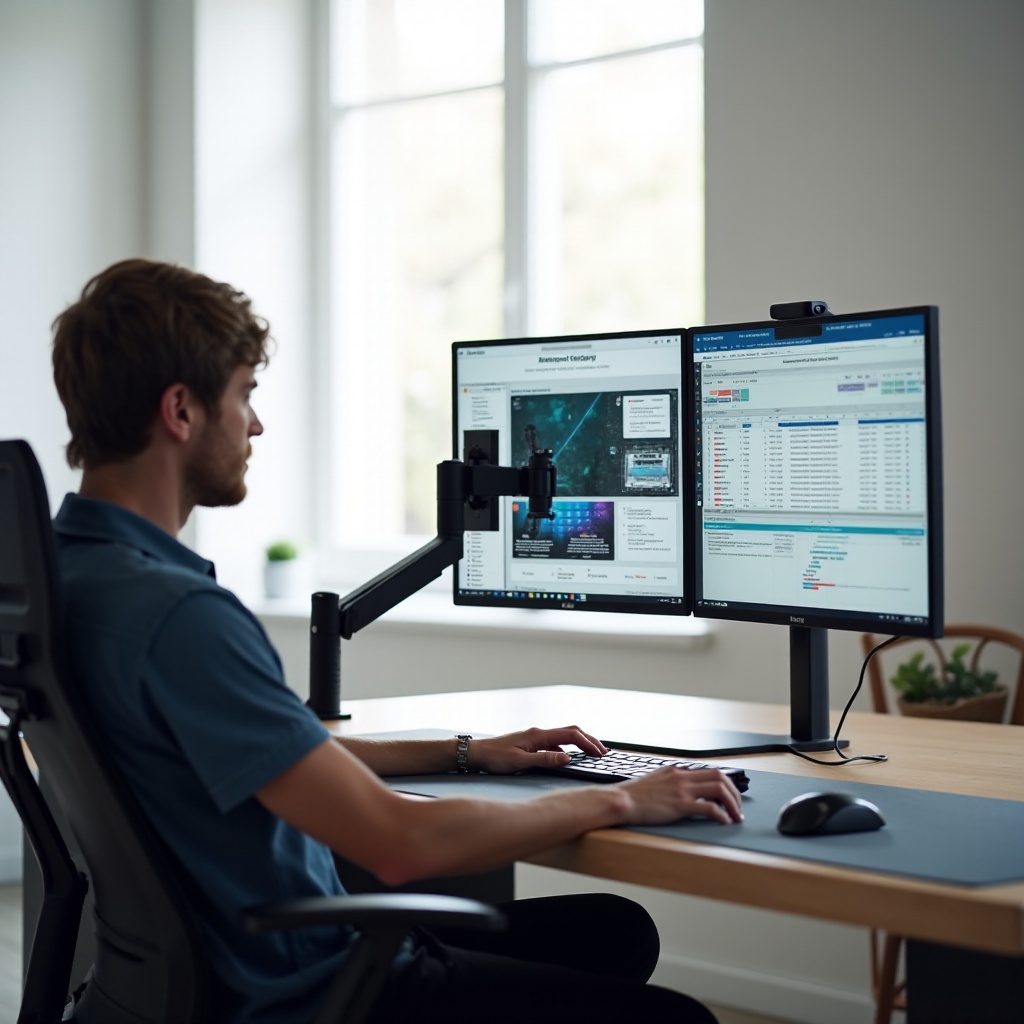
Sok apró, de zavaró problémát előzhetsz meg, ha tisztában vagy a tipikus hibákkal, amelyek dupla monitor használatakor előfordulnak.
Eltérő felbontás és skálázás okozta kényelmetlenségek
Ha a két monitor más felbontású, előfordulhat, hogy:
- az egér ‘ugrik’ a szintek között;
- a betűk egyik monitoron túl kicsik, a másikon túl nagyok;
- bizonyos alkalmazások furcsán jelennek meg.
Megoldások:
- Mindkét monitoron használd a natív felbontást.
- A beállításoknál igazítsd össze az alsó éleket, hogy az egér ne ‘ugorjon’.
- A skálázást (betűméret) állítsd külön-külön úgy, hogy mindkét kijelzőn jól olvasható legyen a szöveg.
Rossz ergonómia: túl magas vagy túl alacsony kijelzők
Ha rendszeresen:
- felfelé nézel a monitorra;
- ferdén, oldalra fordított fejjel dolgozol;
- előrehajolsz, hogy lásd a szöveget,
az hosszú távon nyak- és hátfájdalmat okozhat. Figyelj a test jelzéseire, és állíts a magasságon, távolságon, szögön. Ha kell, használj monitor kart vagy állítható talpat.
Teljesítményproblémák, villogás, ‘nincs jel’ hibák kezelése
Tipikus hibák és gyors megoldások:
- ‘Nincs jel’:
ellenőrizd a kábelt, a bemenetet (Input), és hogy a monitor be van-e kapcsolva; - villogás, elsötétülés:
próbálj másik kábelt vagy másik csatlakozót; frissítsd a videokártya driverét; - szaggatás:
ellenőrizd, nem túl magas-e a felbontás vagy frissítés egy gyenge videokártyán.
Ha a hibák gyakoriak, gyakran egy gyengébb, régi kábel vagy olcsó adapter a ludas. Érdemes egy minőségibb, rövidebb kábellel is kipróbálni a rendszert.
A hibák átgondolása után már tisztábban látszik, mire figyelj monitorvásárlás előtt. A következő rész segít abban, hogyan készülj fel tudatosan a dupla monitor setup kiépítésére.
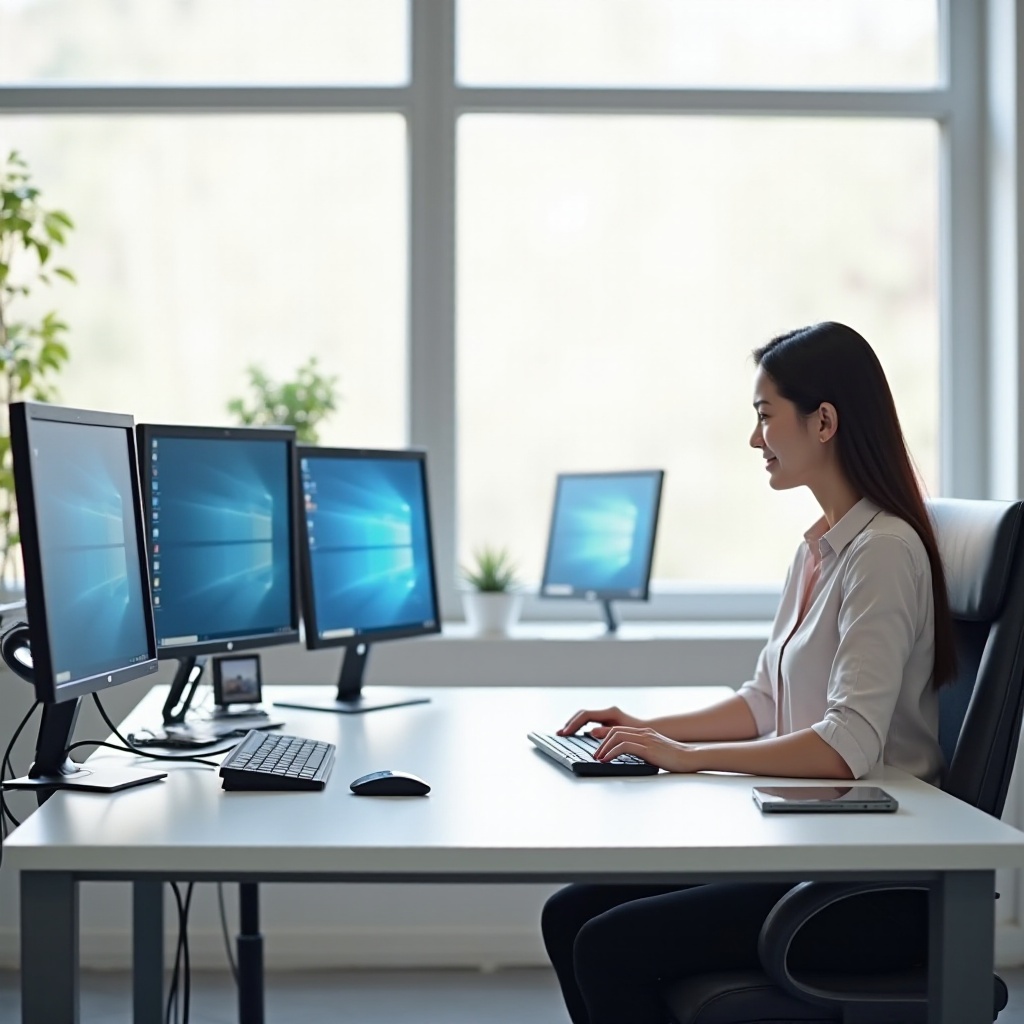
Követendő lépések dupla monitor vásárlás előtt
Mielőtt monitort veszel, vagy hirtelen megduplázod a kijelzőid számát, érdemes végiggondolni néhány fontos szempontot. Ezzel elkerülöd a felesleges költekezést és a kellemetlen meglepetéseket.
Igényfelmérés: mire használod majd a dupla monitort?
Tedd fel magadnak a kérdést:
- főleg irodai munkára kell (Excel, e-mail, böngésző)?
- fejlesztésre, kreatív munkára, videó- vagy fotószerkesztésre?
- gamingre vagy streamelésre?
Más kijelző kell egy exceles pénzügyesnek, mint egy grafikusnak vagy egy e-sport játékosnak. Ha tisztázod az elsődleges felhasználási célt, könnyebb jó döntést hozni.
Költségkeret meghatározása és prioritások felállítása
Döntsd el:
- mennyit szánsz a második monitorra;
- fontosabb-e a színpontosság, a nagy képfrissítés vagy az ár;
- kell-e magasságállítás, USB-hub, beépített hangszóró, KVM-funkció.
Ha tudod, mi a prioritás, nem fognak elcsábítani a látványos, de számodra felesleges extrák. Így jobb ár-érték arányú dupla monitor setupot tudsz kialakítani.
Ellenőrző lista: csatlakozók, helyigény, állvány, kiegészítők
Vásárlás előtt ellenőrizd:
- van-e elegendő és megfelelő csatlakozó a gépeden;
- elfér-e az asztalon két monitor, vagy szükség lesz átrendezésre;
- kell-e monitor kar vagy új, stabilabb asztal;
- szükséged lesz-e extra kábelekre, adapterekre, dokkolóra.
Ha ezt végiggondoltad, jó eséllyel olyan dupla monitor setupot raksz össze, amely hosszú távon is kényelmes és hatékony lesz, nem csak látványos.
Konklúzió
A dupla monitor az egyik legegyszerűbb és leghatékonyabb módja annak, hogy növeld a produktivitásodat és kényelmesebbé tedd a munkanapjaidat. Több helyet kapsz a fontos ablakoknak, kevesebbet kell váltogatni köztük, jobban átlátod a feladataidat, és közben még az ergonómiád is javulhat.
A sikeres dupla monitor setup kulcsa a tudatos tervezés: megfelelő monitorpáros választása, a géped csatlakozóinak és teljesítményének ellenőrzése, a helyes szoftveres beállítások, az ergonomikus elhelyezés és néhány praktikus produktivitási trükk. Ha ezeket a lépéseket követed, a ‘dupla monitor’ nem csak látványos kiegészítő lesz az asztalodon, hanem valódi, napi szinten érzékelhető előnyt jelent majd a munkádban és a szórakozásodban is.
Gyakran feltett kérdések
Szükségem van külön videokártyára a dupla monitor használatához?
Nem feltétlenül. A legtöbb modern processzor integrált grafikája már támogat két monitort, főleg irodai használathoz. Külön videokártya akkor hasznos, ha magas felbontású kijelzőket használsz (QHD, 4K), gamer vagy, és játék közben is két monitort szeretnél használni, vagy 3D-s, grafikai, videós munkát végzel. Első lépésként nézd meg a géped specifikációit, és ellenőrizd, hány kijelzőt tud meghajtani.
Működhet dupla monitor laptop mellé is, vagy csak asztali géppel érdemes?
Dupla monitor laptop mellé is nagyon jól működik. Gyakori, hogy valaki laptop kijelző + egy külső monitort használ, de két külső monitor dokkolón keresztül is megoldható. Fontos, hogy a laptopod támogassa a több kijelzőt, és legyen elég videokimenete (HDMI, USB-C, DisplayPort) vagy megfelelő dokkolóval rendelkezz. A gyártói leírásban jelzik, egyszerre hány külső monitort kezel a modell.
Mi a legjobb beállítás, ha a két monitor különböző felbontású?
Ilyenkor a legjobb, ha mindkét monitoron a natív felbontást használod, amit a gyártó megad. A kijelző beállításoknál igazítsd össze az alsó éleket, hogy az egér ne ‘ugorjon’ egyik monitorról a másikra. A skálázást (betűméretet) állítsd külön-külön úgy, hogy mindkét kijelzőn jól olvasható legyen a szöveg. Általában érdemes a jobb, nagyobb felbontású monitort kijelölni fő kijelzőnek, a kisebbet pedig mellékes feladatokra használni.