27 Feb 2026
Post by Chloe
Bevezetés: miért éri meg Kindle ebook olvasót használni 2024-ben?
A Kindle ebook olvasó használata rengeteg olvasónak teszi egyszerűbbé és kényelmesebbé a mindennapjait. Egy könnyű eszköz, amelyen ezernyi könyv elfér, ráadásul úgy olvashatod őket, mintha papíron lennének. Nem fárasztja a szemet, nem csillog a kijelző, és az akkumulátor akár hetekig bírja egyetlen töltéssel.
A Kindle különösen akkor hasznos, ha sokat utazol, ingázol, vagy egyszerűen nincs helyed a polcokon. Nem kell azon gondolkodnod, melyik könyvet vidd magaddal: viheted az összeset. Ráadásul elérheted a világ egyik legnagyobb ebook áruházát, és pár kattintással új könyvekhez juthatsz.
Magyar felhasználóként elsőre zavaró lehet, hogy nincs külön magyar Kindle áruház, és a rendszer sokszor angol nyelvű. A jó hír az, hogy egy kis gyakorlattal így is egyszerűen használható, és gond nélkül olvashatsz magyar ebookokat is. Ebben a cikkben végigvesszük, hogyan válassz megfelelő modellt, hogyan állítsd be az eszközt, miként tegyél rá könyveket, és hogyan hozd ki a legtöbbet a Kindle ebook olvasó használatából, magyar tartalommal is.
A megfelelő modell kiválasztása az első komoly döntés, ezért nézzük meg, milyen típusok közül választhatsz, és kinek melyik éri meg leginkább.
Milyen Kindle ebook olvasót válassz?
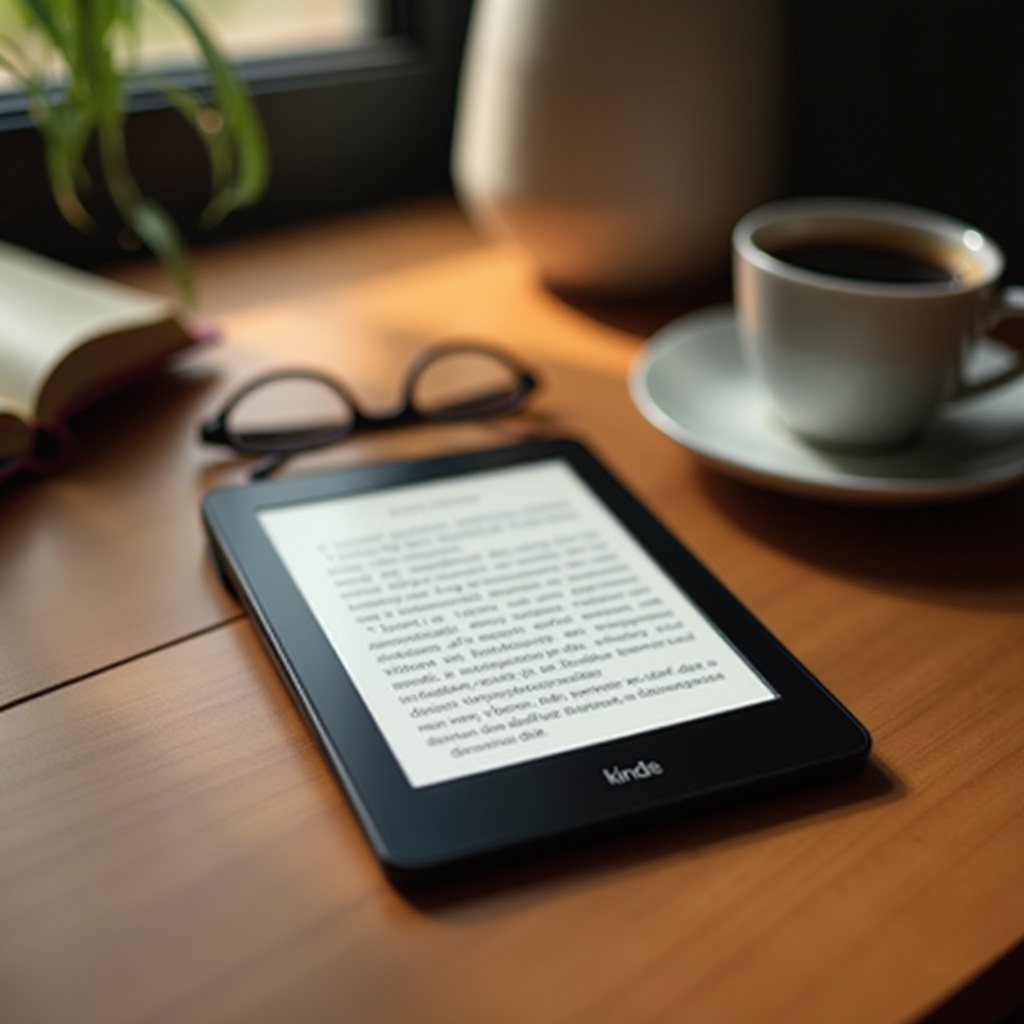
Mielőtt belemerülnél a beállításokba és a könyvfeltöltésbe, érdemes tisztázni, melyik Kindle modellt válaszd. A Kindle ebook olvasó használata akkor lesz igazán kényelmes, ha az igényeidhez és olvasási szokásaidhoz passzoló típust veszel.
Főbb Kindle modellek rövid áttekintése (Kindle, Paperwhite, Oasis, Scribe)
A leggyakoribb Kindle modellek:
- Kindle (alapmodell): kisebb felbontású, de olcsóbb eszköz. Tökéletes, ha most kezded az ebook olvasást, vagy ritkábban olvasol.
- Kindle Paperwhite: nagyobb felbontás, fejlettebb háttérvilágítás, sokszor vízálló kialakítás. Az egyik legjobb ár–érték arányú modell.
- Kindle Oasis: prémium kivitel, fémház, fizikai lapozógombok, ergonomikus forma egykezes olvasáshoz. Haladó, igényes olvasóknak.
- Kindle Scribe: nagy kijelző, jegyzetelésre alkalmas tollal. Ideális jegyzetelőknek, tanuláshoz, szakmai anyagokhoz és dokumentumokhoz.
Melyik modell milyen olvasónak ideális?
Röviden összefoglalva:
- Alkalmi, árérzékeny olvasó: az alap Kindle bőven elég, főleg regényekhez, egyszerűbb könyvekhez.
- Sokat olvasó, utazó, ágyban olvasó: a Paperwhite kényelmesebb a jobb kijelzővel és a fejlett háttérvilágítással.
- Prémium élményre vágyó olvasó: az Oasis adja a legkényelmesebb fogást és a lapozógombokat.
- Tanuló, kutató, jegyzetelő: a Scribe nagy kijelzővel és stylusszal támogatja a komolyabb munkát is.
Ha már eldöntötted, melyik modellt használod, a következő lépés az, hogy a Kindle ebook olvasó első beállítása is rendben legyen. Ez alapozza meg a későbbi, zökkenőmentes használatot.
Kindle ebook olvasó első beállítása lépésről lépésre
A Kindle beüzemelése nem bonyolult, de néhány lépésen érdemes tudatosan végigmenni. Ha már az elején jól állítod be az eszközt, később kevesebb problémával találkozol.
Első bekapcsolás, nyelv, Wi-Fi és régió beállítása
Kibontás után kövesd ezeket a lépéseket:
- Töltsd fel az eszközt legalább 50–60%-ra, hogy a frissítések és a beállítás közben ne merüljön le.
- Tartsd nyomva a bekapcsoló gombot, amíg a Kindle elindul.
- Válaszd ki a kívánt nyelvet. Sok modell nem kínál magyar menüt, ezért az angol a legkényelmesebb választás.
- Csatlakozz az otthoni Wi-Fi hálózathoz, és írd be a jelszót.
- Állítsd be a régiót (általában EU/Europe), ez befolyásolja az áruházat és az adókat.
Amazon fiók létrehozása és összekapcsolása a Kindle-lel
A Kindle teljes értékű használatához Amazon fiókra van szükséged.
- Ha még nincs Amazon fiókod, hozz létre egyet a számítógépeden vagy mobilodon.
- A Kindle kérni fogja, hogy jelentkezz be. Add meg az email címet és a jelszót.
- A készülék automatikusan összekapcsolódik a fiókkal.
- Ha korábban már vettél ebookot, azok megjelennek a könyvtáradban, és letöltheted őket.
Ez a kapcsolat biztosítja a könyvek szinkronizálását, a felhőben való tárolást és az egyszerű ebook vásárlást.
Alap beállítások: dátum, szótár, gyermekprofil, PIN-kód
Néhány apró beállítás sokat javít a használhatóságon:
- Dátum és idő: állítsd be pontosan, így a jegyzetek és statisztikák is helyesek lesznek.
- Szótár: válassz angol vagy más elérhető szótárakat. Előfordulhat, hogy magyar szótár is telepíthető.
- Gyermekprofil (Kids): ha gyerek is használja a készüléket, hozz létre korlátozott profilokat.
- PIN-kód: ha nem szeretnéd, hogy más belenyúljon a könyvtáradba, állíts be jelkódot.
Ha a Kindle már működik és a fiókodhoz kapcsolódott, jöhet a lényeg: hogyan kerülnek fel rá a könyvek és dokumentumok a különböző forrásokból.
Könyvek és dokumentumok felvitele a Kindle-re
A Kindle ebook olvasó használata szempontjából az egyik legfontosabb kérdés, honnan és hogyan kerülnek rá a könyvek. Szerencsére több lehetőséged is van, mind az Amazon áruházból, mind külső, magyar forrásokból.
Ebook vásárlás az Amazon Kindle Store-ban magyar felhasználóként
Az Amazon Kindle Store hatalmas választékot kínál, főleg angol nyelvű könyvekből, de egyre több magyar címet is találsz.
- Jelentkezz be Amazon fiókoddal a böngészőben vagy a mobilalkalmazásban.
- Keress rá a kívánt könyvre, és válaszd a Kindle Edition formátumot.
- Kattints a vásárlás gombra, majd erősítsd meg a fizetést.
- Vásárlás után a könyv megjelenik a Kindle könyvtáradban, és automatikusan letöltődik az eszközre, ha Wi-Fi-re csatlakozik.
Magyar nyelvű ebookból kevesebb érhető el az Amazonon, ezért érdemes külső magyar ebook boltokat is használnod.
Külső forrásból származó ebookok feltöltése (USB, Send to Kindle, email)
A magyar kiadók és webshopok gyakran EPUB vagy PDF formátumban adják az ebookokat. Ezeket többféleképp juttathatod fel a Kindle-re:
- USB-kábel:
- Csatlakoztasd a Kindle-t a számítógéphez USB-kábellel.
- A Kindle külső meghajtóként jelenik meg.
- Másold a könyveket a ‘Documents’ vagy ‘Books’ mappába.
- Biztonságosan válaszd le az eszközt, ezután a könyvek megjelennek a könyvtárban.
- Send to Kindle alkalmazás vagy böngésző bővítmény:
- Telepítsd a Send to Kindle appot PC-re vagy a böngésző bővítményt.
- Jobb kattintással vagy a menüből válaszd a ‘Send to Kindle’ opciót.
- Válaszd ki a készüléket, és küldd el a fájlt.
- Email küldés:
- Minden Kindle-hez tartozik egy egyedi email cím (például nev@kindle.com).
- Az Amazon fiók beállításaiban add hozzá saját emailedet megbízható küldőként.
- Küldd a csatolt ebookot erre a címre.
- Wi-Fi kapcsolat mellett a könyv automatikusan megjelenik az eszközön.
Könyvtár rendezése: gyűjtemények, szűrők, archiválás
Ha sok könyved van, gyorsan átláthatatlanná válhat a könyvtár. Érdemes rendszert vinni a gyűjteménybe:
- Használd a Collections / Gyűjtemények funkciót, és hozz létre mappákat műfaj, szerző vagy téma szerint.
- Alkalmazz szűrőket, hogy csak a letöltött vagy az olvasatlan könyveket lásd.
- Használd az archiválást, ha egy könyvet befejeztél: eltávolíthatod az eszközről, de a felhőben megmarad, és később bármikor visszatöltheted.
A könyvek feltöltése után hamar kiderül, hogy nem minden formátum működik ugyanolyan jól. A következő lépés annak megértése, hogyan tedd Kindle-barátabbá a fájlokat konvertálással.
Formátumok és konvertálás: hogyan tedd Kindle-barátabbá az ebookjaidat?
A Kindle ebook olvasó használata akkor lesz zökkenőmentes, ha a rajta lévő könyvek olyan formátumban vannak, amit a Kindle jól kezel. Nem minden fájl működik egyformán szépen, ezért sokszor szükség van konvertálásra.
Milyen formátumokat támogat natívan a Kindle? (AZW, MOBI, PDF)
A Kindle elsősorban ezeket a formátumokat szereti:
- AZW / AZW3 / KFX: az Amazon saját formátumai, tökéletesen működnek Kindle-n.
- MOBI: régebbi formátum, de továbbra is jól támogatott.
- PDF: működik, de nem mindig kényelmes, főleg kisebb kijelzőn vagy több hasábos tartalom esetén.
Az EPUB a legtöbb magyar ebook bolt alapformátuma, de a Kindle ezt sokszor nem kezeli közvetlenül. Ezért EPUB esetén általában konvertálni kell.
EPUB konvertálása Kindle-re alkalmas formátumba (online eszközök, Calibre)
EPUB fájljaidat többféleképp alakíthatod át:
- Online konverterek (EPUB to MOBI/AZW):
- Töltsd fel az EPUB fájlt a választott konverter oldalára.
- Válaszd ki kimeneti formátumnak a MOBI-t vagy AZW3-at.
- Töltsd le az átalakított fájlt, majd küldd fel a Kindle-re USB-vel vagy emailben.
- Calibre (ingyenes, kényelmes program):
- Telepítsd a Calibre-t a számítógépedre.
- Add hozzá a letöltött ebookot a Calibre könyvtárához.
- Kattints a ‘Convert books’ gombra.
- Állítsd be kimenetként a MOBI vagy AZW3 formátumot, és indítsd el a konvertálást.
- Ezután a konvertált fájlt USB-n vagy Send to Kindle-n keresztül küldd a készülékre.
Metaadatok, borítók és sorozatok rendbetétele Calibre-ben
A Calibre nem csak konvertálásra alkalmas, hanem a könyvek rendbetételére is:
- Módosíthatod a címeket, a szerző nevét, és beállíthatod a sorozat nevét és sorszámát.
- Hozzáadhatsz vagy lecserélhetsz borítóképet, hogy a könyvek szépen jelenjenek meg a Kindle könyvtárban.
- Egységes formátumot adhatsz a gyűjteménynek, így könnyebben átlátható lesz a könyvtár.
Ha a formátum és a metaadatok rendben vannak, jöhet az igazi élmény: az olvasás, és az, hogy a Kindle-t a saját szokásaidhoz igazítsd.

A Kindle ebook olvasó használata a mindennapi olvasásban
A Kindle ebook olvasó használata akkor válik igazán élvezetessé, ha az eszközt a saját szemedhez és olvasási szokásaidhoz igazítod. Ehhez több hasznos beállítást is érdemes kipróbálni.
Betűméret, betűtípus, margók és sortáv testreszabása
Minden könyvnél külön állíthatod az olvasási képet:
- Betűméret: növeld vagy csökkentsd addig, amíg kényelmesen olvasható marad a szöveg.
- Betűtípus: választhatsz többféle font közül, például Bookerly vagy Ember, és kiválaszthatod a szemednek legkellemesebbet.
- Margók: állítsd szűkebbre vagy tágabbra a margókat, attól függően, mennyire szereted tele a kijelzőt szöveggel.
- Sortáv: válaszd a kisebb vagy nagyobb sorközt, ha szellősebb vagy sűrűbb tördelést szeretnél.
Próbálj ki több beállítást, és hagyd meg azt, amit hosszabb olvasásnál is kényelmesnek érzel.
Háttérvilágítás, meleg fény, sötét mód beállítása nappalra és éjszakára
A modern Kindle modellek háttérvilágítást és sokszor meleg fény beállítást is kínálnak:
- Fényerő: nappal általában magasabb fényerőt érdemes használni, este viszont lejjebb veheted, hogy ne vakítson.
- Meleg fény: este érdemes melegebb színhőmérsékletet beállítani, mert kevésbé terheli a szemed, és kevésbé zavarja az alvást.
- Sötét mód (Dark Mode): egyes modelleknél elérhető, ilyenkor fehér betűk jelennek meg sötét háttéren. Sokan ezt kényelmesebbnek találják gyenge fényviszonyok között.
Így mind nappal, mind este optimális beállítást választhatsz, és kényelmes marad az olvasás.
Könyvjelzők, kiemelések, jegyzetek és keresés használata
A Kindle egyik legnagyobb előnye, hogy nem csak passzívan olvasol rajta.
- Könyvjelzők: egy érintéssel megjelölheted az aktuális oldalt, így biztosan visszatalálsz oda.
- Kiemelések: húzd végig az ujjad a szövegen, és a fontos részek kiemelődnek.
- Jegyzetek: a kiemelésekhez rövid megjegyzéseket is fűzhetsz, ami tanulásnál nagyon hasznos.
- Keresés: kulcsszavakra kereshetsz a teljes könyvben, pillanatok alatt megtalálva egy korábbi részt.
Ezek a funkciók különösen jól jönnek tankönyvek, szakirodalom vagy nyelvtanuló könyvek esetén. Ha már használod a jegyzeteket, egyre fontosabb lesz, milyen tartalmakat olvasol magyarul is a Kindle-en.
Magyar nyelvű tartalom Kindle-re: források és gyakorlati tippek
Bár a Kindle alapvetően az Amazon rendszerére épül, a Kindle ebook olvasó használata magyar nyelvű tartalommal is teljes értékű lehet. Ehhez csak tudnod kell, honnan szerezz magyar ebookokat, és hogyan juttasd el őket az eszközre.
Hol találsz legális, magyar nyelvű ebookokat Kindle-höz?
Magyar ebookokat főleg hazai webshopokban és kiadói oldalakon találsz. Tipikus források:
- nagy online könyváruházak, amelyek ebook szekciót is kínálnak,
- magyar kiadók saját webboltjai,
- tematikus ebook boltok, például romantikus, krimi vagy szakkönyv specializációval.
Ezek általában EPUB vagy PDF formátumban adják a könyveket. Vásárlás előtt érdemes ellenőrizni, hogy a fájl DRM-mentes legyen, mert a DRM-védett ebookokat nehéz vagy nem lehet egyszerűen Kindle-re vinni.
Magyar webshopból vett ebook konvertálása és átküldése Kindle-re
A tipikus folyamat így néz ki:
- Vásárold meg a kívánt magyar ebookot a választott webshopban.
- Töltsd le az EPUB vagy PDF fájlt a számítógépedre vagy mobilodra.
- Ha EPUB-ot kaptál, alakítsd át MOBI vagy AZW3 formátumba Calibre vagy online konverter segítségével.
- Csatlakoztasd a Kindle-t USB-kábellel, vagy használd a Send to Kindle alkalmazást / email küldést.
- Másold vagy küldd át a fájlt a Kindle-re, majd csatlakozz Wi-Fi-re, hogy megjelenjen a könyvtárban.
Néhány hazai bolt már eleve Kindle-kompatibilis formátumot is kínál, ekkor a konvertálásra nincs szükség, csak a feltöltésre.
Ingyenes, jogtiszta magyar klasszikusok beszerzése
Közkinccsé vált magyar klasszikusokat is elérhetsz legálisan, ingyen:
- digitális könyvtárakban,
- egyes kulturális és irodalmi projektek oldalain.
Ezek többnyire EPUB vagy PDF formátumban érhetők el. Ugyanúgy konvertálhatod és átküldheted őket a Kindle-re, mint a megvásárolt ebookokat.
Ha már bőséges magyar tartalom áll rendelkezésedre, érdemes kihasználni a Kindle haladó funkcióit is, amelyek segítik a tanulást, a nyelvgyakorlást és az olvasási szokások követését.
Haladó funkciók: szótár, szinkronizáció és statisztikák kihasználása
A Kindle ebook olvasó használata nem csak a lapozgatásról szól. Több olyan extra funkció is elérhető, amely segít a szöveg jobb megértésében és az olvasási rutin fenntartásában.
Szótárak, fordítás és Wikipedia használata olvasás közben
Olvasás közben elég egy szóra koppintanod, és máris megjelenhetnek a kiegészítő információk:
- Szótár: ha a könyv nyelvéhez tartozik szótár, azonnal látod a jelentést.
- Fordítás: idegen nyelvű szövegnél gyorsan lefordíthatsz egy-egy szót vagy kifejezést.
- Wikipedia: internetkapcsolat esetén rövid szócikkeket olvashatsz az adott kifejezéshez.
Ez különösen hasznos nyelvtanulóknak, vagy ha szakmai, szakkifejezésekkel teli könyvet olvasol.
Olvasási pozíció és könyvtár szinkronizálása mobil, tablet és PC között
Az Amazon ökoszisztémához tartozó Kindle alkalmazásokkal több eszközön is folytathatod az olvasást.
- Töltsd le a Kindle appot mobilra, tabletre vagy számítógépre.
- Jelentkezz be ugyanazzal az Amazon fiókkal, mint a Kindle-en.
- A könyvek nagy része és az olvasási pozíció szinkronizálódik az eszközök között.
- Így otthon a Kindle-en, útközben pedig a telefonodon folytathatod ugyanazt a könyvet.
Olvasási statisztikák, célok és motivációs funkciók
A Kindle különböző módokon mutatja az olvasási előrehaladást:
- jelzi, mennyi idő van még hátra a fejezetből vagy a könyv végéig,
- összegzi, hány percet olvastál egy nap,
- követi, milyen gyakran és mennyit olvasol.
Ha célokat tűzöl ki magad elé (például napi 20 perc olvasás), ezek a statisztikák segítenek motiváltnak maradni. Ahhoz azonban, hogy hosszú távon is élvezd az olvasást, fontos, hogy az eszköz fizikailag is jó állapotban maradjon.
Akkumulátor, karbantartás és tartozékok
A Kindle ebook olvasó használata hosszú távon akkor marad gondtalan, ha figyelsz az akkumulátorra, az eszköz védelmére, és időnként a szoftverfrissítésekre is. Így évekig megbízható társad lesz.
Hogyan érj el minél hosszabb üzemidőt?
Az e-ink kijelzőnek köszönhetően a Kindle alapból energiatakarékos, de pár beállítással még tovább növelheted az üzemidőt:
- Ne használd feleslegesen maximális fényerőn a háttérvilágítást.
- Kapcsold ki a Wi-Fi-t, ha épp nem töltesz le könyvet és nincs szükséged szinkronizációra.
- Próbáld kerülni, hogy teljesen lemerüljön az akkumulátor, inkább 20–80% között tartsd.
- Ne hagyd hosszú ideig tűző napon vagy extrém hidegben az eszközt.
Tok, kijelzővédelem, vízálló modellek – mit érdemes venni?
A Kindle vékony és könnyű, ezért sérülékeny is. Egy-két kiegészítő sok bosszúságtól megkímélhet.
- Tok: egy jó tok védi az eszközt az ütésektől és karcolódástól. Sok tok mágneses fedlappal rendelkezik, amely nyitásra felébreszti, zárásra elaltatja a Kindle-t.
- Kijelzővédő fólia: nem kötelező, de ha táskában hordod más tárgyak mellett, segíthet megelőzni a mikrokarcokat.
- Vízálló modellek: bizonyos Paperwhite és Oasis modellek vízállók. Ha gyakran olvasol kádban, a strandon vagy a medence mellett, ez nagy előny.
Szoftverfrissítés, hibaelhárítás, reset és gyári visszaállítás
Időnként érdemes ellenőrizni a szoftverfrissítéseket, mert ezek javíthatják a stabilitást és új funkciókat hozhatnak.
- Szoftverfrissítés: a beállítások menüben ellenőrizheted, hogy van-e elérhető frissítés. Wi-Fi-n keresztül a Kindle automatikusan le tudja tölteni.
- Újraindítás: ha az eszköz belassul vagy furcsán viselkedik, próbálj meg egy sima újraindítást.
- Soft reset: a bekapcsológomb hosszabb nyomva tartásával érheted el, ha nagyon lefagy az eszköz.
- Gyári visszaállítás: végső megoldásként törölhetsz mindent és visszaállíthatod a gyári állapotot. Előtte mindig szinkronizáld a könyveket és jegyzeteket.
Még egy jól karbantartott Kindle sem tökéletes. Vannak olyan korlátok, amelyekkel érdemes tisztában lenned, hogy reálisan lásd, mire képes az eszköz.
Tipikus hibák és korlátok: PDF, reklámok, magyarítás
A Kindle ebook olvasó használata során bizonyos helyzetekben kompromisszumra kényszerülsz, főleg a PDF fájlok, a reklámok és a nyelvi beállítások terén.
PDF-ek olvasása Kindle-n: mikor jó és mikor szenvedés?
A Kindle a PDF-et gyakorlatilag képként jeleníti meg, nem tördel át mindent rugalmasan.
- Jól használható, ha a dokumentum egyhasábos, nagy betűkkel készült és viszonylag egyszerű.
- Nehézkes, ha a PDF több hasábos, apró betűs, vagy sok táblázat és ábra található benne.
- A gyakori nagyítás és horizontális görgetés hamar fárasztóvá válhat.
Ha teheted, konvertáld a PDF szövegét valamilyen reflow-olható formátumba (például EPUB, majd MOBI/AZW3), mielőtt a Kindle-re küldenéd.
Reklámokkal támogatott Kindle verziók előnyei és hátrányai
Néhány Kindle modellt olcsóbban kínálnak reklámokkal támogatott változatban (With Special Offers).
- Előny: alacsonyabb vételár, így olcsóbban jutsz a készülékhez.
- Hátrány: a lezárási képernyőn és néha a főoldalon reklámok jelennek meg.
Olvasás közben a reklámok nem zavarják a szöveget, de ha zavarónak érzed őket, később felárért kérheted a reklámok eltávolítását az Amazonnál.
Magyar menü, magyar szótárak és nyelvi beállítások lehetőségei
Nem minden Kindle modell kínál magyar nyelvű menüt, de ez kevésbé akadály, mint elsőre tűnik.
- Az angol menü egyszerű és gyorsan megtanulható.
- Bizonyos kiadásokhoz elérhetők vagy telepíthetők magyar vagy magyarhoz közeli szótárak.
- A könyvek tartalma természetesen lehet magyar, ebben nincs korlát.
Ha elfogadod, hogy a felület többnyire angol, a Kindle ebook olvasó használata magyar tartalommal is teljes értékűen működik. Innentől már csak az a kérdés, hogyan építesz tartós olvasási rutint az eszköz segítségével.
Következő lépés: hogyan építs tartós olvasási rutint Kindle segítségével?
A Kindle ereje akkor mutatkozik meg igazán, ha rendszeresen használod. A Kindle ebook olvasó használata sokaknak segített abban, hogy újra megszeressék a rendszeres olvasást.
Napi olvasási idő és oldalszám célok beállítása
A motiváció fenntartásához sokat segít, ha konkrét célokat állítasz magad elé.
- Tűzz ki napi olvasási célt, például 15–30 percet vagy meghatározott oldalszámot.
- Figyeld az olvasási statisztikákat, mennyi idő alatt jutsz el egy fejezet végéig.
- Használd a becsült hátralévő idő kijelzését, így könnyebben eldöntöd, mikor érdemes még egy fejezetet bevállalni.
Kindle használata utazáskor, ingázáskor, nyaraláskor
A Kindle egyik legnagyobb előnye, hogy könnyen magaddal viheted bárhová.
- Vékony és könnyű, így elfér a táskában vagy akár egy kisebb kézitáskában is.
- Egyszerre több könyvet vihetsz magaddal nyaralásra, anélkül, hogy plusz súlyt cipelnél.
- Az e-ink kijelzőnek köszönhetően erős napfényben is gond nélkül olvashatsz a strandon vagy teraszon.
Családi használat, gyerekek olvasásra szoktatása Kindle-lel
A Kindle nem csak a felnőtteknek lehet hasznos, hanem az egész családnak.
- Külön gyermekprofilokat hozhatsz létre, ahol szabályozhatod, milyen könyvek érhetők el.
- A családi könyvtár funkcióval megoszthatod a megvett könyveket a családtagok között.
- A gyerekek könnyebben válthatnak egyik könyvről a másikra, és így nagyobb eséllyel találnak olyat, ami valóban érdekli őket.
Összegzés: kinek és miért éri meg a Kindle ebook olvasó használata 2024-ben?
A Kindle ebook olvasó használata 2024-ben különösen jó választás annak, aki sokat olvas, kevés helye van a polcokon, vagy szeret utazás közben is könyvekbe merülni. Az e-ink kijelző szemkímélő, az akkumulátor hetekig bírja, és egyetlen eszközre koncentrálhatod az egész könyvtáradat.
Magyar felhasználóként szembe kell nézned azzal, hogy nincs külön magyar Kindle áruház, és gyakran konvertálni kell az ebookokat. Cserébe viszont rugalmas, jól használható eszközt kapsz, amelyen gond nélkül olvashatsz magyar tartalmakat is. Ha megtanulod, hogyan állítsd be, hogyan konvertáld a fájlokat, és hogyan rendezd a könyvtáradat, a Kindle könnyen a mindennapi olvasási társaddá válik hosszú évekre.
Gyakran feltett kérdések
Milyen formátumban érdemes ebookot letölteni, ha Kindle-n szeretném olvasni?
A Kindle legjobban az AZW, AZW3, KFX és MOBI formátumokat kezeli. Ha magyar webshopból EPUB fájlt kapsz, azt érdemes Calibre vagy online konverter segítségével MOBI vagy AZW3 formátumba alakítani, és ezután USB-vel, Send to Kindle-lel vagy emailben átküldeni az eszközre. A PDF is működik, de kisebb kijelzőn gyakran kényelmetlen.
Szükség van-e mindig internetkapcsolatra a Kindle ebook olvasó használatához?
Nem, a Kindle internetkapcsolat nélkül is jól használható. Az internet főleg a könyvek letöltéséhez, szinkronizációhoz, szótár- és Wikipedia funkciókhoz kell. Ha a könyveket már letöltötted az eszközre, hetekig olvashatsz offline módban is. Időnként érdemes Wi-Fi-re csatlakozni a frissítések és az új könyvek lehívása miatt.
Hogyan tudom a magyarul megvett ebookjaimat a legegyszerűbben átküldeni a Kindle-re?
Általában így a legegyszerűbb: először töltsd le a megvásárolt ebookot a magyar webshopból EPUB vagy PDF formátumban. Ha EPUB-ot kaptál, alakítsd át MOBI vagy AZW3 formátumba Calibre vagy online konverter segítségével. Ezután csatlakoztasd a Kindle-t USB-vel, vagy használd a Send to Kindle alkalmazást, illetve a Kindle egyedi email címét. Wi-Fi kapcsolat mellett a könyv automatikusan megjelenik a könyvtáradban, és azonnal olvashatod.