5 Mar 2026
Post by Chloe
Bevezetés
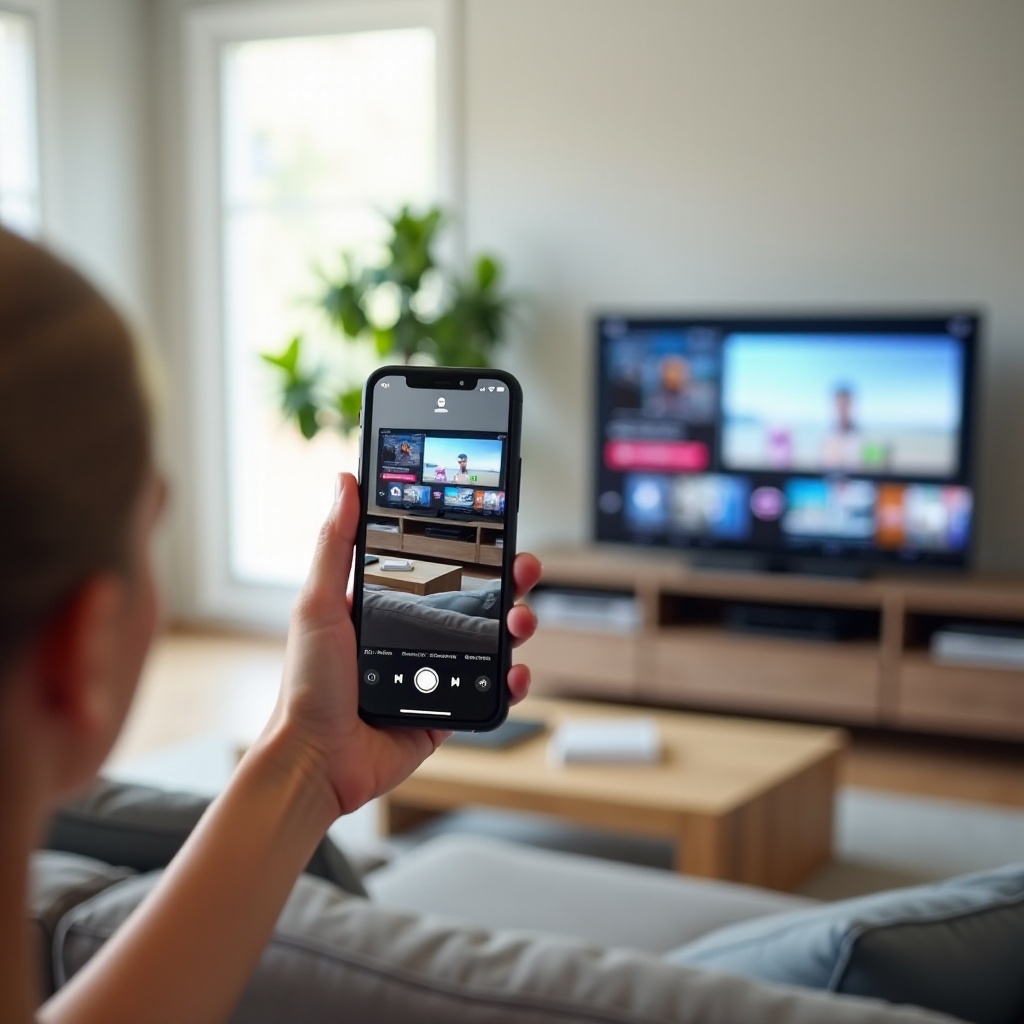
Az iPhone tükrözése TV-re az egyik legegyszerűbb módja annak, hogy a telefonod tartalmát nagy képernyőn élvezd. Filmeket nézhetsz, családi fotókat mutathatsz, prezentációt tarthatsz, vagy akár mobiljátékot játszhatsz úgy, hogy minden a TV-n jelenik meg. Mindezt vezeték nélkül vagy kábellel is megteheted, attól függően, milyen eszközöd és hálózatod van.
Sokan azt hiszik, hogy az iPhone TV-re tükrözése bonyolult technikai feladat, valójában viszont néhány beállítás és a megfelelő módszer kiválasztása elég. A lényeg, hogy tudd: milyen TV-d van, milyen eszközöket használsz, és mennyire stabil a wifi vagy mobilinternet.
Ebben az útmutatóban végigvesszük az összes fő lehetőséget: AirPlay, Chromecast, Android TV, HDMI-kábel. Megmutatom, mire figyelj a beállításoknál, milyen hibák fordulnak elő leggyakrabban, és hogyan oldd meg őket gyorsan. A cél, hogy a cikk végére magabiztosan tudd megoldani az ‘iphone tükrözése tvre’ feladatot bármilyen környezetben.
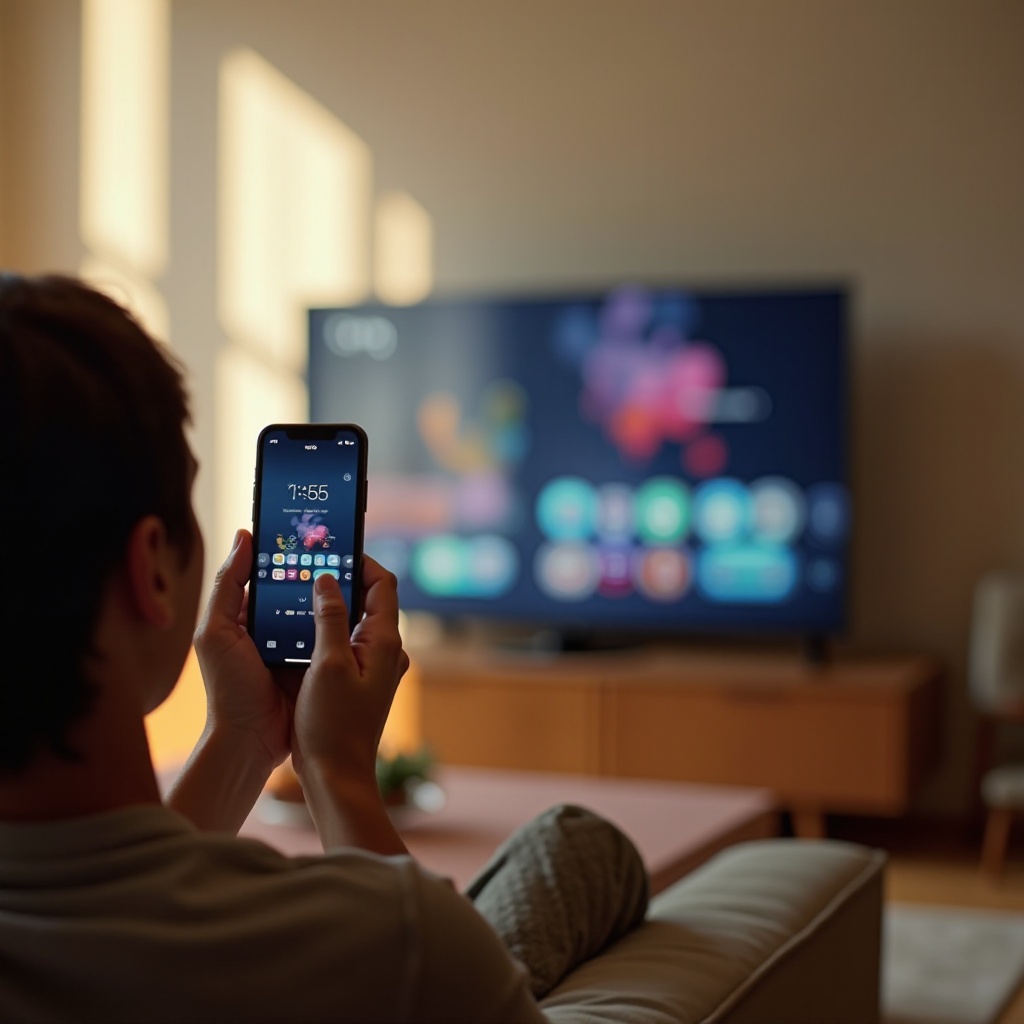
Alapfogalmak: mi az iPhone tükrözése TV-re?
Ahhoz, hogy jól válaszd ki a számodra legjobb megoldást, érdemes először érteni, pontosan mit jelent az iPhone tükrözése TV-re, és miben különbözik a hasonló fogalmaktól. Ha ismered az alapfogalmakat, később nem lep meg, ha egy appban nem pont azt látod, amit a telefon kijelzőjén.
Képernyőtükrözés vs. ‘castolás’ – mi a különbség?
A képernyőtükrözés azt jelenti, hogy a TV vagy más kijelző ugyanazt mutatja, mint az iPhone teljes képernyője.
• Ha görgetsz, a TV-n is görget.
• Ha értesítés érkezik, az is megjelenik a TV-n.
• Ha kilépsz egy appból, a TV-n is ugyanaz történik.
A ‘castolás’ ezzel szemben csak egy adott tartalom (például egy YouTube-videó vagy Netflix-film) küldését jelenti a TV-re. Ilyenkor:
• Az adott app küldi a tartalmat a TV-re vagy Chromecast / Android TV eszközre.
• Az iPhone kijelzőjén közben mást is csinálhatsz.
• Nem feltétlenül tükörkép, hanem csak a videó, zene vagy fotó jelenik meg.
AirPlay, Chromecast és kábel – a fő megoldások röviden
Az ‘iphone tükrözése tvre’ kérdésre a leggyakoribb válaszok:
- AirPlay: az Apple saját vezeték nélküli technológiája. Apple TV-vel és sok újabb okostévével működik (Samsung, LG, Sony stb.).
- Chromecast / Android TV / Google TV: Google-megoldás, főleg appokból történő ‘castolásra’ jó, de bizonyos módszerekkel tükrözés is lehetséges.
- HDMI-kábel + adapter: vezetékes megoldás, nem kell wifi hozzá, cserébe biztos, stabil és késésmentes.
Mit ellenőrizz először (wifi, TV típusa, iPhone verzió)?
Mielőtt belevágsz, nézd meg:
- Milyen iPhone-od van, és friss-e az iOS (ajánlott frissíteni a legújabb 2024-es verzióra).
- Milyen TV-d van:
- okostévé AirPlay-támogatással,
- Android TV / Google TV,
- régebbi vagy ‘nem okos’ TV.
- Van-e stabil wifi, és tud-e minden eszköz ugyanarra a hálózatra csatlakozni.
Ha ezekre van válaszod, könnyebben választasz a következő fejezetekben bemutatott módszerek közül. A következő részben megnézzük, konkrétan milyen eszközökre és kiegészítőkre lesz szükséged a gyakorlatban.
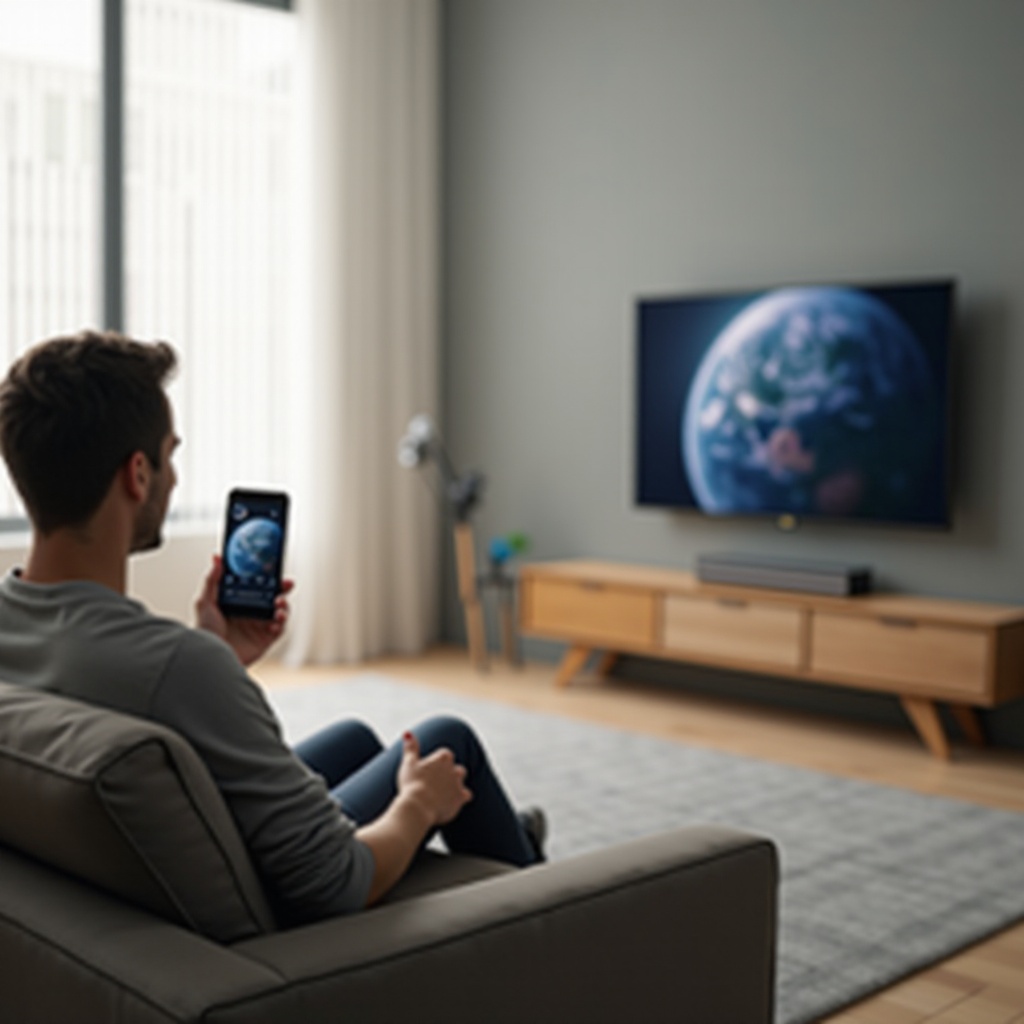
Mire lesz szükséged az iPhone TV-re tükrözéséhez?
Most, hogy tiszta, mit jelent a tükrözés és a castolás, nézzük meg részletesen, milyen eszközökre és feltételekre lesz szükséged. A legtöbb megoldás nem drága, de fontos a kompatibilitás, különben a tükrözés el sem indul, vagy állandóan megszakad.
Kompatibilis iPhone és friss iOS 2024-ben
Az iPhone tükrözése TV-re a modern készülékeken működik a legjobban. Ajánlott:
- iPhone 8 vagy újabb modell,
- friss iOS-verzió 2024-ből.
Régebbi készülékekkel is működhet a tükrözés, de lassabb lehet, előfordulhatnak akadozások vagy kompatibilitási gondok, főleg újabb TV-ken és appoknál. Ha bizonytalan vagy, érdemes először frissíteni az iOS-t, majd kipróbálni az AirPlay-t vagy a kábeles megoldást.
Okostévé, Apple TV, Chromecast vagy HDMI-bemenetes TV
A TV oldalon az alábbi lehetőségek egyikére van szükség:
- AirPlay 2-t támogató okostévé (Samsung, LG, Sony, Philips, Xiaomi több 2024 közeli modellje).
- Apple TV (set-top box), ami bármilyen HDMI-s TV-t ‘okossá’ tesz AirPlay szempontból.
- Chromecast vagy beépített Chromecast-tal rendelkező Android TV / Google TV.
- Olyan TV, amin legalább egy szabad HDMI-bemenet van, ha kábeles megoldást szeretnél.
Ha még vásárlás előtt állsz, érdemes olyan modellt választani, ami legalább az egyiket natívan támogatja. Így az ‘iphone tükrözése tvre’ később sokkal egyszerűbb lesz.
Internet, helyi wifi és alap kiegészítők
Vezeték nélküli tükrözéshez szükséged lesz:
- stabil wifi hálózatra,
- TV-re és iPhone-ra, amelyek ugyanarra a hálózatra csatlakoznak.
Vezetékes tükrözéshez:
- HDMI-kábelre,
- Lightning–HDMI adapterre (Apple Digital AV Adapter vagy jó minőségű alternatíva).
Ha ezek megvannak, jöhet a legfontosabb rész: az AirPlay, amely a legtisztább és legkényelmesebb megoldás iPhone és TV között. A következő fejezetben kizárólag erre koncentrálunk.
iPhone tükrözése TV-re AirPlay segítségével (fő megoldás)
Az AirPlay a legkényelmesebb módszer, ha az ‘iphone tükrözése tvre’ kifejezést hallod. Ezt az Apple kifejezetten vezeték nélküli hang- és képküldésre fejlesztette, és sok 2024-es TV már gyárilag támogatja.
Mely TV-k és eszközök támogatják az AirPlay-t 2024-ben?
Általánosságban az alábbi eszközök jönnek szóba:
- Apple TV (HD és 4K modellek).
- Újabb Samsung, LG, Sony, Philips, Panasonic és más márkák okostévéi, amelyeken AirPlay 2 emblémát vagy menüpontot találsz.
- Egyes streaming boxok és projektorok, amelyek AirPlay-kompatibilisek.
Ha nem vagy biztos benne, nézd meg:
- a TV kézikönyvét,
- a beállítások menüjét (keresd az ‘AirPlay’ vagy ‘Apple AirPlay’ menüpontot).
Ha sehol sem találsz ilyen opciót, akkor valószínűleg külső eszközre, például Apple TV-re vagy más kiegészítőre lesz szükséged.
AirPlay bekapcsolása a TV-n és a hálózat ellenőrzése
Lépj végig az alábbiakon:
- Kapcsold be a TV-t, lépj be a beállítások közé.
- Keresd meg az ‘AirPlay’ vagy ‘Apple AirPlay’ menüpontot.
- Kapcsold be az AirPlay funkciót.
- Állítsd be, hogy kérjen-e kódot az új csatlakozáskor (biztonsági okokból érdemes).
- Ellenőrizd, hogy a TV ugyanarra a wifi hálózatra csatlakozik-e, mint az iPhone.
Az iPhone-on is nézd meg, hogy kapcsolódik-e ugyanahhoz a routerhez. E nélkül a tükrözés nem fog megjelenni, a TV neve nem látszik majd a listában.
Képernyőtükrözés indítása iPhone-ról – lépésről lépésre
Ha minden AirPlay-képes és ugyanazon a wifin van:
- Nyisd meg az iPhone-on a Vezérlőközpontot:
- Face ID-s modelleknél húzd le a jobb felső sarokból.
- Home gombos modelleknél húzd fel alulról.
- Koppints a ‘Képernyőtükrözés’ ikonra.
- Várd meg, amíg megjelenik a TV vagy az Apple TV neve.
- Válaszd ki a kívánt eszközt.
- Ha a TV egy PIN-kódot jelenít meg, írd be az iPhone-on.
Pár másodperc múlva a TV a telefon kijelzőjének tükörképét mutatja. Innentől kezdve minden, amit az iPhone-on csинálsz, felkerül a TV-re is.
Tükrözés leállítása és biztonságos leválasztás
A tükrözés leállítása:
- Nyisd meg újra a Vezérlőközpontot.
- Koppints ismét a ‘Képernyőtükrözés’ ikonra.
- Válaszd a ‘Leállítás’ vagy ‘Stop Mirroring’ opciót.
Ezzel az iPhone és a TV közti AirPlay-kapcsolat megszűnik. Érdemes időnként ellenőrizni, hogy AirPlay nem maradt-e véletlenül bekapcsolva, főleg megosztott környezetben (iroda, tanterem). Ha már érted az AirPlay működését, érdemes ránézni arra is, hogyan viselkedik mindez konkrét TV-márkákon.
iPhone tükrözése különböző TV márkákra (Samsung, LG, Sony, Xiaomi stb.)
Az AirPlay működése gyártótól függően kicsit más menüstruktúrában érhető el. Érdemes megnézni, hogyan zajlik az ‘iphone tükrözése tvre’ a leggyakoribb márkák esetén, mert ezzel sok felesleges keresgélést spórolsz meg.
Samsung TV + iPhone: AirPlay és SmartThings használata
Samsungnál az újabb modellek AirPlay 2-t támogatnak.
AirPlay használata általánosan:
- Beállítások → Általános → Apple AirPlay beállítások.
- AirPlay állapota: ‘Be’.
- Az iPhone-on indítsd a képernyőtükrözést a Vezérlőközpontból.
Régebbi Samsung TV-nél a SmartThings alkalmazás segíthet:
- Telepítsd a SmartThings appot iPhone-ra.
- Csatlakoztasd a TV-t az apphoz.
- Használd a médialejátszási és képernyőmegosztási funkciókat, ha a teljes tükrözés nem érhető el.
LG TV + iPhone: webOS és AirPlay beállításai
LG webOS rendszeren általában a következő a folyamat:
- Beállítások → Kapcsolatok → Apple AirPlay és HomeKit.
- AirPlay bekapcsolása.
- iPhone Vezérlőközpont → Képernyőtükrözés → LG TV kiválasztása.
Ha a TV régebbi és nincs AirPlay:
- használhatsz külső eszközt (Apple TV, Chromecast), vagy
- bizonyos LG appokkal csak fotókat, videókat küldhetsz át, teljes tükör helyett.
Sony, Philips és más Android/Google TV-k iPhone-nal
Sok Sony, Philips, Xiaomi és más márka Android TV / Google TV rendszerrel érkezik. Ezekben gyakran van beépített Chromecast, és egyre több modell kap AirPlay támogatást is.
- Ha van AirPlay: ugyanúgy jársz el, mint a fenti AirPlay-fejezetben.
- Ha inkább Chromecast érhető el: appokból tudsz tartalmat ‘castolni’ (YouTube, Netflix stb.).
Sony és más Android TV-n:
- Ellenőrizd a Beállítások → Alkalmazások / Eszközbeállítások menüben az AirPlay vagy ‘Apple’ részt.
- Ha nincs ilyen, használj Chromecastot vagy más külső eszközt.
Régebbi vagy ‘nem okos’ TV-k – mi az, ami még működik?
Régebbi, nem okos TV-k esetén két fő lehetőség marad:
- Apple TV vagy Chromecast csatlakoztatása HDMI-n keresztül,
- közvetlen HDMI-kapcsolat iPhone és TV között adapter segítségével.
Ezekkel gyakorlatilag bármely HDMI-s TV ‘összebarátkoztatható’ az iPhone-nal, így az ‘iphone tükrözése tvre’ akkor sem lehetetlen, ha a készülék idősebb. Ha nincs AirPlay, a Google-megoldások jelenthetnek alternatívát, ezért a következő részben a Chromecast és az Android TV lehetőségeit nézzük meg.
iPhone tükrözése TV-re Chromecast és Android TV eszközökkel
Nem minden TV támogatja natívan az AirPlay-t, de sokban van Chromecast vagy külső Chromecast eszköz. Ez jellemzően ‘castolásra’ ideális, de a legtöbb felhasználásra bőven elég.
Google Home app beállítása iPhone-on
A Chromecast használatához:
- Töltsd le a Google Home alkalmazást az App Store-ból.
- Jelentkezz be Google-fiókoddal.
- Kapcsold be a Chromecastot vagy Android TV-t, és csatlakoztasd a TV HDMI-bemenetéhez.
- A Google Home appban add hozzá az új eszközt, kövesd az utasításokat.
- Győződj meg arról, hogy az iPhone és a Chromecast / Android TV ugyanazon a wifin van.
YouTube, Netflix, HBO Max, Disney+ castolása TV-re
Ha az eszközök ugyanazon a hálózaton vannak:
- Nyisd meg például a YouTube appot iPhone-on.
- Keresd meg a ‘cast’ ikont (kis tévé wifi-jellel).
- Koppints rá, válaszd ki a TV-t vagy Chromecastot.
- Indítsd el a videót – a TV-n fog lejátszódni.
Ugyanez működik a legtöbb nagy streaming appnál (Netflix, HBO Max, Disney+), így filmnézéshez sokszor nincs is szükség teljes tükrözésre.
Teljes képernyőtükrözés korlátai iOS alatt
iOS-en natívan a teljes képernyőtükrözés Chromecast felé korlátozott. Általában:
- a teljes kijelző tükrözéséhez AirPlay kell,
- Chromecast-tal inkább appon belüli tartalomküldés működik.
Vannak harmadik féltől származó tükröző appok, de gyakran akadoznak, reklámosak vagy gyenge minőségűek. Ha fontos a stabil, teljes tükrözés, jobb az AirPlay vagy HDMI.
Mikor jobb a Chromecast, mint az AirPlay?
A Chromecast akkor előnyös, ha:
- sokat nézel YouTube-ot, Netflixet és más streaminget,
- nem fontos, hogy a teljes iPhone-kijelző látszódjon,
- Android TV-d vagy Google TV-s eszközöd van.
Ha viszont prezentációt tartasz, játékot játszol vagy bármilyen appot a teljes képernyővel együtt mutatnál, a natív AirPlay vagy a kábeles megoldás a jobb választás. Ha már a vezeték nélküli megoldásokat átvettük, érdemes megnézni a legstabilabb alternatívát: a HDMI-kábelt.
iPhone tükrözése TV-re kábellel (HDMI) – wifi nélkül is
Nem mindenhol van megbízható wifi, és előfordul, hogy a vezeték nélküli kapcsolatok akadoznak. Ilyenkor jön jól a kábeles megoldás, amivel az ‘iphone tükrözése tvre’ még stabilabb lesz.
Lightning–HDMI (Digital AV Adapter) – mikor ez a legjobb választás?
A kábeles tükrözés különösen ajánlott, ha:
- prezentációt tartasz, és nem kockáztathatsz szakadozást,
- gyors játékot játszol, ahol a késés zavaró,
- nincs wifi, vagy nagyon gyenge a jel,
- régi TV-t használsz, amit csak HDMI-n keresztül tudsz elérni.
Ehhez szükséged van:
- Lightning–HDMI adapterre,
- HDMI-kábelre,
- egy szabad HDMI-bemenettel rendelkező TV-re.
Csatlakoztatás lépésről lépésre (TV, adapter, iPhone)
- Csatlakoztasd a HDMI-kábelt a TV egyik HDMI-bemenetébe.
- A kábel másik végét dugd a Lightning–HDMI adapter HDMI-portjába.
- Csatlakoztasd az adapter Lightning végét az iPhone-hoz.
- Kapcsold be a TV-t, válaszd ki a megfelelő HDMI-bemenetet a távirányítóval.
- Pár másodperc múlva a TV-n megjelenik az iPhone képe.
Sok adapteren van plusz Lightning-port is, amelyen keresztül töltheted az iPhone-t tükrözés közben, így hosszabb filmnézés vagy játék sem meríti le gyorsan a telefont.
Előnyök játékhoz, prezentációhoz és gyenge wifi esetén
A kábeles megoldás fő előnyei:
- gyakorlatilag nincs késés (input lag minimális),
- nem függ a wifi minőségétől,
- stabil, megbízható kapcsolat több órán át.
Ezért konferenciákon, iskolákban, céges prezentációkon gyakori, hogy HDMI-n keresztül tükrözik az iPhone-t vagy iPadet. Otthon is jó választás, ha sokat játszol, és minden ezredmásodperc számít.
Tipikus gondok olcsó, nem gyári adapterekkel
Olcsó, ismeretlen márkájú adaptereknél gyakran előfordul:
- nem működik bizonyos iOS-verziókkal,
- akadozik a kép, vagy időnként elmegy a jel,
- nem támogatja a védett (DRM-es) tartalmakat,
- a felbontás gyenge, homályos a kép.
Ha fontos a megbízhatóság, érdemes eredeti Apple adaptert vagy bevált, minőségi alternatívát választani. Ha azonban a problémák fő oka nem maga az adapter, hanem a hálózat, akkor a következő fejezetben leírt tippek segíthetnek.
iPhone tükrözése TV-re gyenge vagy instabil wifi mellett
Nem mindig ideális a hálózati környezet. Gyenge jelerősség, túlterhelt router, sok csatlakozó eszköz mind ronthat a vezeték nélküli tükrözés minőségén. Ekkor két irányba léphetsz: optimalizálsz vagy váltasz kábeles megoldásra.
iPhone mint mobil hotspot TV vagy eszköz számára
Ha nincs használható wifi, de van mobilneted:
- Kapcsold be az iPhone-on a ‘Személyes hotspot’ funkciót.
- Csatlakoztasd a TV-t vagy az AirPlay / Chromecast eszközt ehhez a hotspothoz.
- Ezután indítsd a tükrözést úgy, mintha normál wifin lennétek.
Figyelj az adatforgalomra, mert a nagy felbontású videók gyorsan fogyasztják a mobilnetet. Ha korlátos a csomagod, inkább kábeles megoldást válassz.
Felbontás, adatforgalom és stabilitás optimalizálása
A stabilabb tükrözés érdekében:
- ha lehet, használd az 5 GHz-es wifit (kevésbé zavarják a többi eszközök),
- zárj be minden fölösleges appot, ami netet használ,
- ha castolsz, a streaming appokban válassz alacsonyabb felbontást gyenge hálózaton.
Ezzel csökkentheted a bufferelést és az akadozást. Ha még így sem elégedett a család a filmnézéssel, érdemes megfontolni a kábeles átváltást.
Mikor válts vezeték nélküli megoldásról kábelre?
Érdemes kábelt választani, ha:
- a kép állandóan akadozik, megáll,
- a hang csúszik a képhez képest,
- fontos élő előadás vagy játék közben zavarna minden késés,
- több ember használja egyszerre a wifit, és nem tudod tehermentesíteni a hálózatot.
Ilyenkor a HDMI-alapú, kábeles ‘iphone tükrözése tvre’ lesz a legbiztosabb megoldás. A hálózati gondok mellett azonban gyakran felbukkannak tipikus hibák is, amelyek gyorsan orvosolhatók.
Gyakori hibák iPhone–TV tükrözésnél és gyors megoldásaik
Még akkor is, ha mindent jól állítasz be, előfordulhatnak problémák. Jó tudni, milyen hibák jelennek meg leggyakrabban, és mit tehetsz ellenük, mielőtt lemondanál a tükrözésről.
A TV nem jelenik meg az iPhone tükrözési listájában
Ellenőrizd sorban:
- Biztosan ugyanarra a wifi hálózatra csatlakozik az iPhone és a TV?
- Az AirPlay be van kapcsolva a TV-n?
- Nincs-e vendéghálózaton valamelyik eszköz?
- Indítsd újra a TV-t és az iPhone-t.
- Ha a routert is újraindítod, gyakran megoldja a láthatósági gondokat.
Ha ezek után sem látod a TV-t, ellenőrizd a TV dokumentációját, támogat-e egyáltalán AirPlay-t.
Van kép, de nincs hang – hangkimenet beállítása
Ha a kép megjelenik, de hangot csak az iPhone-on hallasz:
- Húzd le a jobb felső sarokból (Vezérlőközpont).
- Tartsd hosszan lenyomva a hangszabályzó mezőt.
- Nézd meg, melyik eszközön szól a hang.
- Válaszd ki a TV-t vagy az AirPlay-eszközt, mint hangkimenet.
A TV-n is ellenőrizd, hogy nem némított-e, illetve a megfelelő bemenetet használja-e.
Akadozó kép, késés, gyenge minőség – wifi diagnosztika
Ha a tükrözés szakadozik:
- Nézd meg a wifi jel erősségét mindkét eszközön.
- Zárd be a nagy adatforgalmat generáló appokat (torrent, nagy letöltés).
- Ha lehet, közelítsd az eszközöket a routerhez.
- Ha több wifihálózat van, válaszd azt, amin kevesebb eszköz csatlakozik.
Ha ezek sem segítenek, a kábeles megoldásra váltás gyakran végleges megoldást jelent.
Fekete képernyő, letiltott tartalom (DRM, HDCP problémák)
Bizonyos streaming appok és videók másolásvédelmet (DRM, HDCP) használnak. Ilyenkor előfordulhat, hogy:
- a videó nem jelenik meg, csak fekete kép látszik,
- vagy csak hang megy át, kép nem.
Ilyenkor sokszor megoldás, ha nem a teljes képernyőt tükrözöd, hanem az adott app beépített AirPlay vagy cast funkcióját használod. Ha ez sem működik, a szolgáltató korlátozása lehet az ok.
iPhone melegedése, merülése tükrözés közben
A tükrözés erősen terheli a készüléket:
- hosszabb használat mellett melegedés várható,
- az akkumulátor gyorsabban merül.
Tippek:
- ha lehet, tartsd töltőn az iPhone-t,
- vedd le a vastag tokot, hogy jobban szellőzzön,
- tarts néha szünetet hosszú, több órás tükrözésnél.
A technikai oldal mellett érdemes a biztonságra is figyelni, mert tükrözéskor sokszor érzékeny tartalmak is kikerülhetnek a TV-re.
Biztonság és adatvédelem iPhone tükrözésekor
Az ‘iphone tükrözése tvre’ nem csak technikai kérdés, hanem biztonsági is. Amit a képernyőn csinálsz, sokszor mindenki látja a szobában, ezért fontos átgondolni, mit és hogyan tükrözöl.
Milyen tartalmak látszanak a TV-n tükrözés közben?
Képernyőtükrözésnél:
- minden látszik, amit a kijelződ mutat,
- értesítések, üzenetek felugró ablakai is látszanak,
- alkalmazásváltás, gépelés, fotók, böngészés.
Castolásnál:
- csak az adott videó vagy tartalom jelenik meg,
- az iPhone felületét általában nem látják.
Ha érzékeny munkát végzel, érdemes inkább csak konkrét tartalmat castolni, nem pedig a teljes kijelzőt tükrözni.
Értesítések és privát üzenetek védelme
Ha nem szeretnéd, hogy mások lássák az értesítéseket:
- Kapcsold be a Ne zavarjanak / Fókusz módot.
- Állítsd be, hogy az értesítések ne jelenjenek meg lezárt képernyőn.
- Konferencián vagy tanórán érdemes teljesen elnémítani az értesítéseket.
Így elkerülheted, hogy privát üzenetek, kétlépcsős azonosító kódok vagy egyéb érzékeny adatok megjelenjenek a TV-n.
Nyilvános helyen (iroda, hotel, oktatóterem) mire figyelj?
Nyilvános TV-k, hotel szobák vagy irodai kijelzők esetén:
- mindig győződj meg róla, hogy tényleg a saját kijelződre csatlakozol,
- tükrözés után bontsd a kapcsolatot, kapcsold ki az AirPlay-t,
- érzékeny adatok (bank, privát levelezés) megnyitását kerüld tükrözés alatt.
Ha a biztonsági szempontokat átgondoltad, már csak az marad hátra, hogy különböző használati helyzetekre válassz ideális megoldást.
Gyors ajánlások felhasználási esetek szerint
Mostanra áttekintettük a fő megoldásokat. Összefoglalva nézzük, milyen helyzetben melyik módszerrel lesz a legjobb az ‘iphone tükrözése tvre’, hogy ne kelljen minden alkalommal újra gondolkodnod.
Filmnézés és streaming appok tükrözése
Filmnézéshez általában:
- ha a TV AirPlay-képes: használj AirPlay-t vagy a TV beépített stream appját,
- Android / Google TV vagy Chromecast esetén: castold az adott appból (YouTube, Netflix, HBO Max, Disney+).
Így sokszor jobb minőségű képet és hangot kapsz, mint teljes képernyőtükrözéssel, és a telefonodon közben mást is csinálhatsz.
Családi fotók, videók, prezentációk megjelenítése
Családi eseményeknél, prezentációnál:
- AirPlay teljes tükrözéssel vagy fotó-app szintű megosztással,
- ha stabilitás kell (céges preziknél): HDMI-kábel és Lightning–HDMI adapter.
Így biztos lehetsz benne, hogy a diák, képek nem akadnak meg, és a kapcsolat nem szakad meg a legfontosabb pillanatban.
Mobiljátékok nagy tévén – mit válassz a lag csökkentésére?
Játék esetén a késés nagyon zavaró lehet:
- ha verseny- vagy akciójátékot játszol, a kábeles HDMI a legjobb,
- egyszerűbb, lassabb játékoknál az AirPlay is elég lehet, de némi késésre számíts.
Ha profi élményt akarsz, kábellel tükrözd az iPhone-t, és használj kényelmes kontrollert (ha a játék támogatja). A különböző helyzetekre már látod, milyen megoldás illik, így a végén összegezhetjük a legfontosabb tanulságokat.
Következtetés
Az ‘iphone tükrözése tvre’ ma már szinte bármilyen környezetben megoldható:
- AirPlay-vel modern okostévéken és Apple TV-vel,
- Chromecast-tal és Android / Google TV-vel,
- HDMI-kábellel akkor is, ha nincs vagy gyenge a wifi.
A lényeg, hogy tudd, milyen eszköz áll rendelkezésedre, és ehhez válaszd a megfelelő módszert. Ha stabilitás és késésmentesség kell, a kábel a barátod. Ha kényelem és rugalmasság számít, az AirPlay és a castolás lesz a nyerő.
A fenti lépések és hibamegoldások segítségével magabiztosan fogod tudni tükrözni az iPhone-odat a TV-re, akár otthon, akár munkahelyen, akár utazás közben használod. Ha egyszer végigcsinálod a beállításokat, legközelebb már rutinból, néhány érintéssel megoldod a teljes folyamatot.
Gyakran feltett kérdések
Hogyan tudom az iPhone-omat a TV-re tükrözni, ha nincs otthoni wifi?
Használhatsz kábeles megoldást Lightning–HDMI adapterrel és HDMI-kábellel. Csatlakoztasd az iPhone-t az adapterhez, az adaptert a TV HDMI-portjához, válaszd ki a HDMI-bemenetet, és a TV tükrözni fogja az iPhone képernyőjét. Alternatívaként az iPhone-ból készíthetsz mobil hotspotot, és ahhoz csatlakoztathatod az AirPlay- vagy Chromecast-eszközt, de ez mobiladatot fogyaszt.
Miért nem jelenik meg az AirPlay ikon a TV-men vagy az iPhone-omon?
Először ellenőrizd, hogy a TV támogatja-e az AirPlay-t, és be van-e kapcsolva a menüben. Győződj meg róla, hogy a TV és az iPhone ugyanarra a wifi hálózatra csatlakozik. Ha minden rendben, indítsd újra a TV-t, az iPhone-t, és szükség esetén a routert is. Régebbi TV-k esetén lehet, hogy nincs AirPlay, ilyenkor Apple TV-re vagy más kiegészítőre lesz szükséged.
Tükrözés közben használhatom-e az iPhone-t másra is, vagy mindent látni fog a TV?
Ha teljes képernyőtükrözést használsz (AirPlay Mirroring vagy HDMI-kábel), akkor a TV mindent mutat, amit a telefonon csinálsz, beleértve az értesítéseket is. Ha viszont csak castolod a tartalmat (például YouTube-videót küldesz a TV-re Chromecast-tal vagy AirPlay-nek), akkor az iPhone-on közben más appot is megnyithatsz, a TV tovább játssza a videót. Bizalmas használatnál mindig gondold át, melyik módszert választod.