31 Oct 2026
Post by Chloe
Bevezetés – mi az az internet megosztás és mikor hasznos?
Az internet megosztás azt jelenti, hogy a telefonod mobilinternetét továbbadod más eszközöknek. A mobilod ilyenkor mini wifi routerként működik, és rácsatlakozhat a laptop, a tablet, egy másik telefon vagy akár az okos TV is.
Ez óriási segítség, ha nincs elérhető wifi, vagy az otthoni net akadozik. Hasznos lehet például:
- vonaton vagy buszon utazás közben
- nyaraláskor, apartmanban gyenge wifivel
- átmeneti lakásban, ahol még nincs bekötve a vezetékes internet
- kávézóban vagy coworkingben, ahol a nyilvános wifi nem biztonságos
Fontos azonban érteni, hogy a telefonos internet megosztás a mobiladat-keretedet fogyasztja, és jobban meríti az akkumulátort, mint a normál használat. Tudatos beállításra, adatkeret-figyelésre és biztonsági lépésekre van szükség ahhoz, hogy ne érjen kellemetlen meglepetés.
Mielőtt lépésről lépésre végigmegyünk az Android és iPhone beállításokon, érdemes röviden megérteni, hogyan működik technikailag maga az internet megosztás.
Hogyan működik az internet megosztás technikailag?
Amikor bekapcsolod a telefonodon az internet megosztást (hotspotot), a készülék két dolgot csinál egyszerre:
- Csatlakozik a mobilhálózatra (4G vagy 5G) és letölti, illetve feltölti az adatot.
- Ezt az internetkapcsolatot továbbadja wifi, Bluetooth vagy USB-kábel segítségével a csatlakoztatott eszközöknek.
Így lesz a telefonodból ideiglenes, hordozható router. Minél több eszköz csatlakozik, annál jobban megoszlik a rendelkezésre álló sávszélesség.
Mi az a hotspot és tethering?
A ‘hotspot’ a telefon által létrehozott vezeték nélküli hálózat neve. Úgy jelenik meg, mint egy normál wifi hálózat: saját névvel (SSID) és jelszóval.
A ‘tethering’ az általános kifejezés, ami az internet megosztásának folyamatát jelenti, bármilyen átviteli mód esetén. Amikor internetet osztasz meg, valójában tetheringet használsz, és ennek egyik legelterjedtebb módja a wifi hotspot.
Wifi, Bluetooth és USB megosztás röviden
Az internet megosztás három fő módja:
- Wifi hotspot:
- a leggyakoribb megoldás
- több eszköz is csatlakozhat
- jó sebességet ad
-
gyorsan meríti a telefont
-
Bluetooth megosztás:
- kisebb sebesség
- kevesebb energiafogyasztás
-
egy-két eszközhöz elég alap böngészésre és üzenetküldésre
-
USB tethering:
- a telefon kábellel kapcsolódik a laptophoz
- stabil, gyors kapcsolat
- közben tölti is a telefont
Előnyök és hátrányok a külön routerhez képest
Előnyök:
- nem kell külön eszközt venni
- azonnal beüzemelhető, pár érintéssel
- bárhová magaddal viheted
Hátrányok:
- a mobilod gyorsabban merül és melegszik
- a mobilnet-csomagod korlátozhatja az internet megosztást
- hosszú távon drágább lehet, mint egy fix otthoni net
Most, hogy érted az alapokat, nézzük meg, hogyan tudsz Androidos telefonról internetet megosztani. Ez lesz a legtöbb felhasználó számára a kiindulópont.
Internet megosztás Androidos telefonról lépésről lépésre
Androidon a menüpontok gyártónként (Samsung, Xiaomi, Huawei stb.) kicsit máshol lehetnek, de a logika ugyanaz. A folyamat mindig azzal indul, hogy ellenőrzöd a mobilnetet és az adatkeretedet, különösen akkor, ha először próbálod ki az internet megosztást.
Előkészületek: mobilnet, lefedettség, adatkeret ellenőrzése
Mielőtt megosztod az internetet:
- Kapcsold be a mobiladatot.
- Ellenőrizd, hogy jó a térerő (4G vagy 5G jel).
- Nézd meg az adatkeretedet a szolgáltatói appban.
- Ha külföldön vagy, nézd meg, engedélyezett-e az adatroaming.
Ha nagyon gyenge a jel, a megosztott net is lassú lesz. Ilyenkor próbálj ablakhoz menni vagy másik helyre állni, hogy javuljon a lefedettség.
Wifi-hotspot beállítása Androidon (név, jelszó, biztonság)
A legtöbb Android készüléken nagyjából így találod meg:
- Nyisd meg a Beállítások alkalmazást.
- Lépj a Hálózat és internet vagy Kapcsolatok menübe.
- Válaszd a Hotspot és tethering vagy Mobil hotspot pontot.
- Kapcsold be a wifi-hotspotot.
Ezután állítsd be:
- Hotspot neve (SSID): válassz könnyen felismerhető, de nem túl személyes nevet.
- Biztonság: válaszd a WPA2 vagy WPA3 opciót.
- Jelszó: használj erős, legalább 12 karakteres jelszót, szám–betű–speciális karakter kombinációval.
A másik eszközön (laptop, tablet, telefon):
- Kapcsold be a wifit.
- Keresd meg a telefonod hotspot nevét.
- Írd be a jelszót, majd csatlakozz.
USB és Bluetooth tethering beállítása Androidon
USB tethering:
- Kösd össze a telefont USB-kábellel a laptoppal.
- A telefonon menj a Beállítások → Hotspot és tethering menübe.
- Kapcsold be az USB tetheringet.
A Windows vagy macOS pár másodperc után hálózati kapcsolatként felismeri a telefont.
Bluetooth megosztás:
- Párosítsd a telefont és a laptopot Bluetooth-on.
- A telefonon engedélyezd a Bluetooth tetheringet a Hotspot és tethering menüben.
- A laptopon a párosított eszköznél válaszd az ‘Internet elérése ezen az eszközön keresztül’ opciót (a pontos szöveg rendszertől függ).
Csatlakozás laptopról, tabletről és másik telefonról
Laptop, tablet, másik telefon esetén a lépések hasonlóak:
- wifi bekapcsolása
- hotspot kiválasztása
- jelszó megadása
Ha egy eszköz nem látja a hotspotot:
- ellenőrizd, hogy a hotspot valóban be van-e kapcsolva
- kapcsold ki-be a wifit a másik eszközön
- ha még mindig nem megy, indítsd újra a telefont és a csatlakoztatott eszközt is
Miután áttekintettük az Androidos beállításokat, nézzük meg, hogyan működik ugyanez iPhone-on. A logika hasonló, de a menüpontok és néhány sajátosság eltér.
Internet megosztás iPhone-ról (Személyes hotspot) 2024-ben
Az iPhone-on az internet megosztás neve Személyes hotspot. A funkció a háttérben nagyon hasonlóan működik, mint Androidon, de az iOS felülete és néhány automatikus korlátozás külön figyelmet igényel.
Szükséges feltételek: mobiladat, szolgáltatói engedély
A Személyes hotspot használatához:
- Aktív mobilnet előfizetésre van szükség.
- A szolgáltatódnak engedélyeznie kell a hotspot funkciót az adott csomagban.
- Az iPhone-on helyes mobilhálózati beállításokra (APN) van szükség.
Ha a Beállítások → Mobilhálózat menüben nem jelenik meg a Személyes hotspot, érdemes:
- újraindítani a telefont
- frissíteni a szolgáltatói beállításokat
- ellenőrizni az iOS-frissítéseket
- felhívni az ügyfélszolgálatot, van-e korlátozás
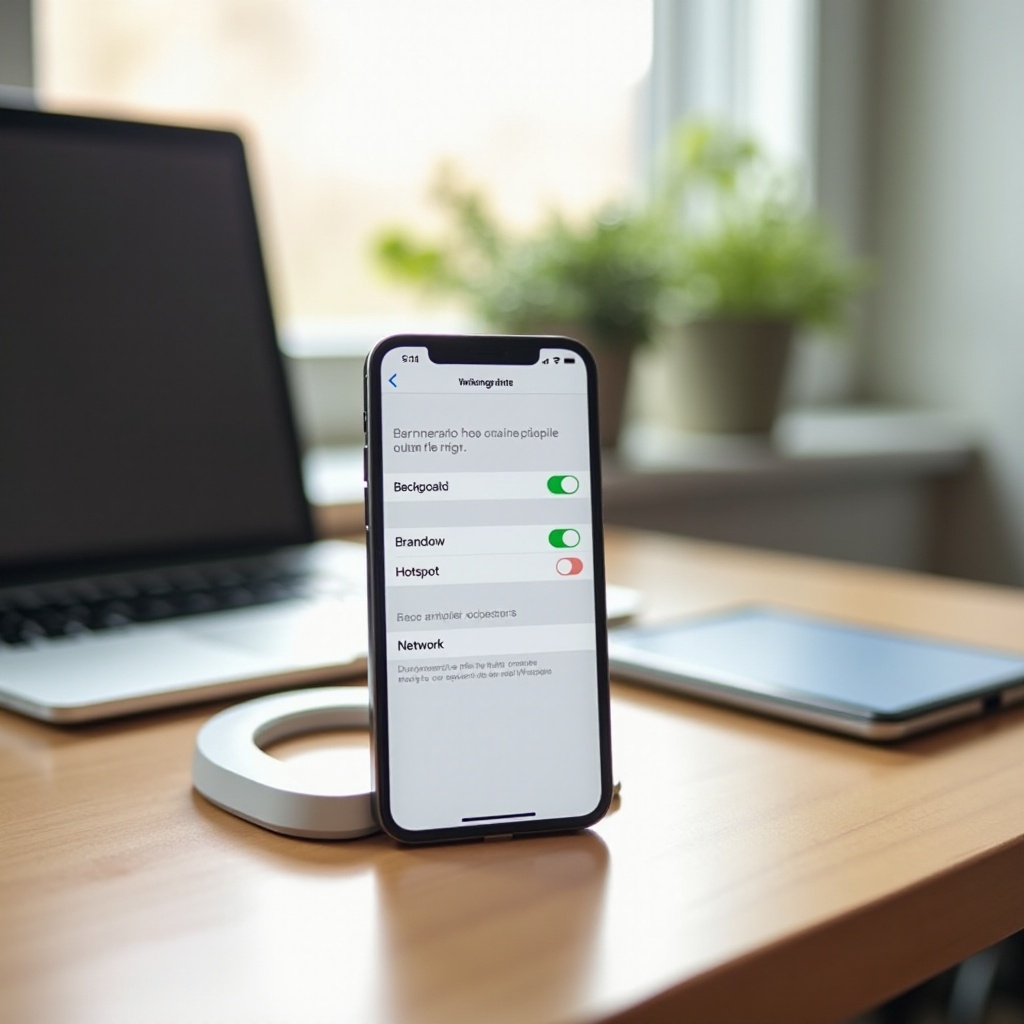
Személyes hotspot bekapcsolása és beállítása iOS-en
A lépések:
- Nyisd meg a Beállítások alkalmazást.
- Menj a Mobilhálózat menübe.
- Koppints a Személyes hotspot pontra.
- Kapcsold be az ‘Engedélyezés másoknak’ opciót.
Itt tudod beállítani:
- a wifi jelszót
- hogy a készülék látható legyen-e másoknak
A hotspot neve az iPhone nevével egyezik meg, amit a Beállítások → Általános → Név menüben tudsz módosítani.
Kapcsolódás wifi, Bluetooth és USB kábelen keresztül
Wifi:
- A másik eszközön kapcsold be a wifit.
- Válaszd ki az iPhone nevét a hálózatok közül.
- Add meg a Személyes hotspotnál beállított jelszót.
Bluetooth:
- Párosítsd az iPhone-t és a laptopot Bluetooth-on.
- A laptopon engedélyezd az internet elérést az iPhone-on keresztül.
USB:
- Kösd össze az iPhone-t a laptoppal Lightning–USB kábellel.
- A laptop hálózati beállításainál válaszd az iPhone-t, mint hálózati eszközt.
Gyakori hibák és megoldások iPhone esetén
Gyakori problémák:
- eltűnik a Személyes hotspot menüpont
- a másik eszköz nem látja a hotspotot
- ‘nem sikerült csatlakozni’ hibaüzenet jelenik meg
Megoldási lépések:
- Kapcsold ki-be a Személyes hotspotot.
- Kapcsold ki-be a mobiladatot.
- Indítsd újra az iPhone-t.
- Ellenőrizd, hogy van-e elérhető iOS-frissítés.
Ha ezek nem segítenek, érdemes a szolgáltatót is megkérdezni, nincs-e valamilyen hotspot korlátozás a díjcsomagban.
Miután megvan a beállítás mindkét rendszerre, érdemes végiggondolni, milyen eszközökre osztod meg a netet, és milyen sajátosságokra kell figyelned laptop, TV vagy tablet esetén.
Internet megosztás különböző eszközökre: laptop, TV, tablet
A legtöbben laptopra osztják meg a mobilnetet, de egyre gyakoribb, hogy okos TV, tablet vagy akár játékkonzol használja a telefonos hotspotot. Az eszközök eltérően viselkednek, és különböző mértékben terhelik az adatkeretet.
Laptop csatlakoztatása Windows és macOS alatt
Windows:
- Kattints a tálcán lévő wifi ikonra.
- Válaszd ki a telefonod hotspotját.
- Írd be a jelszót, majd csatlakozz.
Ha ‘csatlakozva, nincs internet’ üzenet jelenik meg:
- kapcsold ki-be a hotspotot
- felejtesd el a hálózatot, majd csatlakozz újra
- próbáld meg USB tetheringgel is
macOS:
- Kattints a wifi ikonra a menüsoron.
- Válaszd ki a telefon hotspotját.
- Add meg a jelszót.
Okos TV csatlakoztatása és streaming adatfogyasztás
Okos TV esetén:
- Nyisd meg a TV wifi beállításait.
- Keresd meg a telefon hotspot nevét.
- Írd be a jelszót.
Streaming esetén az adatfogyasztás magas lehet:
- SD (480p): kb. 0,7 GB/óra
- HD (1080p): kb. 1,5–3 GB/óra
- 4K: akár 7 GB/óra felett is lehet
Ha mobilnetről streamelsz, érdemes:
- lejjebb venni a felbontást
- kikapcsolni az automatikus lejátszást
- inkább rövidebb videókat nézni hosszú filmek helyett
Tablet és gyerek eszközei: korlátozások és szülői kontroll
Sok szülő a saját telefonjáról oszt netet a gyerek tabletjére. Ilyenkor különösen fontos, hogy:
- állíts korlátot az adatforgalomra a telefonon
- használj szülői felügyeleti funkciókat a tableten
- időben is korlátozd, mikor van bekapcsolva a hotspot
Így elkerülheted, hogy a gyerek észrevétlenül leforgassa az egész adatkeretet videókra és játékokra.
Több eszköz egyidejű használata – mire elég a mobilnet?
Egy telefon hotspotja általában 5–10 eszközt is ki tud szolgálni, de a sebesség megoszlik köztük. Ha egyszerre:
- valaki videóhívást folytat
- valaki Netflixet néz
- valaki online játszik
akkor még jó 4G jel mellett is érezhetően lassulhat a kapcsolat. Ha rendszeresen több eszközt használsz párhuzamosan, külön mobilrouter vagy otthoni net lehet a jobb, stabilabb megoldás.
Az eszközök tehát erősen befolyásolják az adatforgalmat, ezért a következő lépés az adatkeret tudatos kezelése és a költségek kontroll alatt tartása.
Adatkeret-kezelés és költségkontroll internet megosztásnál
Az internet megosztás egyik legnagyobb buktatója az adatkeret villámgyors elfogyása. Egy laptop pillanatok alatt letölthet több gigabájtot frissítésekre és háttérfolyamatokra, ha nem figyelsz, ezért fontos ismerni az egyes tevékenységek adatfogyasztását.
Mennyi adatot fogyasztanak a leggyakoribb tevékenységek?
Nagyjából az alábbiakkal számolhatsz:
- böngészés, híroldalak: 0,1–0,2 GB/óra
- közösségi média (képekkel, videókkal): 0,2–0,5 GB/óra
- zene streaming: 0,1–0,15 GB/óra
- videó YouTube-on HD-ben: 1–3 GB/óra
- videókonferencia (Zoom, Teams): 1–2 GB/óra
Ha napi több órát használod így a netet, a kisebb csomagok nagyon gyorsan elfogynak, különösen, ha több eszköz is a te internet megosztásodra támaszkodik.
Adatforgalom követése Androidon, iOS-en és a szolgáltatói appban
Androidon:
- Beállítások → Hálózat és internet → Adathasználat
- itt láthatod, mennyit fogyasztottál adott időszakban
iOS-en:
- Beállítások → Mobilhálózat
- itt alkalmazásonként látod az adatforgalmat
Érdemes letölteni a szolgáltatói appot is (pl. Telekom, Yettel, Vodafone), mert:
- valós idejű adatot mutat
- riasztást adhatsz meg, ha közel vagy a limithez
- könnyen vehetsz plusz adatjegyet, ha szükséges
Hogyan korlátozd a forgalmat a csatlakoztatott eszközökön?
Laptopon és tableten:
- kapcsold ki az automatikus rendszerfrissítéseket
- tiltsd le a nagy felhőszinkronizálásokat (pl. OneDrive, iCloud)
- zárd be a torrent klienseket
- böngészéshez használj adatspóroló módot, ha elérhető
Okos TV-n:
- állíts SD vagy alacsonyabb HD felbontásra a streaminget
- kapcsold ki az automatikus lejátszást és az ajánlott videók folyamatos indítását
Mikor érdemes nagyobb mobilnet csomagra váltani?
Érdemes elgondolkodni nagyobb csomagon, ha:
- havonta többször kimeríted a keretet
- rendszeresen dolgozol laptopról megosztott interneten
- a család több eszköze is a telefonodról netezik
Ilyenkor gyakran olcsóbb egy magasabb kategóriájú mobilnet csomag vagy egy dedikált otthoni mobilinternet előfizetés, mint az állandó plusz adatjegyek. A költségek mellett azonban a biztonságra is figyelned kell, mert a hotspot nem csak kényelmes, hanem potenciális célpont is rosszindulatú felhasználók számára.
Biztonságos internet megosztás: védd az adataidat és a készülékedet
Az internet megosztás biztonsági kockázatot is jelenthet, ha nem figyelsz. Ugyanolyan óvatosnak kell lenned, mint egy nyilvános wifi használatakor, sőt még jobban, hiszen a SIM-kártya a te neveden van, és a forgalmat hozzád kötik.
Erős jelszó, WPA2/WPA3 titkosítás és eszközszűrés
Biztonságos hotspothoz:
- csak WPA2 vagy WPA3 titkosítást használj
- soha ne hagyd nyitva (jelszó nélkül) a hálózatot
- állíts hosszú, egyedi jelszót
Egyes telefonoknál beállíthatod, hogy:
- csak meghatározott számú eszköz csatlakozhasson
- manuálisan jóváhagyd vagy letiltsd a csatlakozásokat
Miért ne használd nyitott hotspotként a telefonodat?
Ha jelszó nélkül hagyod a hotspotot:
- bárki rácsatlakozhat a környéken
- a te kapcsolatodon keresztül végezhet tiltott vagy illegális tevékenységet
- ezeket a rendszer a te SIM-kártyádhoz kötheti
Ezért nyitott hotspotot soha ne használj, még rövid időre sem. Mindig legyen bekapcsolva a titkosítás, és csak olyan eszközöket engedj csatlakozni, amelyeket ismersz.
VPN használata megosztott mobilneten
VPN használatával a csatlakoztatott eszköz adatforgalma titkosított csatornán megy át. Ez különösen hasznos, ha:
- ismeretlen helyről dolgozol
- érzékeny céges adatokhoz férsz hozzá
- nyilvános helyen osztod meg a netet
A VPN-t a laptopon vagy tableten érdemes bekapcsolni, nem a telefonon. Így a megosztott internetkapcsolat minden lényeges adatforgalma védve lesz.
Kockázatok, ha másnak adod a hotspot jelszavát
Ha megosztod a jelszót:
- az illető bármikor újra csatlakozhat, amíg nem módosítod
- nem látod pontosan, mire használja a kapcsolatot
- a forgalom a te adatkeretedbe számít, és hozzád kötik
Ha már nincs szükség a megosztásra, érdemes:
- kikapcsolni a hotspotot
- időnként megváltoztatni a jelszót
A biztonsági lépések mellett a készülék fizikai terhelésére is oda kell figyelni, mert a tartós internet megosztás komoly igénybevételt jelent az akkumulátor és a hardver számára.
Akkumulátor, teljesítmény és stabilitás internet megosztás közben
A telefonra az internet megosztás nagy terhelést jelent. A készülék dolgozik a mobilhálózaton, wifit sugároz, és több eszközt szolgál ki egyszerre. Ez mind az akkumulátort, mind a hardvert jobban igénybe veszi, mint a hétköznapi használat.
Miért merül és melegszik jobban a telefon hotspot használatakor?
A gyors merülés oka:
- folyamatos adatforgalom mobilhálózaton
- aktív wifi vagy Bluetooth adó
- több párhuzamos kapcsolat kiszolgálása
Emiatt a telefon érezhetően melegedhet. Ha túl magas a hőmérséklet, a rendszer lassíthatja a processzort, vagy lekapcsolhatja a hotspotot, hogy védje az alkatrészeket.
Energiatakarékos beállítások és praktikus trükkök
Az akkumulátor kíméléséhez:
- vedd le a kijelző fényerejét
- zárd be a feleslegesen futó alkalmazásokat
- kapcsold ki a Bluetooth-t, ha wifin osztasz netet
- ha lehet, használj USB tetheringet, így a telefon tölt is közben
Rövid, alkalmi internet megosztásnál ez elég lehet, hosszabb használatnál azonban érdemes külső áramforrásban gondolkodni.
Power bank, autós töltő és egyéb kiegészítők
Hosszabb használatnál:
- tarts magadnál egy nagyobb kapacitású power bankot
- autóban használj autós töltőt
- ha lehetséges, csatlakoztasd hálózati töltőre a telefont hotspot közben
Így elkerülheted, hogy a telefonod a legrosszabb pillanatban merüljön le, például munka közben vagy utazás alatt.
Mikor jobb külön mobilroutert vagy otthoni netet választani?
Ha:
- naponta több órát használsz megosztott mobilnetet
- a család vagy a csapat több eszköze is erről fut
- fontos a stabil, gyors kapcsolat (például munkához)
akkor egy dedikált mobilrouter vagy vezetékes otthoni internet sokkal kényelmesebb és hosszú távon gyakran olcsóbb megoldás. A telefonos internet megosztás így inkább tartalék, rugalmas kiegészítő marad, nem pedig az egyetlen fő kapcsolat.
Még jól beállított hotspotnál is előfordulhatnak azonban gondok, ezért érdemes ismerni a leggyakoribb hibákat és azok gyors megoldásait.
Gyakori problémák internet megosztásnál és gyors megoldásaik
Még stabil lefedettség és gondosan beállított hotspot mellett is előfordulhat, hogy valami nem működik megfelelően. Szerencsére a legtöbb hiba néhány egyszerű lépésben javítható, így nem kell azonnal feladnod az internet megosztást.
‘Csatlakozva, de nincs internet’ – hibaelhárítás
Ha az eszköz csatlakozik a hotspothoz, de nincs net:
- Ellenőrizd, hogy a telefonon van-e mobilinternet (nyiss meg egy oldalt a böngészőben).
- Kapcsold ki-be a mobiladatot.
- Kapcsold ki-be a hotspotot.
- Indítsd újra a csatlakoztatott eszközt is.
Ha semmi nem segít, lehet szolgáltatói hiba vagy lefedettségi probléma. Ilyenkor érdemes megpróbálni egy másik helyen, vagy megkérdezni a szolgáltatót.
Lassú kapcsolat: lefedettség, hálózati terheltség, sávszélesség
Lassú netnél:
- nézd meg a térerőt: ha gyenge, próbálj máshová menni
- kapcsold le azokról az eszközökről a wifit, amelyekre épp nincs szükség
- ha lehetséges, állj át 5 GHz-es hotspot módra (újabb telefonokon)
Csúcsidőben (esti órákban) a mobilhálózat is túlterhelt lehet, ezt nem mindig lehet megkerülni, de egy jobb lefedettségű helyre állással javíthatsz a helyzeten.
Nem látszik a hotspot vagy gyakran megszakad a kapcsolat
Megoldási tippek:
- ellenőrizd, hogy a hotspot be van-e kapcsolva
- egyes telefonok energiatakarékos módban automatikusan lekapcsolják a hotspotot
- tiltsd le az automatikus időzített kikapcsolást, ha ilyen opció van
- frissítsd a telefon szoftverét a legújabb verzióra
Ha gyakran szakad meg a kapcsolat, érdemes kipróbálni az USB tetheringet vagy a Bluetooth megosztást is, mert ezek stabilabbak lehetnek bizonyos helyzetekben.
Szolgáltatói korlátozások felismerése és kezelése
Előfordulhat, hogy a szolgáltató:
- korlátozza az internet megosztást bizonyos csomagoknál
- lassítja a hotspot sebességét nagy forgalom esetén
Ha:
- a telefonodon gyors a net
- de a hotspoton keresztül mindig nagyon lassú
érdemes elolvasni az ÁSZF-et, vagy megkérdezni az ügyfélszolgálatot, hogyan kezeli a csomagod az internet megosztást. Lehet, hogy egy másik díjcsomag vagy kifejezetten hotspotra optimalizált opció sokkal jobb élményt adna.
Összegzés – hogyan hozd ki a legtöbbet az internet megosztásból 2024-ben?
Az internet megosztás rugalmas és kényelmes megoldás, ha útközben, átmenetileg vagy tartalék kapcsolatra van szükséged. Androidon és iPhone-on néhány mozdulattal beállítható, és laptop, tablet, TV is gond nélkül csatlakozhat hozzá.
A kulcs a tudatos használat:
- mindig figyeld az adatkeretedet
- gondoskodj az erős jelszóról és a biztonságról
- kíméld az akkumulátort és ne terheld túl a készüléket
- hosszabb, intenzív használatnál gondolkodj el külön mobilrouteren vagy otthoni neten
Ha ezeket betartod, az internet megosztás megbízható, gyors és biztonságos segítség lesz 2024-ben a mindennapi online feladatokhoz, legyen szó munkáról, tanulásról vagy szórakozásról.
Gyakran feltett kérdések
Korlátlan mobilnet mellett is korlátozhatja a szolgáltató az internet megosztást?
Igen. Még ‘korlátlan’ mobilnet esetén is előfordulhat, hogy a szolgáltató külön szabályokat alkalmaz a hotspot használatára. Lehet napi vagy havi hotspot limit, alacsonyabb sebesség internet megosztáskor, vagy teljes tiltás bizonyos olcsóbb csomagoknál. Mindig olvasd el az ÁSZF-et, és ellenőrizd a szolgáltatói appban, mit enged a díjcsomagod.
Biztonságos-e nyilvános helyen internetet megosztani a telefonomról?
Biztonságosabb, mint egy nyilvános wifi használata, de csak akkor, ha erős jelszót használsz, WPA2 vagy WPA3 titkosítást állítasz be, nem hagyod nyitva a hotspotot, és csak olyan eszközöket engedsz rá, amelyeket ismersz. Ha érzékeny adatokat kezelsz, érdemes VPN-t is használni a csatlakoztatott eszközön.
Hosszú távon kiválthatja-e a telefonos internet megosztás az otthoni vezetékes netet?
Rövid vagy középtávon, kevesebb eszköz és mérsékelt használat mellett igen, kiválthatja. Hosszú távon azonban jobban terheli a telefon akkumulátorát, a mobilnet drágább lehet nagy adatforgalomnál, és a vezetékes vagy dedikált otthoni mobilnet stabilabb, kényelmesebb. Ha rendszeresen, több eszközzel és nagy adatforgalommal használod a netet, egy fix otthoni előfizetés vagy mobilrouter jobb, fenntarthatóbb megoldás.