31 Jan 2026
Post by Chloe
Bevezetés – miért fontos az IP kamera távoli elérés?
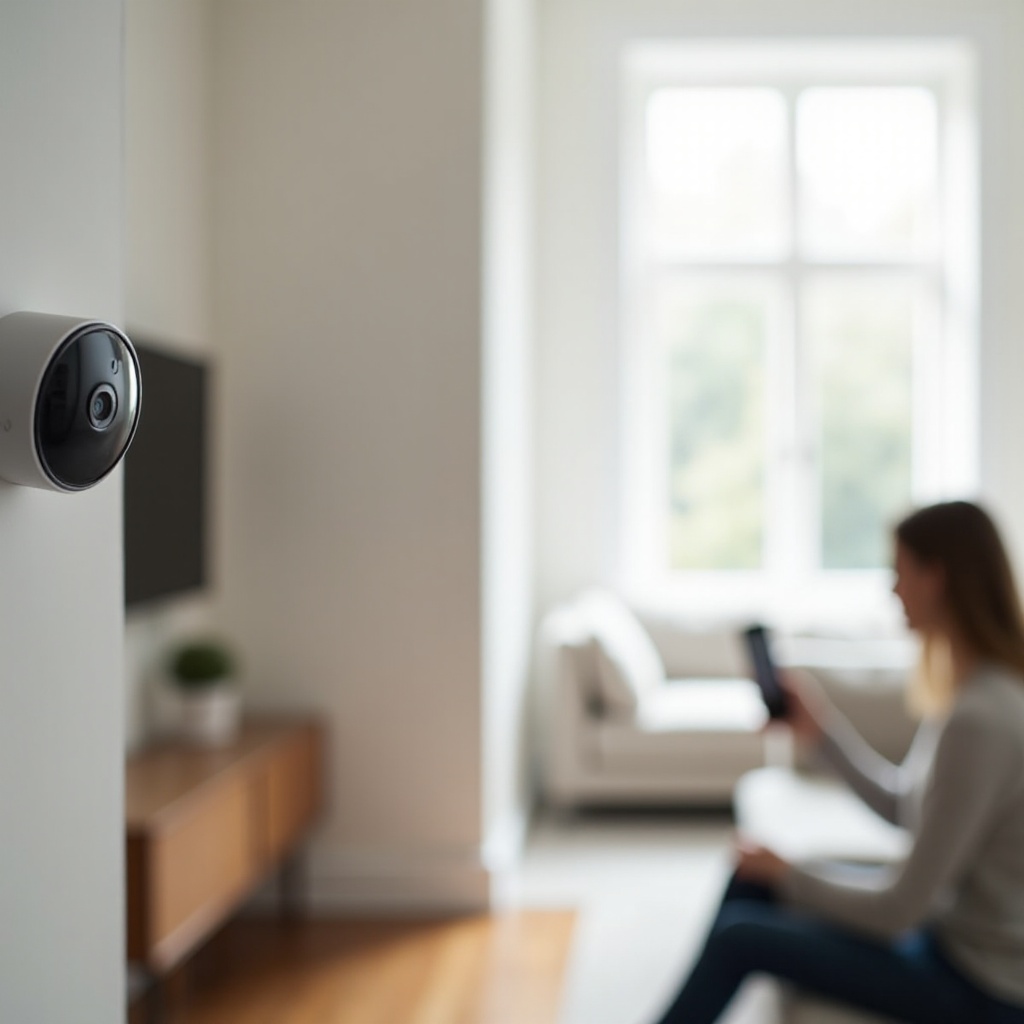
Az IP kamerák ma már sok magyar háztartásban megtalálhatók. Egy kamera figyelheti a bejárati ajtót, a garázst, a gyerekszobát, a kertet vagy akár a nyaralót. A kamera azonban akkor igazán hasznos, ha nem csak otthon, a kanapéról éred el, hanem bárhonnan: munkahelyről, nyaralás közben, vagy épp a telefonodról útközben. Ez az IP kamera távoli elérés lényege.
Távoli eléréssel gyorsan ellenőrizheted, hogy:
- hazaért‑e a gyerek,
- rendben van‑e a háziállat,
- becsuktad‑e a kaput vagy a garázsajtót,
- nincs‑e illetéktelen a ház körül.
Ugyanakkor minden, amit az internetről elérsz, kockázatot is jelent. Ha helytelenül állítod be az IP kamera távoli elérését, előfordulhat, hogy nem csak te férsz hozzá a kamerához, hanem idegenek is. Ez komoly biztonsági és adatvédelmi problémát jelenthet.
Ebben az útmutatóban lépésről lépésre végigvesszük, hogyan működik az IP kamera távoli elérés, milyen módszereket használhatsz, hogyan illeszd be az okosotthon rendszeredbe, és mit tegyél azért, hogy mindez biztonságos és megbízható legyen.
Alapfogalmak, amiket ismerned kell a távoli eléréshez
Mielőtt bármilyen beállításba belekezdenél, érdemes tisztázni néhány alapvető hálózati fogalmat. Ezek megértése segít, hogy ne csak vakon kövesd a menüket, hanem tudd is, mit állítasz át. Így később könnyebben hárítod el a hibákat, és tudatosabban döntesz arról, milyen IP kamera távoli elérés megoldást választasz.
Mi az az IP kamera, és hogyan illeszkedik az okosotthonba?
Az IP kamera olyan digitális kamera, amely IP hálózaton keresztül továbbítja a kép- és hangjelet. Ez gyakorlatban azt jelenti, hogy:
- csatlakozik a helyi hálózatodra (Wi‑Fi vagy UTP kábel),
- saját IP‑címmel rendelkezik,
- elérhető mobilalkalmazással, böngészővel vagy okosotthon-központtal.
Az okosotthon rendszerben az IP kamera nem csak passzív megfigyelő eszköz. Több szerepet is betölthet:
- mozgásérzékelés alapján jelezhet a riasztórendszernek,
- automatikusan felkapcsolhatja a lámpákat,
- értesítést küldhet a telefonodra,
- képét megjelenítheti okos kijelzőkön, például Google Nest Hubon vagy Amazon Echo Show‑n.
Így az IP kamera távoli elérés nem csak megfigyelés, hanem az egész okosotthon működésének része lehet.
Belső hálózat (LAN) és külső elérés (WAN) röviden
Otthon a készülékeid – telefon, laptop, IP kamera, okos TV – a belső hálózaton, azaz a LAN‑on kommunikálnak egymással. Ezt a hálózatot a router hozza létre, és többnyire így néznek ki az IP‑címek: 192.168.x.x vagy 10.x.x.x.
A WAN a külső hálózat, vagyis az internet felőli oldal. Itt a szolgáltatód által adott külső IP‑címen jelenik meg a hálózatod.
Összefoglalva:
- LAN: belső, privát hálózat, csak te és az eszközeid látják,
- WAN: külső, az internet irányából látható IP‑cím.
Az IP kamera távoli elérés során azt oldjuk meg, hogy a WAN irányából biztonságosan elérd a LAN‑on lévő kamerádat úgy, hogy közben a hálózatod többi része védett maradjon.
Port, DDNS, P2P és felhő – a legfontosabb fogalmak
Néhány kulcsszó, amivel biztosan találkozol az IP kamera távoli elérés beállítása során:
- Port: olyan ‘ajtó’ a hálózaton, amin az adatforgalom bejön vagy kimegy. Egy IP címhez sok port tartozhat (pl. 80, 8080, 554). Porttovábbításnál azt mondod meg a routernek, hogy egy adott porton érkező forgalmat melyik belső eszköz kapjon meg.
- DDNS (dinamikus DNS): ha a szolgáltatód időnként új külső IP‑címet ad, a DDNS biztosít egy fix nevet (pl. ‘sajatotthon.ddns.net’), ami mindig az aktuális IP‑dre mutat.
- P2P (peer‑to‑peer): olyan megoldás, ahol a kamera egy gyártói szerveren keresztül jelenti magát, és az app ezen a szerveren keresztül talál rá. Így nincs szükség kézi porttovábbításra.
- Felhő: a gyártó vagy szolgáltató szerverei, ahová a kamera kapcsolódik. Az IP kamera távoli elérés gyakran a felhőn keresztül valósul meg, sok esetben ide menti a kamera a riasztási videókat is.
Ha ezek a fogalmak tiszták, a következő lépés, hogy előkészítsd a hálózatot és a kamerát, mielőtt bármit kinyitsz az internet felé.
Előkészületek: mire figyelj, mielőtt beállítod a távoli elérést?
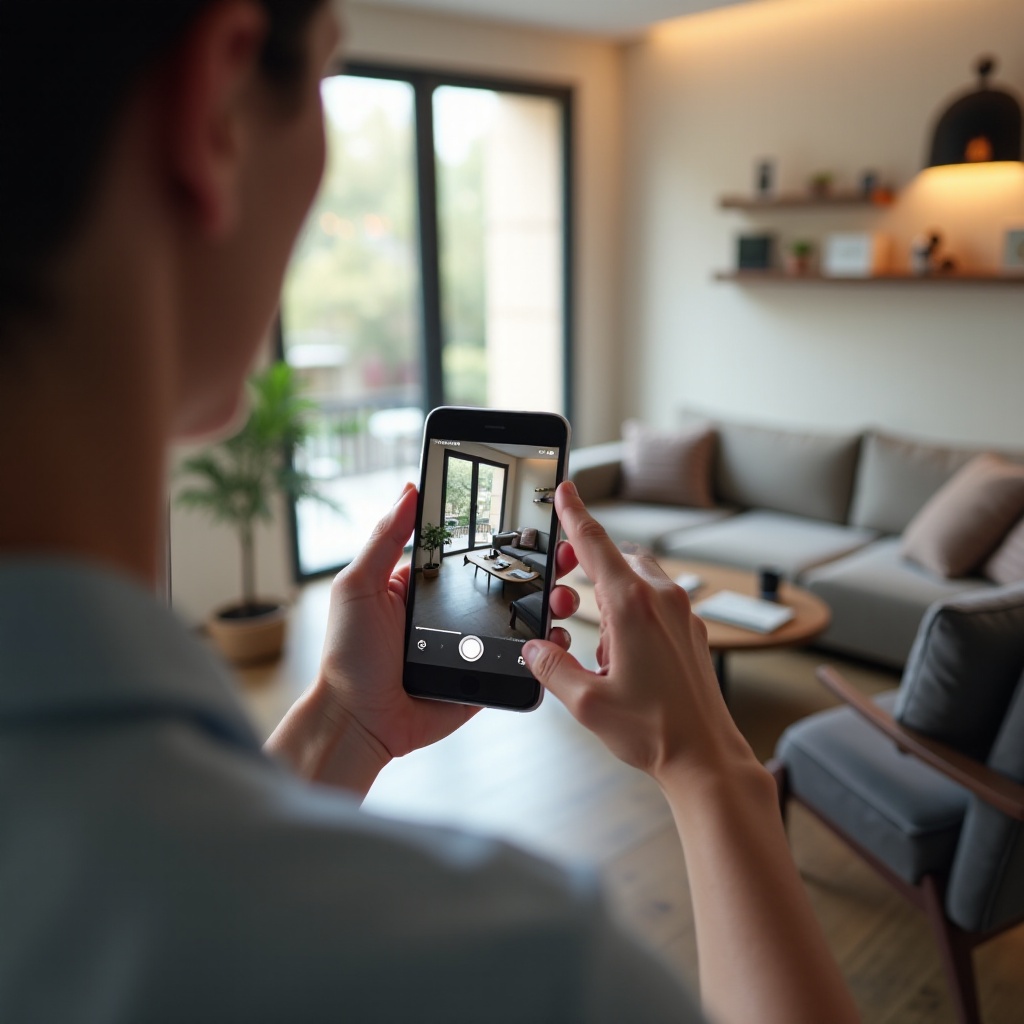
A legtöbb probléma nem maga a beállítás, hanem az, hogy a hálózat vagy az eszközök nincsenek rendben, mielőtt az IP kamera távoli elérés mellett döntesz. Ha előre átgondolod az internetkapcsolatot, a router állapotát és a kamera biztonságát, sok későbbi hibát megelőzöl.
Stabil internet és megfelelő feltöltési sávszélesség
A távoli elérés során a kamera az otthoni internetkapcsolaton keresztül küldi ki a képet. Itt a feltöltési sebesség a kritikus, nem a letöltési.
Néhány irányelv:
- egy Full HD (1080p) élőképhez általában 2–3 Mbit/s stabil feltöltés ajánlott kameránként,
- több kamera esetén a szükséges sávszélesség összeadódik,
- ha a feltöltési sebesség nagyon alacsony, érdemes gyorsabb internetcsomagra váltani.
Teszteld a feltöltési sebességet például egy speedtest oldallal. Érdemes olyan időszakban is mérni, amikor sok eszköz használja a hálózatot, hogy lásd, terhelés alatt is elég‑e a sávszélesség.
Router és tűzfal beállítások alapellenőrzése
A routered az otthoni hálózat kapuja. Ha itt hibás vagy elavult beállítások vannak, az IP kamera távoli elérés is bizonytalan lesz. Ellenőrizd az alábbiakat:
- rendelkezel‑e admin hozzáféréssel a routerhez,
- az admin felhasználó jelszava le van‑e cserélve az alapértelmezett értékről,
- fut‑e a routeren a legfrissebb firmware,
- szükségtelen távoli adminisztráció ki van‑e kapcsolva (ne legyen nyitva az admin felület az internetről),
- használod‑e megfontoltan az UPnP funkciót.
Az UPnP kényelmes, mert néhány kamera automatikusan létrehozza a porttovábbítást. Ugyanakkor biztonsági kockázat is, mert más programok is nyithatnak portot a hálózatodon anélkül, hogy észrevennéd. Ha nem vagy biztos benne, inkább kapcsold ki, és állíts be tudatosan portot vagy használj VPN‑t.
IP kamera firmware frissítése és alapbiztonsági lépések
Mielőtt kinyitnád a kamerát az internet felé, győződj meg arról, hogy maga a kamera is naprakész és biztonságos.
Tedd meg a következőket:
- Jelentkezz be a kamera webes felületére vagy mobilappjába.
- Ellenőrizd, van‑e új firmware verzió, és telepítsd a frissítést.
- Változtasd meg az alapértelmezett admin felhasználónevet (ha lehet) és a jelszót.
- Adj minden kamerának erős, egyedi jelszót.
- Kapcsold ki azokat a szolgáltatásokat, amelyeket nem használsz (pl. FTP, telnet, felesleges webes portok).
Ezzel az alapbiztonságot megteremtetted. Következő lépésként nézzük meg a legkönnyebben használható IP kamera távoli elérés megoldást: a gyártói mobilappot és a felhő/P2P kapcsolatot.
IP kamera távoli elérés beállítása mobilappon keresztül (P2P / felhő)
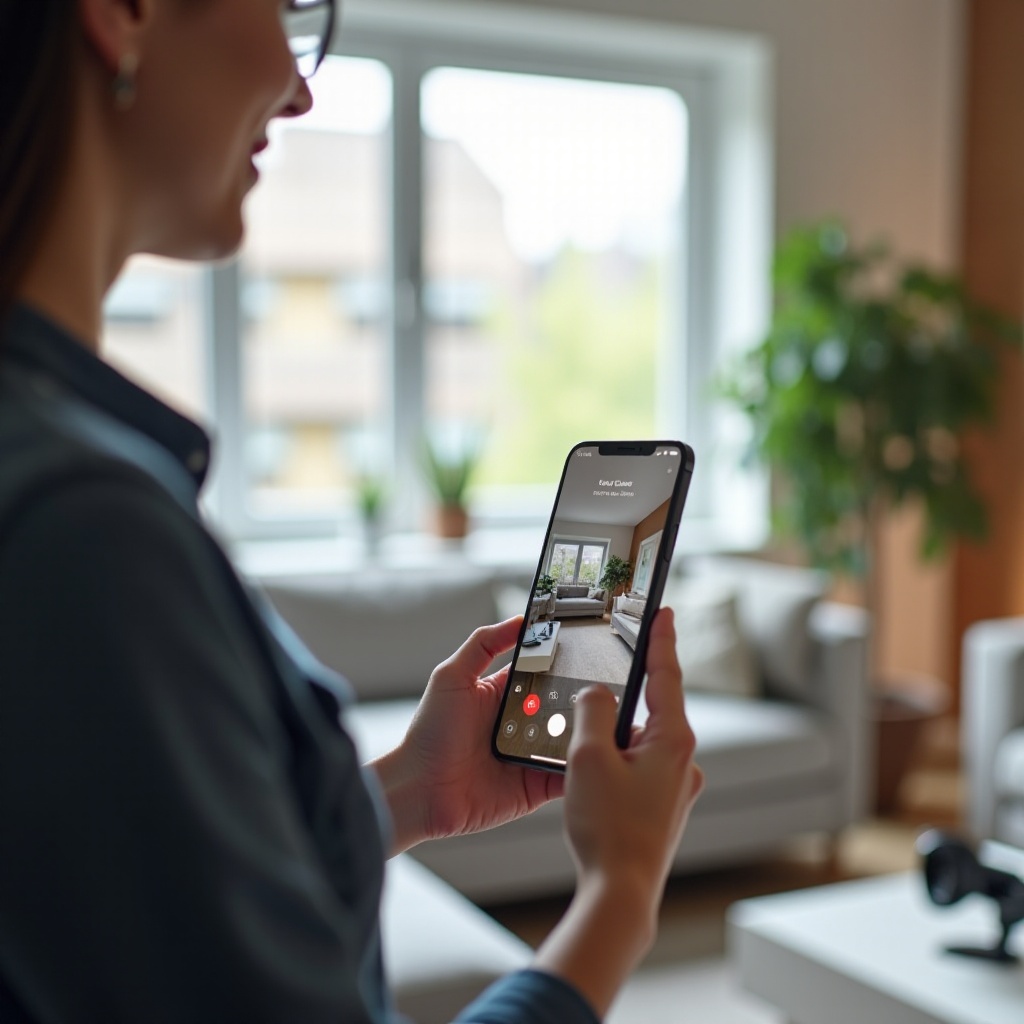
A legtöbb gyártó ma már úgy tervezi a termékeit, hogy a felhasználók porttovábbítás nélkül, néhány kattintással be tudják állítani az IP kamera távoli elérés funkciót. Ehhez a kamera a gyártó felhős rendszerén keresztül kommunikál, a felhasználó pedig a hivatalos mobilappot használja.
Gyártói alkalmazás letöltése és fiók létrehozása
A folyamat általában így néz ki:
- Nézd meg a használati útmutatóban vagy a kamerán, melyik alkalmazás tartozik hozzá.
- Töltsd le az adott appot a Google Play Áruházból vagy az Apple App Store‑ból.
- Indítsd el az appot, és hozz létre felhasználói fiókot.
- Használj erős, egyedi jelszót, ne azt, amit más szolgáltatásoknál is.
- Ha az app felajánlja a kétlépcsős azonosítást (2FA), kapcsold be.
Ez a fiók lesz az azonosítód a gyártó felhős rendszerében. Ezzel az azonosítóval éred el a kamerádat bárhonnan, így ennek biztonsága kiemelten fontos.
Kamera párosítása QR‑kóddal vagy azonosító kóddal
A párosítás általában nagyon egyszerű:
- az appban válaszd az ‘Új eszköz hozzáadása’ vagy hasonló menüpontot,
- a kamera vagy a doboza hátoldalán találsz egy QR‑kódot, ezt olvasd be,
- csatlakoztasd a kamerát a Wi‑Fi hálózatra vagy UTP kábellel a routerre,
- várj, amíg az app jelzi, hogy a kamera online státuszba került.
A kamera ilyenkor regisztrál a gyártó szerverén, és bekerül a fiókod alá. Ha minden rendben ment, már látnod kell az eszközt az alkalmazás főképernyőjén.
Élőkép megtekintése Wi‑Fi‑ről és mobilnetről, értesítések beállítása
Először próbáld ki a kamerát otthon, ugyanazon a Wi‑Fi hálózaton:
- Nyisd meg az appot, koppints a kamerára, és nézd meg az élőképet.
- Ha rendben működik, kapcsold ki a telefonon a Wi‑Fi‑t, maradjon csak mobilnet.
- Indítsd újra az appot, és ellenőrizd, hogy mobilnetről is betölt‑e az élőkép.
Ha mobilnetről is látod a kamerát, az IP kamera távoli elérés P2P/felhő alapon működik.
Ezután finomhangolhatod az értesítéseket:
- kapcsold be a mozgásérzékelés alapú riasztásokat,
- állítsd be az érzékenységet, hogy ne jelezzen minden apróságra,
- ha képes zónákat kezelni, jelöld ki a fontos területeket (bejárat, kapu),
- teszteld, hogy milyen gyorsan érkezik meg az értesítés a telefonodra.
A mobilappos felhős megoldás a legtöbb felhasználónak bőven elég. Ha viszont mélyebb kontrollt szeretnél, vagy más rendszerekkel (NVR, NAS, saját okosotthon) is integrálnád a kamerát, akkor érdemes a porttovábbítást is megismerni.
Haladó megoldás: IP kamera távoli elérés porttovábbítással
A porttovábbítás haladóbb megoldás, amivel közvetlenül, a saját hálózatodra irányuló kapcsolattal éred el az IP kamerát. Nagyobb szabadságot ad, de nagyobb odafigyelést is igényel, mert a rosszul beállított porttovábbítás komoly biztonsági rés lehet.
Statikus IP‑cím beállítása a kamerának a helyi hálózaton
Első lépésként gondoskodj arról, hogy a kamera belső IP‑címe ne változzon meg időnként:
- állíts be statikus IP‑címet közvetlenül a kamera hálózati beállításaiban, vagy
- a router DHCP beállításai között foglald le egy fix IP‑címet a kamera MAC‑címéhez.
Így például a kamera mindig a ‘192.168.1.50’ címen lesz elérhető a belső hálózaton. Ez szükséges ahhoz, hogy a porttovábbítás szabályai később ne ‘vesszenek el’.
Porttovábbítás konfigurálása a routeren
A porttovábbítás azt mondja meg a routernek, hogy a WAN felől érkező, adott portra érkező kéréseket továbbítsa a LAN‑on lévő kamerának.
Általános lépések:
- Jelentkezz be a router admin felületére.
- Keresd meg a ‘Port Forwarding’, ‘Virtual Server’ vagy hasonló nevű menüpontot.
- Hozz létre új szabályt:
- külső port: például 8081,
- belső IP: a kamera címe (pl. 192.168.1.50),
- belső port: a kamera webes felülete által használt port (gyakran 80 vagy a gyártó által megadott másik szám),
- protokoll: TCP vagy TCP/UDP.
- Mentsd a beállításokat, majd indítsd újra a routert, ha szükséges.
Ha több kamerád van, mindegyikhez külön külső portot rendelj, például 8081, 8082, 8083.
DDNS használata, ha dinamikus a külső IP‑cím
Sok internetszolgáltató dinamikusan oszt külső IP‑címet, amely időnként megváltozik. Ilyenkor kényelmetlen lenne mindig megkérdezni az aktuális IP‑t. Erre való a DDNS.
Lépések röviden:
- Regisztrálj egy DDNS szolgáltatónál (gyakran a router támogat beépített DDNS szolgáltatókat).
- A router admin felületén add meg a DDNS felhasználónevet, jelszót, és a választott domainnevet.
- A router ezután automatikusan frissíti a DDNS bejegyzést, valahányszor megváltozik a külső IP.
Így nem kell számkombinációkat megjegyezned, elegendő például a ‘sajatotthon.ddns.net:8081’ címet beírni a böngészőbe.
Böngészős és PC‑s elérés lépései
Ha a porttovábbítás és a DDNS rendben van, a kamera elérése kívülről így néz ki:
- nyiss meg egy böngészőt,
- írd be a DDNS címet és a portot (pl. ‘https://sajatotthon.ddns.net:8081’),
- add meg a kamera felhasználónevét és jelszavát,
- ha a gyártó biztosít PC‑s kliens programot, ott is megadhatod az IP/port párost.
A porttovábbítás rugalmasságot ad, de közben nyitott ‘ajtót’ is teremt a hálózatodra. Ha ennél magasabb szintű védelemre vágysz, a VPN lesz a következő, erősebb lépcső.
VPN‑es elérés – a legbiztonságosabb módszer 2024‑ben
A VPN segítségével távolról is úgy éred el az otthoni hálózatot, mintha fizikailag otthon lennél, és a saját Wi‑Fi‑dre csatlakoznál. Így nem kell minden kamerára külön portot nyitni, és a hálózatod kevésbé látható az internet felé.
Mi az a VPN, és miért ajánlott IP kamerákhoz?
A VPN (Virtual Private Network):
- titkosított adatkapcsolatot hoz létre a távoli eszközöd és az otthoni hálózatod között,
- a csatlakozás után a telefonod vagy laptopod úgy viselkedik, mintha a helyi hálózaton lenne,
- eléri a belső IP‑címen lévő eszközöket, például az IP kamerákat.
IP kamera távoli elérés szempontjából ez azt jelenti, hogy:
- nem kell porttovábbítást beállítanod közvetlenül a kamerákra,
- kívülről nem látszik, milyen kamerák és más eszközök vannak a hálózatban,
- a támadónak először a VPN‑t kellene feltörnie, ami lényegesen nehezebb feladat.
VPN szerver beállítási lehetőségek (router, NAS, dedikált eszköz)
VPN szervert többféle eszközön futtathatsz:
-
VPN a routeren
Sok modernebb router támogat OpenVPN vagy WireGuard szervert.
Előny: nem kell külön eszköz, egyszerűbb hálózati felépítés.
Hátrány: gyengébb router hardver mellett a VPN sebessége korlátozott lehet. -
VPN NAS‑on
Ha van otthon NAS (például Synology vagy QNAP), azon néhány lépésben beállítható a VPN szerver.
Előny: általában erősebb hardver, könnyebb konfiguráció.
Hátrány: külön eszköz, amelynek folyamatosan működnie kell. -
Dedikált VPN megoldás
Haladó felhasználók külön mini PC‑n vagy speciális eszközön futtathatnak VPN‑t.
Előny: maximális rugalmasság és testreszabhatóság.
Hátrány: bonyolultabb beállítás, több technikai ismeretet igényel.
Hogyan éred el a kamerát távolról VPN kapcsolaton keresztül?
A folyamat általános menete:
- Beállítod a VPN szervert a routeren, NAS‑on vagy dedikált eszközön.
- Létrehozol egy vagy több VPN felhasználót erős jelszóval.
- Telepíted a VPN kliens alkalmazást a telefonodra vagy laptopodra.
- Konfigurálod a kliensben a szerver címét, a felhasználónevet és a jelszót.
- Ha internetkapcsolatod van, elindítod a VPN kapcsolatot.
- A csatlakozás után az IP kamerákat ugyanúgy eléred a belső IP‑címen, mintha otthon lennél.
A VPN kiválóan együttműködik az okosotthon rendszerekkel is. Ha már biztonságosan eléred otthonod hálózatát, logikus lépés az IP kamerát beilleszteni az okosotthon logikájába.
IP kamera integrálása az okosotthon rendszerbe
Ha az IP kamera távoli elérés már működik, érdemes kihasználni a kamerák és az egyéb okoseszközök közötti együttműködési lehetőségeket. Így a kamera nem csak ‘szemet’, hanem ‘riasztót’ és ‘vezérlő központot’ is jelenthet.
Google Home, Alexa, Apple Home – mikor és hogyan működik az IP kamerád?
Sok modern IP kamera támogatja a nagy okosotthon platformokat:
- Google Home,
- Amazon Alexa,
- Apple Home.
A gyakorlatban ez azt jelentheti, hogy:
- okos kijelzőn (pl. Google Nest Hub, Echo Show) mutathatod a kamera élőképét,
- hanggal kérheted az asszisztenst, hogy kapcsolja be a nappali kamerát,
- automatizációkat állíthatsz be, amelyek a kamera mozgásjelzéseire reagálnak.
Vásárlás előtt mindenképp ellenőrizd, hogy a választott kamera kompatibilis‑e a használni kívánt platformmal.
RTSP, ONVIF és Home Assistant – haladó okosotthon integrációk
Haladóbb okosotthon rendszereknél gyakran használt fogalmak:
- RTSP: valós idejű videó stream protokoll. Sok hálózati rögzítő (NVR), NAS és okosotthon központ így kéri le a kamera képét.
- ONVIF: szabvány IP kamerák és rögzítők közötti kommunikációra. Segít abban, hogy különböző gyártók eszközei együttműködjenek.
- Home Assistant: nyílt forráskódú okosotthon központ, amely rengeteg IP kamerát támogat RTSP segítségével vagy gyártóspecifikus integrációkkal.
Ezekkel olyan rendszert építhetsz, ahol:
- egy felületen látod az összes kamerád élőképét,
- automatizációkat hozol létre mozgás, hang vagy egyéb események alapján,
- rögzíted a fontos felvételeket helyi tárhelyre, NAS‑ra vagy NVR‑re.
Automatizációs ötletek: riasztás, világítás, értesítések kombinálása
Néhány gyakorlati okosotthon ötlet IP kamerával:
- Ha a kertkamera mozgást érzékel éjjel:
- kapcsolja fel a kültéri lámpákat,
- küldjön azonnali értesítést a telefonodra,
- indítson rögzítést magasabb felbontásban.
- Ha a bejárati kamera mozgást érzékel, miközben a telefonod alapján nem vagy otthon:
- aktiválja a szirénát vagy riasztót,
- küldjön fotót vagy rövid videót az appon keresztül,
- zárja az okos zárat (ha van ilyen).
Az IP kamera távoli elérés így nem csak ellenőrzésre szolgál, hanem aktív része lesz a védelemnek és a kényelemnek is. Ahhoz azonban, hogy ez tényleg biztonságos legyen, a következő részben a biztonsági és adatvédelmi szempontokra érdemes koncentrálni.
Biztonság és adatvédelem IP kamera távoli elérésnél 2024‑ben
A kamera által közvetített kép az otthonod egyik legérzékenyebb adata. Ezért az IP kamera távoli elérés nem csak technikai kérdés, hanem biztonsági és adatvédelmi is. Nem elég, hogy te kényelmesen elérd az élőképet, arról is gondoskodnod kell, hogy mások ne férjenek hozzá.
Erős jelszavak, kétlépcsős azonosítás, jogosultságkezelés
A legalapvetőbb, mégis leggyakrabban elhanyagolt lépések:
- Soha ne hagyd meg a gyári alapértelmezett felhasználónevet és jelszót.
- Minden kamera, router és felhős fiók kapjon külön, erős jelszót.
- Használj jelszókezelőt, hogy ne kelljen megjegyezned sok bonyolult jelszót.
- Ha az app vagy a rendszer támogatja, kapcsold be a kétlépcsős azonosítást.
- Ha több családtag használja a kamerát, hozz létre külön felhasználói profilokat, és ne oszd meg mindenkivel az admin jogot.
Ezek az egyszerű lépések már önmagukban nagyságrendekkel növelik az IP kamera távoli elérés biztonságát.
Felhős szolgáltatások kockázatai és minimalizálása
A felhős IP kamera távoli elérés kényelmes és gyors, de számolni kell néhány kockázattal:
- a kamera folyamatosan kommunikál a gyártó szervereivel,
- a felvételek egy része külső adatközpontokba kerülhet,
- ha a szolgáltató adatvédelmi szabályai gyengék, az a te adataidat is érinti.
Hogyan csökkentheted a kockázatokat?
- Válassz megbízható, ismert gyártót átlátható adatkezelési feltételekkel.
- Ellenőrizd, hogy a szerverek hol találhatók, EU‑s adatközpont plusz biztonsági szintet jelenthet.
- Ha lehetséges, használd a helyi rögzítési opciókat (SD kártya, NAS, NVR) a felhő helyett vagy mellett.
- Ha haladó felhasználó vagy, részesítsd előnyben a VPN‑es vagy helyi hálózatos elérést a nyílt portokkal szemben.
GDPR‑kompatibilis használat: mit rögzíthetsz, és milyen tájékoztatás kell?
Még ha a kamera az otthonodban van, akkor is figyelni kell alapvető adatvédelmi szempontokra:
- Ne irányítsd a kamerát a szomszédok kertjére vagy ablakaira.
- Az utca képének rögzítését szorítsd a szükséges minimumra.
- Ha vendégek, szerelők vagy takarítók járnak nálad, illik jelezni, hogy kamera üzemel.
- Állíts be ésszerű adatmegőrzési időt: például 7–30 nap között.
A tudatos kamera‑használat nem csak jogi, hanem emberi szempontból is fontos. Így elkerülöd a konfliktusokat, és felelősen használod a technológiát.
Gyakori hibák és hibaelhárítás IP kamera távoli elérés esetén
Még a gondosan megtervezett rendszerben is előfordulhatnak hibák. Sokszor azonban egyszerű okokra vezethetők vissza, és néhány célzott lépéssel gyorsan megoldhatók. Érdemes ismerni a leggyakoribb problémákat, hogy ne kelljen mindjárt szerelőt hívni.
Nem érhető el a kamera kívülről – hálózati és router problémák
Ha a kamera működik belső hálózatról, de mobilnetről nem éred el, az ok általában a következők valamelyike:
- felhős/P2P elérésnél nem vagy bejelentkezve a gyártói fiókba,
- porttovábbításnál hibás az IP vagy a port beállítása a routerben,
- az internetszolgáltató blokkol bizonyos portokat,
- a külső IP vagy DDNS cím megváltozott és nincs jól frissítve.
Ilyenkor ellenőrizd lépésről lépésre a beállításokat, és teszteld külön:
- belső hálózaton IP‑címmel,
- külső hálózatról IP‑címmel vagy DDNS‑sel,
- felhős alkalmazásból és böngészőből is.
Szakadozó kép, lassú elérés – sávszélesség és beállítási gondok
Ha az élőkép akadozik, pixeles vagy gyakran megszakad, a probléma több helyről eredhet:
- gyenge a feltöltési sávszélesség az otthoni hálózatodon,
- túl magasra van állítva a kamera bitrátája vagy felbontása,
- Wi‑Fi kapcsolat instabil, a kamera messze van a routertől,
- túl sok eszköz használja egyszerre az internetet.
Lehetséges megoldások:
- csökkentsd a kamera felbontását (például 2K‑ról 1080p‑re),
- mérsékeld a bitrátát a kamera beállításaiban,
- ha lehet, tedd közelebb a kamerát a routerhez, vagy használj kábeles kapcsolatot,
- korlátozd a párhuzamos távoli elérések számát.
Hibás értesítések, túl sok riasztás – mozgásérzékelés finomhangolása
A túl sok felesleges riasztás gyorsan idegesítő, és idővel már nem is figyelsz rájuk. Ez csökkenti a rendszer valódi hasznát.
Finomhangolási tippek:
- állítsd lejjebb az érzékenységet, ha minden szélmozgásra vagy árnyékra riaszt,
- használj kijelölt mozgásérzékelési zónákat (például csak a kapu és a bejárat terét figyelje),
- ha a kamera tud ember/jármű felismerést, aktiváld ezt a funkciót,
- időzítsd az értesítéseket úgy, hogy nappal ne zavarjanak feleslegesen, de éjjel aktívak legyenek.
Ha a rendszer csak akkor jelez, amikor valóban fontos, sokkal szívesebben használod és jobban bízol benne.
Összefoglalás – hogyan lesz a távoli elérés kényelmes és biztonságos?
Az IP kamera távoli elérés mára a modern otthonok alapfunkciójává vált. Ahhoz azonban, hogy valóban hasznos és biztonságos legyen, nem elég csak bekapcsolni a kamerát és letölteni egy alkalmazást.
Érdemes az alábbi lépésekben gondolkodni:
- értsd az alapfogalmakat (LAN, WAN, port, DDNS, P2P, VPN),
- készítsd elő a hálózatot: stabil internet, frissített router, biztonságos kamera,
- válaszd ki az IP kamera távoli elérés módját:
- kezdőknek kényelmes a gyártói mobilapp és a felhős/P2P elérés,
- haladó felhasználóknak a porttovábbítás több kontrollt ad,
- maximális biztonságra a VPN a legjobb megoldás,
- integráld a kamerát az okosotthon rendszerbe, hogy automatizációkban is használd,
- figyelj a biztonságra és adatvédelemre: erős jelszavak, 2FA, tudatos adatkezelés,
- ismerd a gyakori hibákat és azok gyors megoldását.
Ha mindezt lépésről lépésre végigviszed, az IP kamera távoli elérés nem bonyolult technikai rémálom, hanem egy megbízható, kényelmes és biztonságos eszköz lesz arra, hogy mindig tudd, mi történik otthonodban vagy a nyaralódban.
Gyakran feltett kérdések
Hogyan érhetem el biztonságosan az IP kamerámat távolról, ha nem értek a hálózathoz?
A legegyszerűbb, ha a gyártó hivatalos mobilalkalmazását használod, és a felhős/P2P funkcióval állítod be az IP kamera távoli elérését. Töltsd le az appot, hozz létre fiókot erős, egyedi jelszóval, olvasd be a kamera QR‑kódját, majd teszteld mobilnetről is az élőképet. Kapcsold be a kétlépcsős azonosítást, és rendszeresen frissítsd a kamera és a router firmware‑ét. Így különösebb hálózati tudás nélkül is biztonságos alapokat kapsz.
Szükségem van-e fix IP-címre az IP kamera távoli eléréséhez 2024-ben?
Általában nincs szükség fix IP‑re. Három elterjedt megoldás létezik: felhős/P2P elérés, amely egyáltalán nem igényel fix IP‑t; DDNS használata porttovábbítással, amely állandó nevet ad a változó IP‑nek; illetve VPN, ahol szintén elegendő DDNS és nem feltétel a fix IP. Fix IP akkor lehet hasznos, ha stabil, vállalati szintű elérést akarsz, de a legtöbb otthoni használatnál nélkülözhető.
Melyik a jobb: felhős alkalmazás, porttovábbítás vagy VPN IP kamera távoli eléréshez?
Mindhárom megoldásnak más az erőssége. A felhős/P2P alkalmazás a legegyszerűbb, kezdőknek ideális, de a gyártó szervereitől függsz és adatvédelmi kérdések merülhetnek fel. A porttovábbítás nagyobb szabadságot ad, jól működik NVR‑rel, NAS‑sal és haladó okosotthon rendszerekkel, viszont nagyobb biztonsági kockázat, ha rosszul állítod be. A VPN a legbiztonságosabb, mert nem kell nyílt portot hagyni a kamerákon, viszont kicsit több beállítást igényel. Átlagos felhasználónak a felhős megoldás jó kiindulás, haladóknak és biztonságtudatosaknak a VPN ajánlott.