4 Feb 2026
Post by Chloe
Bevezetés
A ‘hp nyomtató telepítése laptopra’ kulcsszó mögött egy nagyon hétköznapi probléma áll: sok felhasználó egyszerűen nem tudja működésre bírni az új vagy épp régi HP nyomtatóját a laptopjával. A telepítés közben hibák jelennek meg, a nyomtató ‘offline’-nak látszik, vagy a Windows egyáltalán nem találja az eszközt.
Ez az útmutató abban segít, hogy átlátható, logikus lépésekben végig tudd vinni a HP nyomtató telepítését a laptopodra. Megmutatom, hogyan készítsd elő a nyomtatót, miként tudod USB-kábellel vagy Wi-Fi kapcsolattal csatlakoztatni, hogyan telepítsd a megfelelő drivereket, és mit tehetsz a leggyakoribb hibák esetén.
A cikk kifejezetten Windows 10 és Windows 11 laptopokra fókuszál, és azokra a gyakorlati lépésekre, amelyeket ténylegesen végig kell csinálnod. A cél, hogy a nyomtató telepítése ne legyen többé stresszforrás, hanem egy egyszerű, érthető folyamat.
Előkészületek a HP nyomtató telepítése előtt
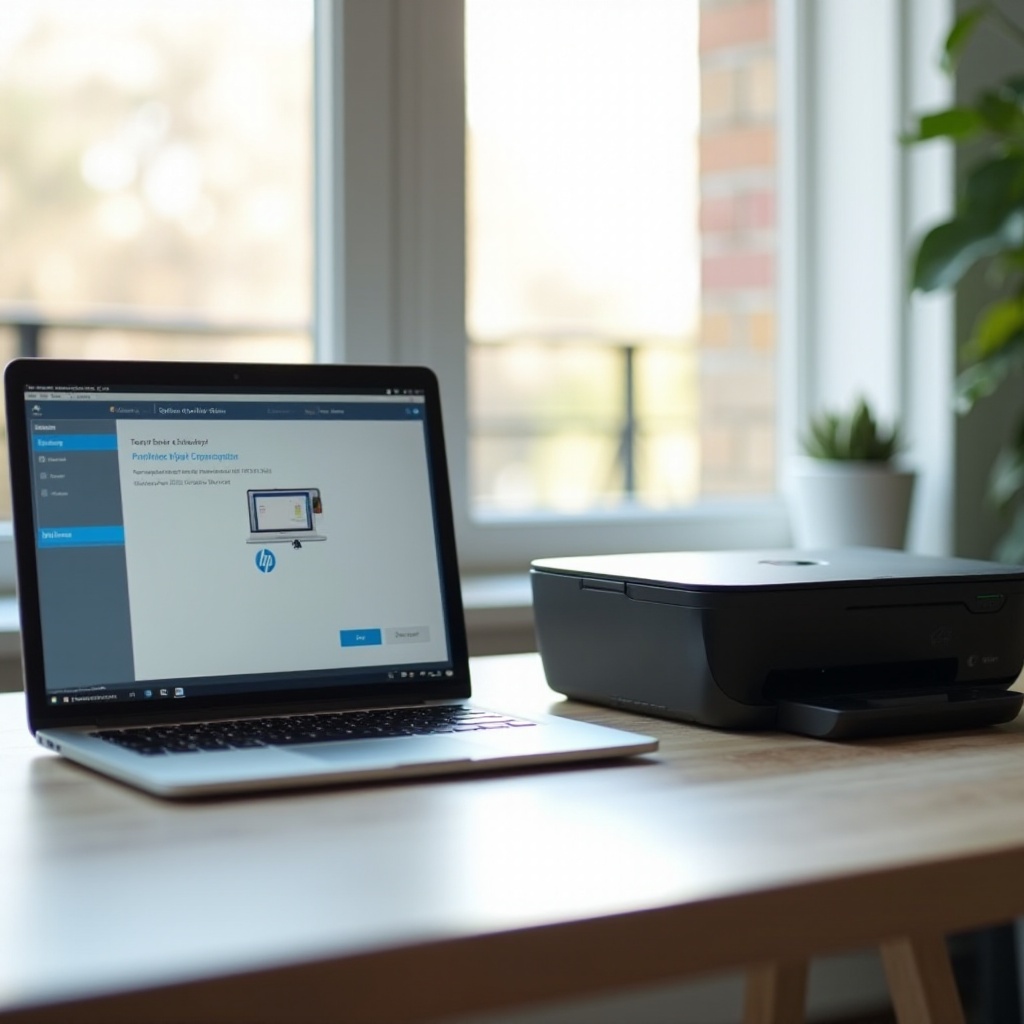
Mielőtt bármilyen kábelt csatlakoztatnál vagy szoftvert telepítenél, érdemes egy rövid előkészítési fázist tartani. Ilyenkor ellenőrzöd, hogy a nyomtató és a laptop valóban ‘beszélni’ tudnak-e egymással, és előkészíted azokat az adatokat, amelyekre a telepítés során szükséged lesz.
Kompatibilitás ellenőrzése a laptoppal és operációs rendszerrel
Első lépésként derítsd ki pontosan, milyen HP nyomtatóval és milyen laptoppal dolgozol.
- Írd fel a nyomtató pontos típusát.
- Ezt általában a készülék elején vagy hátulján találod (pl. HP DeskJet 2720e, HP LaserJet M140we).
- Ellenőrizd a laptopod rendszerét.
- Windows 10 vagy Windows 11 alatt nyomd meg: Windows gomb + I.
- Lépj a ‘Rendszer’ menübe, majd a ‘Névjegy’ részhez.
- Itt látod az operációs rendszer verzióját és a rendszer típusát (32 vagy 64 bites).
- Nyisd meg a HP hivatalos weboldalát, és keress rá a nyomtató típusára.
- Ellenőrizd, hogy kínál-e a HP friss (2024-ben is támogatott) drivert a te Windows verziódhoz.
Ha a nyomtató nagyon régi és csak korlátozott támogatást kap, előfordulhat, hogy univerzális HP driverre lesz szükséged. Ez is működik, de lehet, hogy kevesebb extra funkció elérhető.
Kapcsolattípus kiválasztása: USB vagy Wi‑Fi
A ‘hp nyomtató telepítése laptopra’ többféle kapcsolattal történhet. A két leggyakoribb:
- USB-kapcsolat
- Egyszerű, közvetlen kapcsolat a laptop és a nyomtató között.
- Ideális, ha csak egy laptop használja a nyomtatót.
- Stabil, nem függ a Wi‑Fi hálózat minőségétől.
- Wi‑Fi kapcsolat
- Kényelmes, mert több laptopról és akár mobilról is nyomtathatsz.
- Kevesebb kábel, rugalmasabb elhelyezés.
- Érzékenyebb a hálózati problémákra (gyenge jel, router hibák).
Döntsd el, neked melyik fontosabb: az egyszerűség (USB) vagy a rugalmasság (Wi‑Fi). A legtöbb újabb HP nyomtató mindkettőt támogatja, és később is válthatsz a két mód között.
Szükséges adatok és eszközök összegyűjtése (Wi‑Fi jelszó, HP fiók, HP Smart)
A gördülékeny telepítéshez jó, ha minden kéznél van:
- Stabil internetkapcsolat a laptopon.
- Wi‑Fi hálózat neve (SSID) és jelszava, ha vezeték nélküli kapcsolatot használsz.
- Megbízható USB‑kábel, ha USB‑s telepítést tervezel.
- Lehetőség a HP Smart alkalmazás letöltésére a Microsoft Store-ból.
- Opcionálisan HP fiók, amely megkönnyíti a HP Smart használatát és a nyomtató kezelését.
Ha ezek megvannak, kisebb az esélye annak, hogy a folyamat félbeszakad. Elsőként az USB‑s telepítést nézzük meg, mert ez a legegyszerűbb kiindulópont.
HP nyomtató telepítése laptopra USB‑kábellel
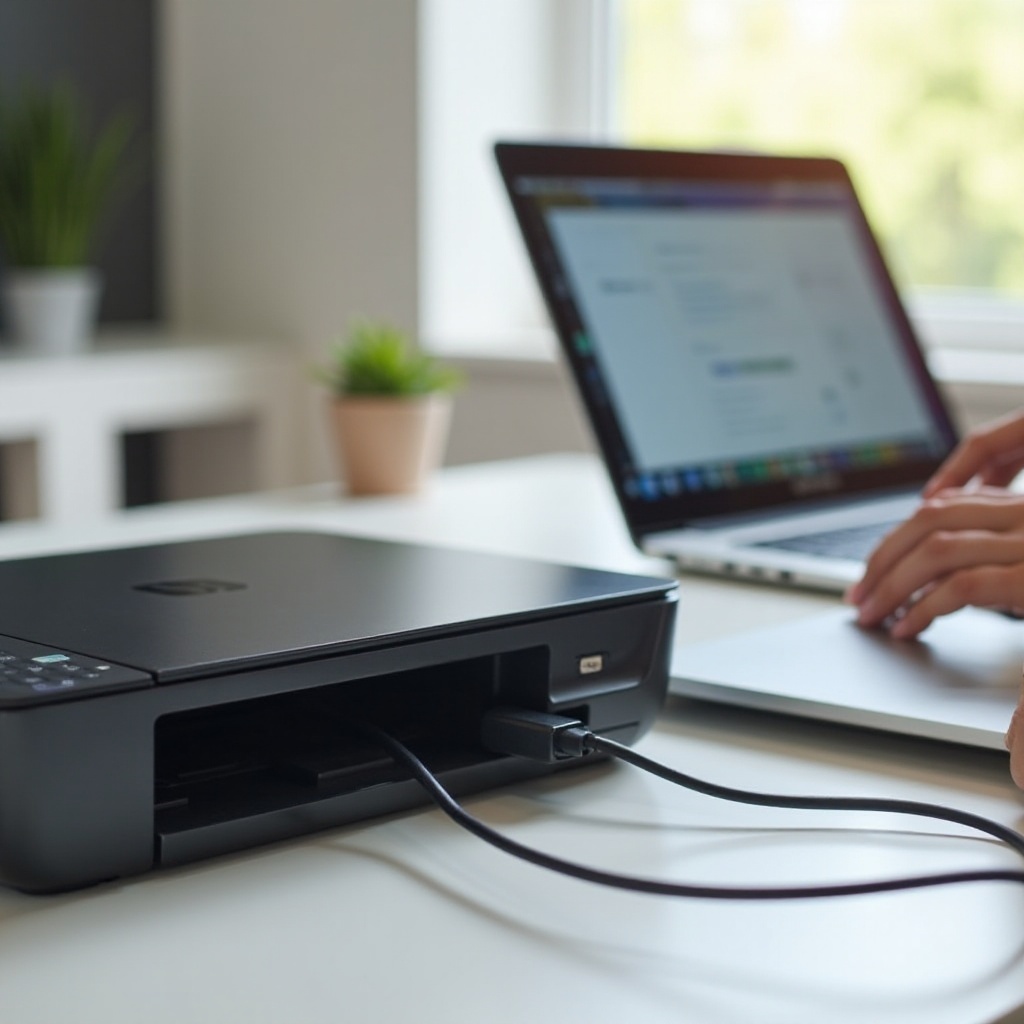
Az USB‑s kapcsolat a legbiztosabb módszer, ha a ‘hp nyomtató telepítése laptopra’ a cél. Ilyenkor a Windows gyakran automatikusan felismeri az eszközt, és a telepítés gyorsan lezajlik.
Nyomtató előkészítése és első bekapcsolás
Mielőtt csatlakoztatnád az USB‑kábelt, készítsd elő a nyomtatót:
- Csomagold ki a nyomtatót, és távolíts el róla minden rögzítő szalagot és védőfóliát.
- Csatlakoztasd a tápkábelt, és dugd be a konnektorba.
- Kapcsold be a készüléket a bekapcsoló gombbal.
- Helyezd be a patronokat vagy a tonert a gyári útmutató szerint.
- Tegyél papírt a papírtálcába.
Sok HP nyomtató ilyenkor egy igazító oldal nyomtatását kéri. Érdemes ezt végrehajtani, mert így a későbbi nyomtatás minősége jobb lesz.
USB‑kapcsolat létrehozása a laptop és a nyomtató között
Ezután jöhet a fizikai csatlakoztatás:
- Kapcsold be a laptopot, és várd meg, míg betölt a Windows.
- Csatlakoztasd az USB‑kábelt a nyomtató hátuljára vagy oldalára.
- A kábel másik végét dugd be a laptop egyik szabad USB‑portjába.
A Windows általában ekkor jelzi, hogy új eszközt talált. Ha minden rendben, automatikusan telepíteni próbálja az alap drivert.
Driver telepítése automatikusan Windows 10/11 alatt
Automatikus telepítés esetén a folyamat nagy része magától lefut:
- A jobb alsó sarokban megjelenik egy értesítés az új eszközről.
- A rendszer letölti és telepíti a szükséges illesztőprogramot a Windows Update-ből.
- Ha kész, nyisd meg:
- Beállítások → ‘Bluetooth és eszközök’ → ‘Nyomtatók és szkennerek’.
- Ellenőrizd, hogy a listában látható-e a HP nyomtató.
- Próbálj meg egy tesztoldalt nyomtatni.
Ha a nyomtató szerepel a listában, de nem nyomtat, vagy hiányoznak extra funkciók (pl. szkennelés), érdemes a HP saját driverét is telepíteni.
HP driver letöltése a hivatalos weboldalról és kézi telepítés
A kézi telepítés több beállítási lehetőséget ad, és általában stabilabb működést biztosít.
- Nyisd meg a HP hivatalos weboldalát a böngészőben.
- Írd be a nyomtató pontos típusát a keresőmezőbe.
- Válaszd ki a megfelelő operációs rendszert (Windows 10 vagy Windows 11, 64 bit, ha az fut a laptopodon).
- Töltsd le a ‘Teljes szoftvercsomag’ vagy ehhez hasonló nevű telepítőt.
- Futtasd a letöltött .exe fájlt.
- A telepítőben válaszd az USB-kapcsolatot, és kövesd az utasításokat.
A telepítés végén a varázsló általában felajánlja a tesztoldal nyomtatását. Ha ez rendben kijön, az USB‑s telepítés kész. Ha viszont szeretnéd több eszközről, kábeltől függetlenül is használni a nyomtatót, érdemes a Wi‑Fi-s beállítást is megismerni.
HP nyomtató telepítése laptopra Wi‑Fi kapcsolat segítségével
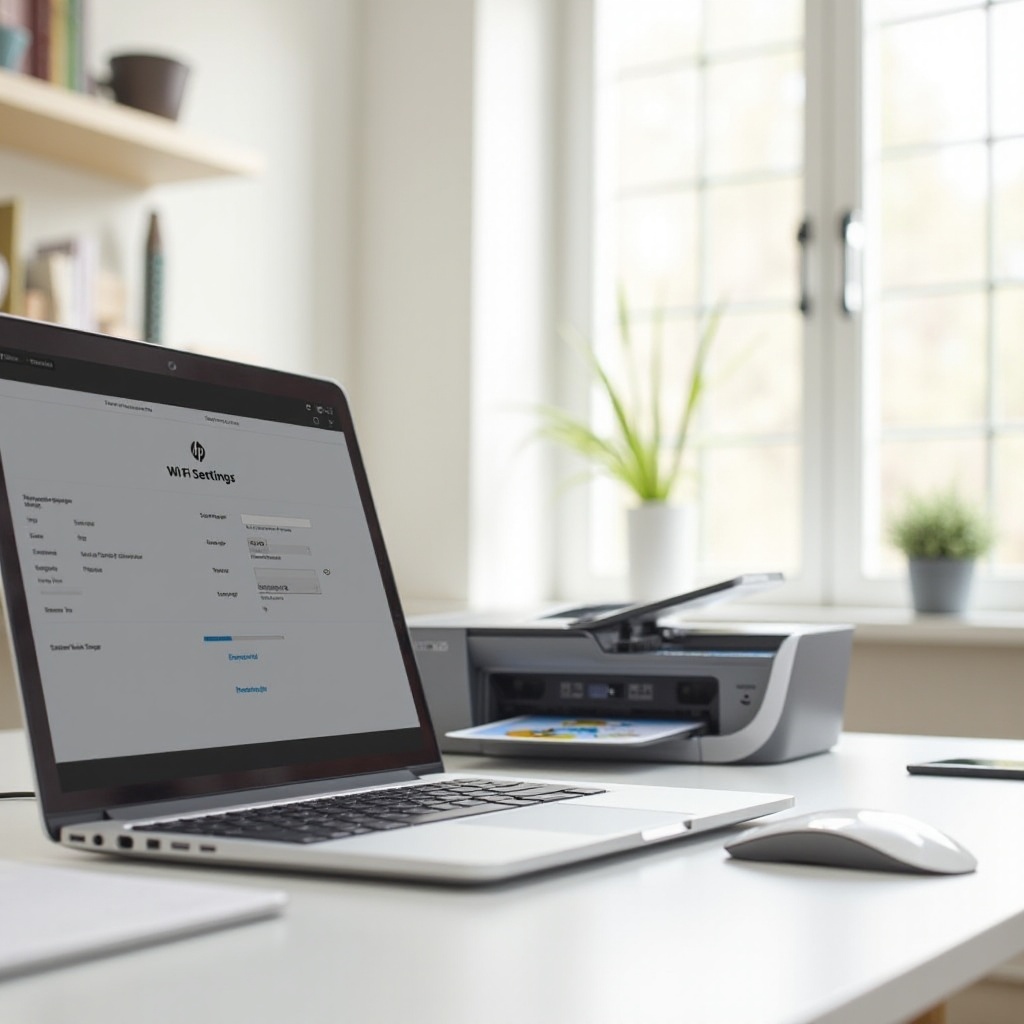
A vezeték nélküli kapcsolat nagy kényelmet ad, főleg ha több laptop vagy mobil eszköz is használja ugyanazt a HP nyomtatót. A ‘hp nyomtató telepítése laptopra’ Wi‑Fi-n keresztül kicsit több lépésből áll, de ha sorban haladsz, átlátható marad.
Wi‑Fi hálózat beállításainak ellenőrzése a telepítés előtt
Mielőtt a nyomtató Wi‑Fi menüjéhez nyúlnál, ellenőrizd az alábbiakat:
- A router stabilan működik, nincs állandó jelkimaradás.
- A laptop csatlakozik a kívánt Wi‑Fi hálózathoz.
- Ismered a hálózat nevét (SSID) és jelszavát.
- Ha 2,4 GHz és 5 GHz hálózatod is van, kezdetben a 2,4 GHz-es hálózatra érdemes tenni a nyomtatót, mert azt a legtöbb modell biztosan támogatja.
Ha ezek rendben vannak, jöhet a nyomtató vezeték nélküli beállítása.
Vezeték nélküli beállítás a HP nyomtatón (menü vagy WPS gomb)
A konkrét lépések típusonként eltérhetnek, de két általános módszer létezik.
- Menüvezérelt beállítás (kijelzős nyomtatók)
- Nyisd meg a nyomtató menüjét.
- Keresd a ‘Vezeték nélküli’, ‘Wi‑Fi’ vagy ‘Hálózat’ menüpontot.
- Válaszd a ‘Wi‑Fi Setup Wizard’ vagy hasonló nevű opciót.
- Válaszd ki a listából a saját Wi‑Fi hálózatodat.
- Írd be a Wi‑Fi jelszót, majd erősítsd meg.
- WPS gombos beállítás (kijelző nélküli, egyszerűbb modellek)
- A nyomtatón nyomd meg a Wi‑Fi vagy WPS gombot (típustól függően).
- 2 percen belül nyomd meg a router WPS gombját is.
- Várd meg, amíg a nyomtató visszajelzi, hogy sikeresen csatlakozott a hálózatra.
Szükség esetén nyomtass egy hálózati konfigurációs oldalt a nyomtatóról. Ezen látod, kapott-e IP-címet, és valóban a megfelelő hálózatra csatlakozott-e.
HP Smart alkalmazás telepítése és nyomtató hozzáadása laptopon
A HP Smart alkalmazás nagyban leegyszerűti a Wi‑Fi-s telepítést, és segít később a nyomtató kezelésében is.
- Nyisd meg a Microsoft Store-t a laptopodon.
- Keresd meg a ‘HP Smart’ alkalmazást, és telepítsd.
- Indítsd el a HP Smartot, és jelentkezz be HP fiókkal, vagy hozz létre újat.
- Válaszd ki az ‘Új nyomtató hozzáadása’ lehetőséget.
- Az alkalmazás automatikusan keresni fogja a hálózaton lévő HP nyomtatókat.
- Ha megtalálta a készüléket, válaszd ki, majd kövesd a képernyőn megjelenő utasításokat.
A HP Smart befejezi a hálózati beállításokat, telepíti a szükséges szoftverkomponenseket, és gyakran a firmware frissítését is felajánlja. Így a nyomtató készen áll a használatra.
Nyomtató felvétele a Windows ‘Nyomtatók és szkennerek’ menüjébe
Ha a HP Smart szerint minden rendben, ellenőrizd a Windows oldaláról is:
- Nyisd meg a Beállításokat.
- Lépj a ‘Bluetooth és eszközök’ → ‘Nyomtatók és szkennerek’ menübe.
- Kattints a ‘Nyomtató vagy szkenner hozzáadása’ gombra.
- Várj, amíg a rendszer megtalálja a HP nyomtatót a hálózaton.
- Válaszd ki a listából, majd kattints a ‘Tovább’ gombra.
Ha a nyomtató megjelenik a listában, és tesztoldalt is tudsz nyomtatni, a Wi‑Fi-s telepítés sikeres. Következő lépésként érdemes a drivereket és a szoftveres beállításokat optimalizálni, hogy a mindennapi használat is zökkenőmentes legyen.
Driver‑ és szoftverbeállítások optimalizálása laptopon
A működő kapcsolat önmagában még nem garantálja a legjobb élményt. A ‘hp nyomtató telepítése laptopra’ akkor lesz igazán sikeres, ha a driverek naprakészek, a régi szoftverek nem zavarják a rendszert, és a nyomtatási beállítások megfelelnek a szokásaidnak.
Régi vagy hibás HP driverek eltávolítása
Ha korábban már próbáltál HP nyomtatót telepíteni, maradhattak régi, ütköző driverek a rendszerben.
- Nyisd meg a Vezérlőpultot.
- Lépj a ‘Programok és szolgáltatások’ menübe.
- Keresd meg a HP nyomtatókkal kapcsolatos programokat és segédalkalmazásokat.
- Távolítsd el azokat, amelyek már nem használt vagy régebbi modellekhez tartoznak.
- Indítsd újra a laptopot.
Ezután tisztább környezetben telepítheted az aktuális szoftvert.
Nyomtatási beállítások testreszabása (papírtípus, minőség, színes/fekete‑fehér)
Ha az alap nyomtatás már működik, érdemes az alapértelmezett beállításokat személyre szabni.
- Nyisd meg: Beállítások → ‘Nyomtatók és szkennerek’.
- Válaszd ki a HP nyomtatót, majd kattints a ‘Kezelés’ gombra.
- Lépj a ‘Nyomtatási beállítások’ menübe.
Itt többek között beállíthatod:
- Alapértelmezett papírméretet (pl. A4).
- Nyomtatási minőséget (piszkozat, normál, jó minőség).
- Alapból színes vagy fekete-fehér nyomtatást.
- Kétoldalas nyomtatás használatát, ha a nyomtató támogatja.
Ezekkel időt spórolsz, mert nem kell minden dokumentum nyomtatásánál külön állítgatni.
Multifunkciós HP nyomtatók szkennelési funkcióinak aktiválása
Ha a HP nyomtatód szkennelni is tud, győződj meg arról, hogy a szkenner driver is megfelelően települt.
- Nyisd meg a HP Smart alkalmazást, és próbálj meg egy dokumentumot beszkennelni.
- Ha hibaüzenetet kapsz, ellenőrizd, hogy a teljes HP szoftvercsomag telepítve van-e.
- Szükség esetén töltsd le és futtasd újra a HP hivatalos telepítőjét, ügyelve arra, hogy a szkennelési komponensek is be legyenek jelölve.
Így biztosan ki tudod használni a nyomtató minden funkcióját a laptopról.
Automatikus frissítések kezelése a stabil működés érdekében
A HP rendszeresen ad ki frissítéseket a driverekhez és a nyomtató firmware-éhez. Ezek javítják a hibákat és növelik az új Windows frissítésekkel való kompatibilitást.
- Időnként indítsd el a HP Smartot, és nézd meg, jelez-e elérhető frissítést.
- Ha a HP weboldal új drivercsomagot kínál a típusodhoz, érdemes letölteni és telepíteni.
- A Windows Update néha nyomtatófrissítéseket is telepít, ezért nagyobb rendszerfrissítés után célszerű egy tesztoldalt nyomtatni.
Ha a driverek és beállítások rendben vannak, a mindennapi használat általában gond nélkül megy. Mégis előfordulhatnak hibák, ezért fontos tudni, mit tehetsz, ha valami váratlan történik.
Gyakori hibák a HP nyomtató telepítése során és gyors megoldásaik
A ‘hp nyomtató telepítése laptopra’ során gyakran ugyanazokkal a problémákkal találkoznak a felhasználók. Ha ismered ezeket, gyorsabban tudsz reagálni, és nem kell órákat töltened a hiba okának keresésével.
A laptop nem találja a nyomtatót USB‑n vagy hálózaton
USB kapcsolat esetén ellenőrizd az alapokat:
- Biztosan jól csatlakozik az USB‑kábel mindkét oldalon.
- Próbáld ki egy másik USB‑portban a kábelt.
- Indítsd újra a nyomtatót és a laptopot.
Wi‑Fi kapcsolatnál:
- Ellenőrizd, hogy a nyomtató rá van-e csatlakoztatva a Wi‑Fi hálózatra.
- Győződj meg róla, hogy a laptop és a nyomtató ugyanazon a hálózaton vannak.
- Nyomtass hálózati konfigurációs oldalt, és nézd meg, kapott-e IP‑címet a nyomtató.
A nyomtató ‘Offline’ vagy ‘Nem érhető el’ állapotban marad
Ha a Windows szerint a nyomtató offline:
- Nyisd meg: Beállítások → ‘Nyomtatók és szkennerek’.
- Válaszd ki a HP nyomtatót.
- Ellenőrizd a nyomtató sorának beállításait, és győződj meg róla, hogy nincs bepipálva a ‘Nyomtató offline használata’ opció.
- Ha Wi‑Fi-n használod, indítsd újra a nyomtatót és a routert.
Sok esetben már ez a pár lépés is megoldja a problémát.
‘Driver unavailable’ és egyéb driver‑hibák elhárítása
A ‘Driver unavailable’ hiba arra utal, hogy a driver sérült, hiányzik vagy nem megfelelő.
- Távolítsd el a nyomtatót a ‘Nyomtatók és szkennerek’ listából.
- Töröld a kapcsolódó HP programokat a ‘Programok és szolgáltatások’ menüben.
- Indítsd újra a laptopot.
- Töltsd le a legfrissebb drivert a HP hivatalos weboldaláról, és telepítsd újra.
Így egy tiszta, friss telepítést kapsz, ami sok hibát megszüntet.
Nyomtatási sor elakadása, dokumentumok törlése, eszközök újraindítása
Ha a dokumentumok beragadnak a nyomtatási sorban, és semmi nem jön ki a nyomtatóból:
- Nyisd meg a Vezérlőpultot.
- Lépj az ‘Eszközök és nyomtatók’ menübe.
- Jobb gombbal kattints a HP nyomtatóra, majd válaszd a ‘Mi nyomtatása’ opciót.
- A megnyíló ablakban töröld az összes várakozó dokumentumot.
- Indítsd újra a nyomtatót és a laptopot is.
Ezzel legtöbbször feloldható az elakadt nyomtatási sor. Ha több laptopod is van, amelyekkel használni szeretnéd a nyomtatót, érdemes a megosztási lehetőségeket is beállítani.
HP nyomtató használata több laptopon egy otthoni hálózatban
Egy HP nyomtató több laptopról is használható, akár USB-vel, akár Wi‑Fi-n keresztül. Ha már sikerült egy gépre telepítened, néhány lépésben a többi eszköz is könnyen csatlakozhat.
Nyomtató megosztása Windows alatt
Ha USB‑vel csatlakozik a nyomtató az egyik laptophoz, azt megoszthatod a hálózaton:
- Nyisd meg: Beállítások → ‘Nyomtatók és szkennerek’.
- Válaszd ki a HP nyomtatót, majd kattints a ‘Kezelés’ gombra.
- Lépj a nyomtató tulajdonságai közé, és keresd a ‘Megosztás’ fület.
- Pipáld be a ‘Nyomtató megosztása a hálózaton’ opciót.
Így más laptopok is elérhetik ezt a nyomtatót a hálózaton keresztül.
Új laptop csatlakoztatása meglévő HP nyomtatóhoz
Az új laptopon a csatlakozás módja attól függ, hogy a nyomtató USB-s megosztással vagy Wi‑Fi-n érhető el.
- Megosztott (USB-s) nyomtató:
- Győződj meg róla, hogy az új laptop ugyanarra a hálózatra csatlakozik.
- Nyisd meg a ‘Nyomtatók és szkennerek’ menüt.
- Kattints a ‘Nyomtató vagy szkenner hozzáadása’ gombra, és válaszd ki a megosztott HP nyomtatót.
- Wi‑Fi-s nyomtató:
- A laptop csatlakozzon ugyanarra a Wi‑Fi hálózatra, mint a nyomtató.
- Nyisd meg a ‘Nyomtatók és szkennerek’ menüt, és add hozzá a hálózaton megtalált HP eszközt.
Alapértelmezett nyomtató beállítása minden laptopon
Hogy elkerüld a félre küldött nyomtatásokat, állítsd be a HP nyomtatót alapértelmezettként:
- Nyisd meg a ‘Nyomtatók és szkennerek’ menüt.
- Válaszd ki a HP nyomtatót.
- Kattints az ‘Alapértelmezettként beállítás’ lehetőségre.
Most, hogy több gépről is kényelmesen tudsz nyomtatni, érdemes pár hosszú távú karbantartási szokást is kialakítani, hogy a nyomtató éveken át megbízható maradjon.
Hasznos tippek a hosszú távú, problémamentes használathoz
A ‘hp nyomtató telepítése laptopra’ csak az első lépés. Ha szeretnéd elkerülni a gyakori meghibásodásokat és felesleges költségeket, a mindennapi használat során is érdemes pár dologra figyelni.
Rendszeres firmware‑ és driverfrissítés szerepe
A HP időről időre új drivereket és firmware-frissítéseket ad ki.
- Időnként indítsd el a HP Smartot, és nézd meg, ajánl-e frissítést.
- Ha a HP weboldal új drivercsomagot kínál a nyomtató típusodhoz, töltsd le és telepítsd.
- Nagyobb Windows-frissítések után célszerű egy tesztoldalt nyomtatni, hogy meggyőződj róla, minden gond nélkül működik.
Tinta‑ és tonerköltségek optimalizálása (takarékos mód, fekete‑fehér nyomtatás)
A nyomtatási költségek jelentősen csökkenthetők néhány egyszerű beállítással.
- Állítsd alapértelmezettnek a fekete-fehér nyomtatást, ha ritkán van szükséged színesre.
- Használd a ‘Piszkozat’ vagy ‘Takarékos’ módot, ha belső dokumentumot nyomtatsz.
- Ellenőrizd rendszeresen a tinta vagy toner szintjét a HP Smartban, hogy ne akkor fogyjon ki, amikor sürgős dokumentumot kell nyomtatnod.
Nyomtató elhelyezése, áram‑ és hálózati stabilitás biztosítása
A nyomtató fizikai elhelyezése és az áramellátás is befolyásolja a megbízhatóságot.
- Ne tedd a nyomtatót túl meleg, tűző napfényes vagy nagyon párás helyre.
- Ügyelj arra, hogy jó legyen a Wi‑Fi jel a nyomtató környezetében, ha vezeték nélkül használod.
- Ha gyakoriak az áramingadozások, érdemes túlfeszültségvédőt használni.
Ha ezeket a szempontokat figyelembe veszed, a telepítés eredménye hosszú távon is stabil és problémamentes marad.
Összegzés
A ‘hp nyomtató telepítése laptopra’ nem kell, hogy bonyolult és frusztráló folyamat legyen. Ha először ellenőrzöd a kompatibilitást, eldöntöd, hogy USB vagy Wi‑Fi kapcsolatot szeretnél, majd lépésről lépésre haladsz a telepítésben, a legtöbb probléma megelőzhető.
USB‑s kapcsolattal gyorsan és stabilan használhatod a nyomtatót egyetlen laptopról, míg a Wi‑Fi-s megoldás nagyobb szabadságot ad, és több eszközt is kiszolgál. A driver- és szoftverbeállítások finomhangolásával, a gyakori hibák megoldásának ismeretével és néhány hosszú távú karbantartási tipp alkalmazásával a HP nyomtató éveken át megbízható társad lehet otthon vagy egy kisebb irodában.
Ha végigkövetted az útmutatót, most már magabiztosan végig tudod vinni a HP nyomtató telepítését a laptopodra, és akkor sem ijedsz meg, ha valamilyen hibaüzenet vagy offline állapot bukkan fel.
Gyakran feltett kérdések
Hogyan telepítsem a HP nyomtatót laptopra, ha nincs telepítő CD?
A legtöbb új HP nyomtatóhoz nincs is szükség telepítő CD-re. Nyisd meg a HP hivatalos weboldalát, keresd ki a nyomtató típusát, majd töltsd le a legfrissebb Windows 10/11 kompatibilis drivert vagy teljes szoftvercsomagot. Futtasd a telepítőt, válaszd az USB vagy Wi-Fi kapcsolatot, és kövesd a képernyőn megjelenő lépéseket. Alternatívaként telepítheted a HP Smart alkalmazást a Microsoft Store-ból, és azon keresztül is elvégezheted a telepítést.
Miért nem látja a laptopom a HP nyomtatót Wi‑Fi‑n, és mit tehetek?
Ennek oka lehet, hogy a nyomtató nem ugyanarra a Wi‑Fi hálózatra csatlakozik, mint a laptop, a nyomtató nem kapott IP-címet, vagy a router jele gyenge. Először ellenőrizd a nyomtató Wi‑Fi beállításait, futtasd újra a Wi‑Fi beállító varázslót vagy a WPS párosítást. Indítsd újra a nyomtatót, a routert és a laptopot. Ha van HP Smart a gépen, használd az eszköz keresésére és a hálózati kapcsolatok ellenőrzésére. Csak akkor fog működni a nyomtatás, ha minden eszköz ugyanahhoz a hálózathoz csatlakozik.
Szükséges-e HP Smart vagy más extra program a nyomtató használatához laptopon?
Nem kötelező, de erősen ajánlott. A Windows alapból is tud nyomtatni, ha a megfelelő driver telepítve van, viszont a HP Smart nagyban megkönnyíti a telepítést, különösen Wi‑Fi esetén. Ezen keresztül egyszerűen tudsz szkennelni, ellenőrizheted a tinta vagy toner szintjét, firmware-frissítéseket telepíthetsz, és könnyebben elháríthatod a gyakori hibákat. Ha csak nagyon alap nyomtatásra van szükséged, elegendő lehet a HP driver is, de a teljes funkcionalitáshoz érdemes a HP Smartot is használni.