30 Mar 2026
Post by Chloe
Bevezetés
Az LG TV újrahangolása sokszor csak néhány percet vesz igénybe, mégis rengeteg kellemetlenséget spórolhatsz meg vele. Ha eltűnnek a csatornák, átrendeződik a csatornasorrend, vagy új adók jelennek meg a szolgáltatódnál, az egyik legfontosabb lépés a csatornák friss keresése.
A modern LG készülékek webOS rendszert használnak, amely felhasználóbarát, de elsőre könnyű eltévedni a menükben. Ráadásul nem mindegy, milyen jel érkezik a TV-be: földfelszíni antenna (DVB‑T2), kábeltévé (DVB‑C), műhold, vagy IPTV set‑top box. A rossz jel vagy rosszul megadott beállítások miatt a TV nem talál minden csatornát, vagy csak részben tölti be a kínálatot.
Ebben az útmutatóban lépésről lépésre végigmegyünk azon, hogyan történjen az LG TV újrahangolása 2024-ben különböző webOS verziókon, milyen beállításokat kérnek a nagy hazai szolgáltatók, hogyan rendezd át a csatornalistát, és mit tegyél, ha hibaüzeneteket kapsz. A cél, hogy szerviz hívása nélkül, önállóan is magabiztosan kezeld a csatornakeresést.
Mikor szükséges az LG TV újrahangolása?
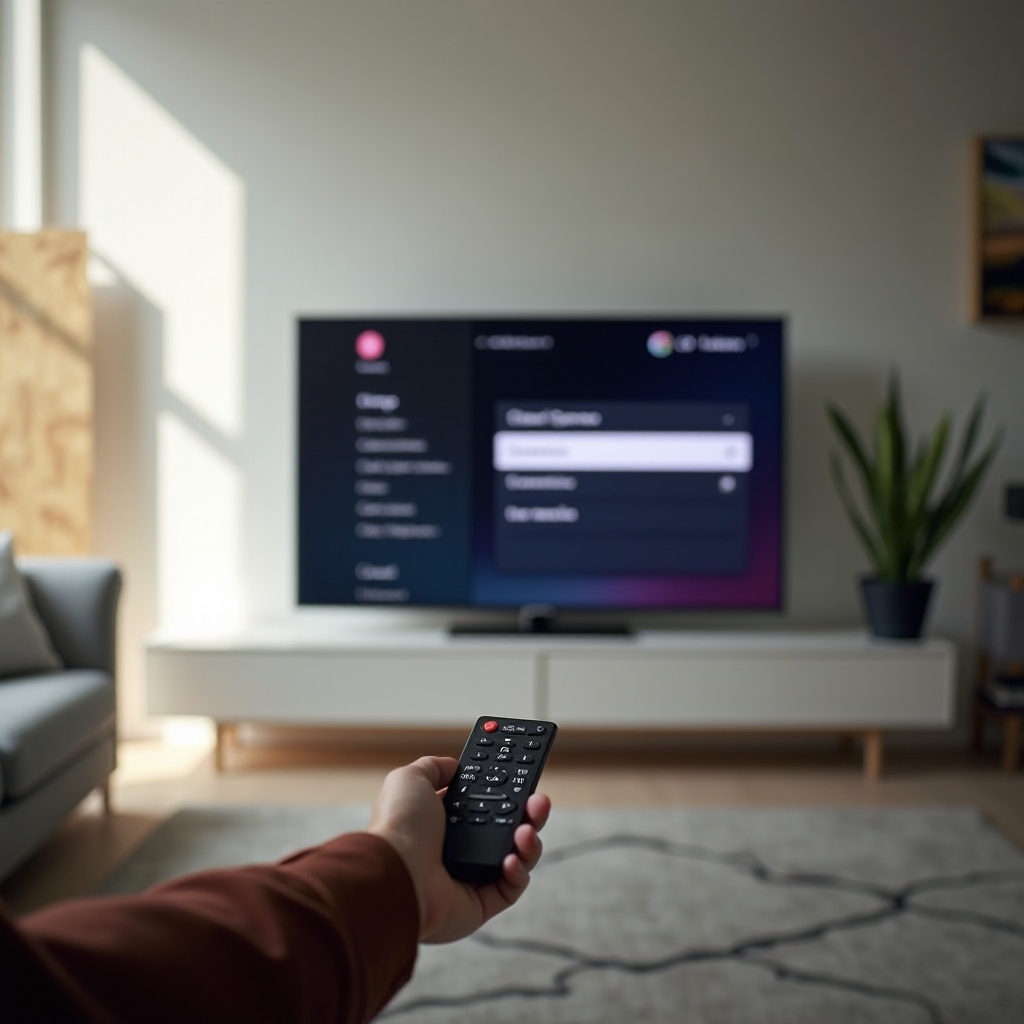
Az LG TV újrahangolása nem csak hiba esetén jön szóba. Sokszor előnyös megelőző jelleggel is lefuttatni a csatornakeresést, például szolgáltatóváltáskor vagy új tévé felszerelése után. Fontos, hogy felismerd azokat a jeleket, amelyek arra utalnak, hogy a jelenlegi csatornabeállítások már nem felelnek meg a valós kínálatnak.
Tipikus jelek, hogy ideje újrahangolni a TV-t
A következő tüneteknél szinte biztos, hogy szükséges a csatornák újrakeresése:
- Eltűntek egyes csatornák, helyükön fekete kép vagy ‘Nincs jel’ felirat látható.
- Bizonyos adók átköltöztek másik programszámra, és nehezen találod őket.
- Új csatornákra hívja fel a figyelmet a szolgáltató, de a listádban nem jelennek meg.
- Átálltál egy másik szolgáltatóra, de a TV még a régi frekvenciákat keresi.
- Földfelszíni vételnél (DVB‑T2) a MinDig TV kínálata változott, és hiányos a lista.
Ha ezek közül bármelyik igaz, nagy eséllyel egy friss csatornakeresés megoldja a problémát.
Szolgáltatóváltás és csatornakiosztás-módosítás 2024-ben
2024-ben a hazai szolgáltatók – DIGI, Vodafone, Magyar Telekom – időről időre módosítják a csatornakiosztást, HD-re váltanak egyes adókat, vagy új tematikus csatornákat vezetnek be. Ezek a változtatások gyakran frekvenciaváltással járnak, így a TV korábbi beállításai érvényüket vesztik.
Ha szolgáltatót váltasz, vagy új csomagra szerződsz, mindig érdemes:
- elmenteni a régi csatornalistát (ha tudod),
- elvégezni egy teljes újrahangolást,
- ellenőrizni az új előfizetésben elérhető csatornák listáját a szolgáltató honlapján.
Most, hogy tisztában vagy azzal, mikor jön jól a csatornák friss keresése, érdemes felkészülten nekivágni a folyamatnak. A következő lépés az, hogy az LG TV újrahangolása előtt mindent ellenőrizz, ami a vételt befolyásolhatja.
Előkészületek az LG TV újrahangolása előtt
Sok sikertelen csatornakeresés mögött nem a TV hibája áll, hanem egy rossz kábel, gyenge jel, vagy egyszerűen az, hogy nem a megfelelő jelátviteli módra keres a készülék. Ha az LG TV újrahangolása előtt átnézed az alapokat, később rengeteg időt spórolsz meg.
Jelátviteli mód azonosítása: DVB-T2, DVB-C, műhold, IPTV
Először döntsd el, milyen úton érkezik a TV-jel:
- DVB‑T2 (földfelszíni digitális): tetőantenna vagy szobaantenna csatlakozik közvetlenül a TV koaxiális bemenetéhez.
- DVB‑C (kábeltévé): a vezetékes kábelszolgáltató (DIGI, Vodafone, Telekom kábel) koax kábelt hoz be a lakásba, ezt dugod a TV-be.
- Műhold: parabolaantenna, gyakran külön beltéri egységgel; ha a TV-n keresztül hangolsz, a műholdas tunert használod.
- IPTV: a szolgáltató (például Telekom IPTV) külön set‑top boxot ad; ilyenkor a TV csak kijelző, nem ő végzi a csatornakeresést.
Ha IPTV set‑top boxod van, akkor nem az LG TV újrahangolása a feladat, hanem a box menüjében kell csatornát keresni.
Kábelek, antenna és jelszint ellenőrzése
Mielőtt belépsz a menübe, nézd át a fizikai kapcsolatokat:
- stabilan ül-e a koaxiális dugó a TV-ben és a fali aljzatban,
- nincs-e megtörve vagy megsérülve a kábel,
- van-e jelerősítő vagy osztó a rendszerben, ami kontaktos lehet,
- antenna esetén a fej (LNB) és a csatlakozások állapota rendben van-e.
Ha van másik TV a lakásban, csatlakoztasd arra is a kábelt. Ha ott sincs jel, inkább hálózati vagy szolgáltatói hiba áll fenn, nem a készüléked hibás.
LG TV típusszám és webOS verzió megállapítása
A menü felépítése eltérhet a webOS verziók között, ezért hasznos tudni, pontosan milyen készüléked van.
- Nézd meg a TV hátulján található matricát: ott szerepel a típusszám.
- Lépj be a ‘Beállítások → Támogatás / Névjegy (About TV)’ menübe, ahol a szoftververzió is látszik.
Ha ez megvan, könnyebben követheted a későbbi lépéseket, amikor webOS 3–4 vagy 5–7 rendszerről lesz szó. Most térjünk rá konkrétan arra, hogyan néz ki a csatornakeresés a különböző webOS verziókon.
LG TV újrahangolása webOS 3–4 rendszeren
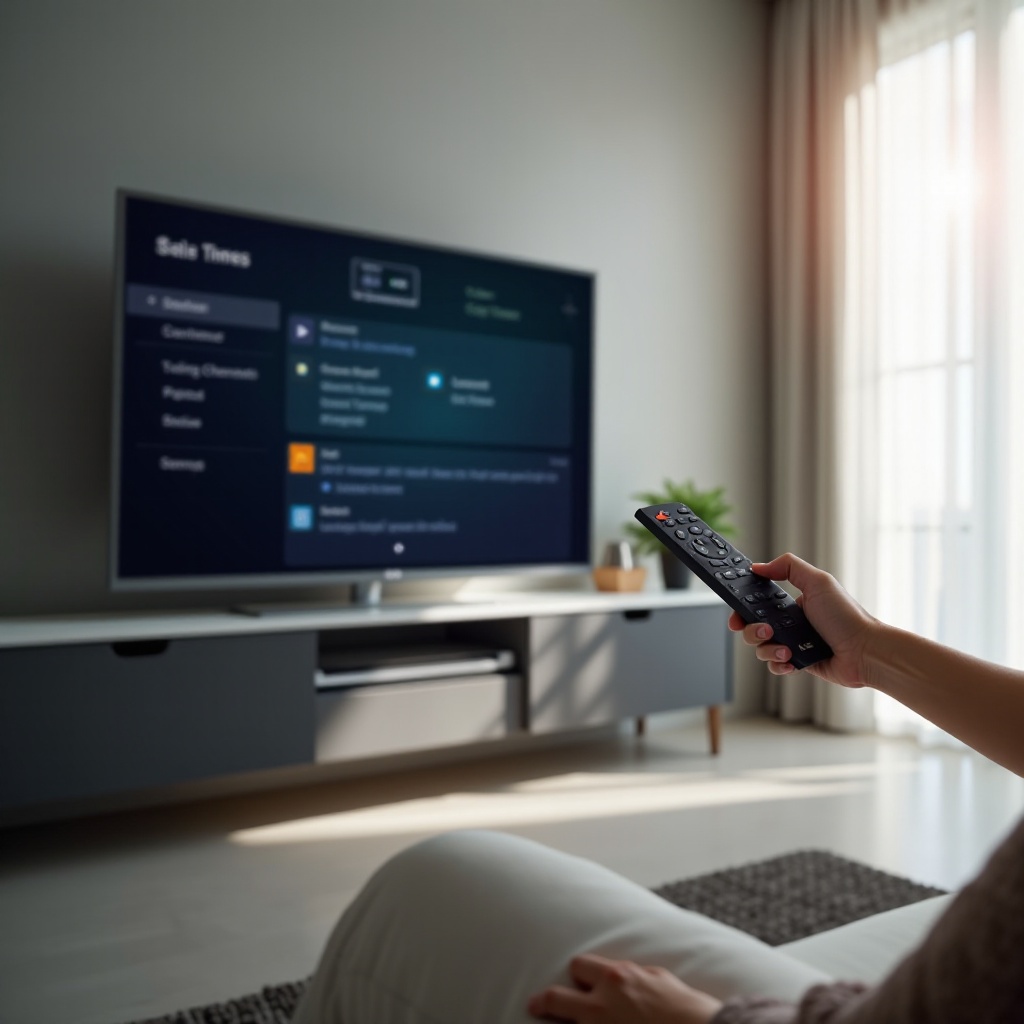
A régebbi, de még mindig széles körben használt LG okos TV-k webOS 3 vagy 4 rendszert futtatnak. Ezeknél a csatornakeresés menete stabil és jól átlátható, de a menünevek generációtól függően kissé eltérhetnek.
Csatornabeállítások menü elérése
Kövesd ezeket a lépéseket, hogy elérd a csatornabeállításokat:
- Nyomd meg a távirányítón a ‘Settings’ vagy ‘Fogaskerék’ gombot.
- Válaszd a ‘Minden beállítás’ / ‘All Settings’ lehetőséget.
- Navigálj a ‘Csatornák’ vagy ‘Programok’ menüpontra.
- Itt keresd a ‘Csatornabeállítások’, ‘Csatornakeresés’ vagy ‘Digitális hangolás’ részt.
Ha nem találod elsőre, keresd a menüben az ‘Antenna’, ‘Kábel’ vagy ‘Tuner beállítások’ kifejezéseket; sok modell ezeket használja.
Automatikus csatornakeresés lépésről lépésre
Az automatikus csatornakeresés a legtöbb esetben elegendő:
- Válaszd az ‘Automatikus hangolás’ vagy ‘Automatikus csatornakeresés’ opciót.
- Válaszd ki a jel forrását:
- ‘Antenna’ → DVB‑T2,
- ‘Kábel’ → DVB‑C.
- Kábeltévé esetén a TV kérheti a keresés típusát (Gyors / Teljes). Válaszd a teljes keresést, ha bizonytalan vagy a frekvenciákban.
- Indítsd el a keresést, és várd meg, amíg 100%-ig eljut.
- A végén mentsd el a talált csatornákat.
Ha minden csatorna megvan, és jól működnek, már csak a rendezésre kell figyelned.
Manuális csatornakeresés, ha hiányoznak adók
Előfordul, hogy valamelyik multiplex hiányzik, vagy a szolgáltató speciális beállításokat kér. Ilyenkor érdemes manuális keresést végezni.
- Válaszd a ‘Manuális hangolás’ opciót.
- Kérdezd le a szolgáltató weboldaláról az aktuális frekvencialistát.
- Add meg a kívánt frekvenciát, modulációt, szimbólumsebességet (kábeltévé esetén).
- Indítsd el a keresést, és mentsd el az újonnan talált adókat.
Ha több multiplex hiányzik, ismételd meg a folyamatot a többi frekvenciával is. Ha webOS 3–4 alatt sikeresen elvégezted a hangolást, a logika hasonló lesz az újabb rendszereken is, csak a menü kinézete változik. Nézzük meg, mit találsz webOS 5–7 alatt.
LG TV újrahangolása webOS 5–7 rendszeren (2020–2024)
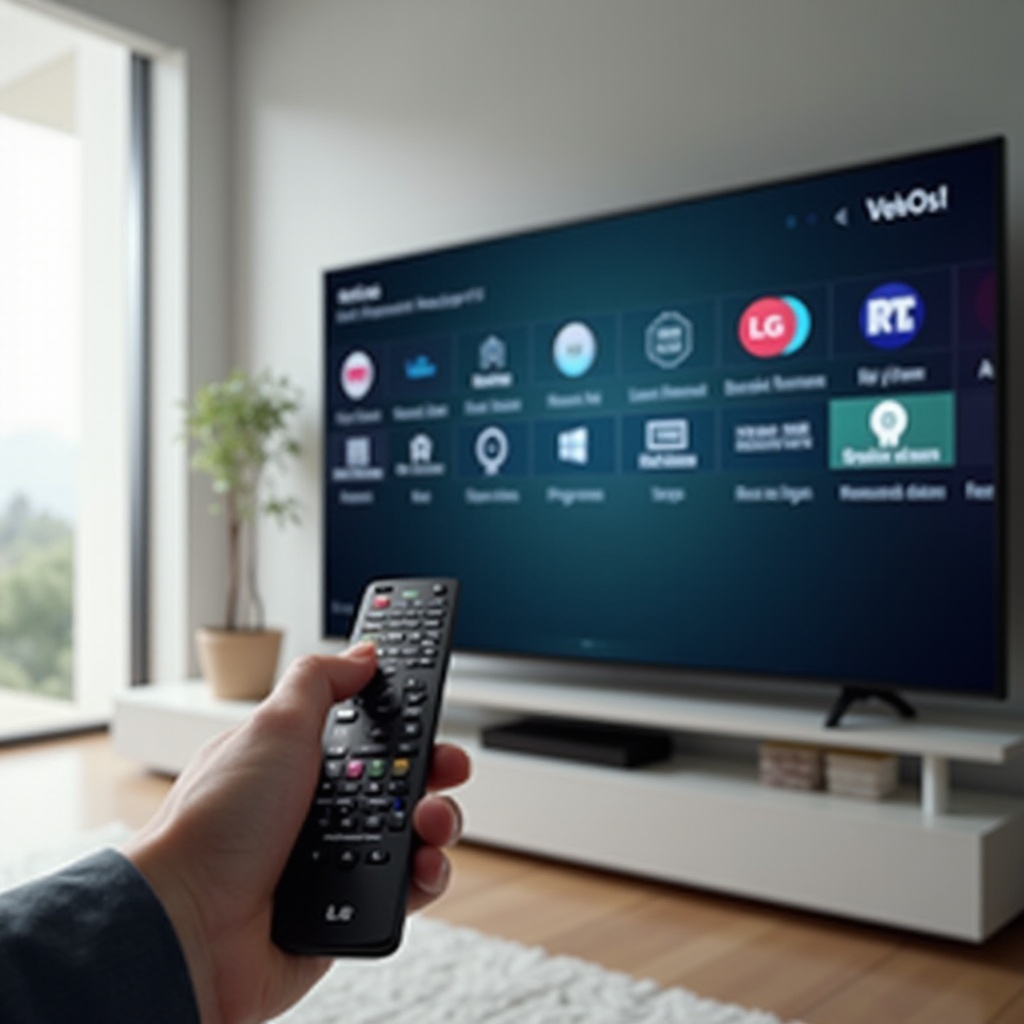
Az újabb LG TV-k már modern, letisztultabb webOS 5–7 felületet használnak. A funkcionalitás hasonló, de a menü kinézete és a menüpontok elhelyezése változott. Az LG TV újrahangolása ezeknél a modelleknél is könnyen elvégezhető, ha tudod, hol keresd a beállításokat.
Új menüstruktúra: hol találod a ‘Csatornák’ és ‘Programok’ pontot?
Az új felületen így éred el a csatornabeállításokat:
- Nyomd meg a ‘Fogaskerék’ gombot a távirányítón.
- Válaszd a ‘Minden beállítás’ (All Settings) ikont a jobb alsó sarokban.
- Keresd a ‘Csatorna’ / ‘Channels’ vagy ‘Programok’ menüpontot.
- Itt találod a ‘Csatorna hangolása’, ‘Tuner beállításai’, ‘Automatikus hangolás’ opciókat.
Az új felület csempeszerű megjelenést használ, ezért figyeld az ikonokat is, ne csak a feliratokat.
Ország, régió és szolgáltató helyes beállítása
Az LG TV újrahangolása előtt ellenőrizd az általános beállításokat is, mert ezek befolyásolják a hangolást:
- Ország: állítsd Magyarországra.
- Időzóna: válaszd Budapestet.
- Szolgáltató: ha a TV kéri, válaszd ki a listából a saját szolgáltatódat (például DIGI, Vodafone, Telekom).
A helytelen ország- vagy régióbeállítás miatt a TV más frekvenciákat részesíthet előnyben, vagy bizonyos opciók elérhetetlenné válnak.
Teljes újrahangolás vs. részleges keresés
A menüben általában kétféle kereséssel találkozol:
- Teljes újrahangolás:
- törli az aktuális csatornalistát,
- újraépíti az egész listát a talált csatornákból,
-
ajánlott szolgáltatóváltáskor vagy nagyobb hálózati változásnál.
-
Részleges keresés:
- csak új csatornák után kutat,
- a meglévő listát nem írja teljesen felül,
- akkor hasznos, ha a szolgáltató új adókat vezet be.
Ha súlyosabb hibát tapasztalsz (például a csatornák nagy része hiányzik), inkább válaszd a teljes újrahangolást. Ha a hangolás alapjai rendben vannak, érdemes megnézni, milyen speciális beállításokra lehet szükség a különböző szolgáltatóknál.
Csatornák újrahangolása különböző szolgáltatókkal 2024-ben
A csatornakeresés logikája azonos, de a részletek szolgáltatónként változnak. A három legnagyobb hazai szolgáltató – DIGI, Vodafone, Magyar Telekom – mind más paraméterekkel dolgozik. Ha pontosabb beállításokat adsz meg, stabilabb lesz a vétel, és kevesebb hibába futsz bele.
DIGI kábeltévé – alap DVB-C beállítások és tippek
DIGI kábeltévé esetén a következő lépések ajánlottak:
- Válaszd a ‘Kábel (DVB‑C)’ opciót a hangolásnál.
- Ha kérdez a TV, válaszd a ‘Teljes keresés’ lehetőséget.
- Moduláció: általában ‘256QAM’.
- Szimbólumsebesség: a DIGI gyakori értéke 6900 kS/s (ellenőrizd a DIGI oldalán).
Ha a TV engedi, add meg ezeket kézzel a jobb eredmény érdekében. Ha bizonytalan vagy, hagyd automatikus módban, de problémánál érdemes manuális kereséssel is próbálkozni.
Vodafone (UPC) – frekvenciák, szimbólumsebesség, kódolt csatornák
Vodafone (korábban UPC) hálózaton hasonló a helyzet, de más frekvenciákkal dolgozhat a hálózat.
- Válaszd a ‘Kábel’ beviteli módot.
- Moduláció: tipikusan ‘256QAM’.
- Szimbólumsebesség: gyakori érték 6900 kS/s.
- Előfordulhat, hogy a TV ‘kódolt’ jelzést ad bizonyos csatornákra. Ezekhez CAM modul és előfizetői kártya kell.
Ha nem látod az előfizetett prémium csatornákat, ellenőrizd a kártya és a CAM modul helyes behelyezését az LG TV CI+ foglalatába. Ha a kódolatlan csatornák is hiányoznak, érdemes újra lefuttatni a teljes keresést.
Magyar Telekom – IPTV set-top box vs. közvetlen hangolás
Telekom előfizetésnél két fő helyzet van:
- IPTV:
- a TV HDMI-kábelen kap jelet a set‑top boxból,
- az LG TV újrahangolása nem befolyásolja a csatornákat,
-
a box menüjében kell csatornát keresni, ha egyáltalán szükséges.
-
Digitális kábeltévé (DVB‑C):
- a TV közvetlenül kapja a jelét a koax kábelen,
- hasonló beállítások szükségesek, mint DIGI/Vodafone esetén,
- figyeld a Telekom hivatalos frekvencialistáját.
Ha nem tudod, melyik típusú előfizetésed van, nézd meg a szerződést, a számlát, vagy hívd az ügyfélszolgálatot. Miután a szolgáltatói paraméterek a helyükre kerültek, a következő lépés, hogy felhasználóbarát sorrendbe rendezd a frissen talált csatornákat.
Csatornalista rendezése LG TV-n
Miután az LG TV újrahangolása sikeresen lefutott, sokszor zavaró, hogy a csatornák összevissza sorrendben jelennek meg. A következő lépés a lista rendezése, kedvencek beállítása és a nem kívánt adók elrejtése, hogy a mindennapi használat kényelmes legyen.
Csatornák áthelyezése, átnevezése, kedvencek listák
A legtöbb webOS-es LG TV-n így rendezheted a csatornákat:
- Nyisd meg a ‘Csatornalista’ nézetet.
- Válaszd a ‘Szerkesztés’, ‘Rendezés’ vagy ‘Edit channels’ opciót.
- Jelöld ki az áthelyezni kívánt csatornát.
- Add meg az új programszámot, vagy húzd a kívánt helyre (modelltől függően).
Sok modell támogatja a kedvencek listákat is:
- hozz létre ‘Kedvencek 1, 2, 3’ listákat,
- rendezd külön a film-, sport- vagy gyerekcsatornákat.
Így gyorsabban elérhetők lesznek azok az adók, amelyeket naponta nézel, és nem kell hosszasan léptetni a csatornákat.
Felesleges csatornák elrejtése, gyerekzár használata
Nem minden csatorna érdekes a háztartás minden tagjának, sőt, egyes adókat kifejezetten szeretnél elrejteni.
- A csatornaszerkesztés menüben jelöld ki, mely adókat szeretnél elrejteni.
- Válaszd az ‘Elrejtés’ vagy ‘Lock/Hide’ opciót.
Gyerekzár beállításához:
- állíts be PIN-kódot a ‘Biztonság’ / ‘Security’ menüben,
- jelöld ki a lezárni kívánt csatornákat,
- állítsd be, hogy csak PIN-nel legyenek elérhetők.
Ez különösen hasznos, ha kisebb gyerekek is használják a távirányítót.
Csatornalista mentése, visszaállítása (ha elérhető)
Néhány LG modell engedi a csatornalista exportálását USB pendrive-ra.
- Csatlakoztass egy üres USB-t a TV-hez.
- A csatornabeállításoknál keresd a ‘Export / Import Channel List’ funkciót.
- Exportáld a jelenlegi listát biztonsági mentésként.
Ha később elrontod a sorrendet, vagy újra kell hangolni, gyorsan visszaállíthatod a korábban mentett állapotot. Ha azonban a rendezés közben hibákat tapasztalsz, érdemes megnézni, nem valamilyen alapvető vételi problémáról van-e szó.
Gyakori hibák LG TV újrahangolásakor és megoldásaik
Az LG TV újrahangolása során többféle hibaüzenettel találkozhatsz. Nem minden hiba jelent komoly problémát; sokszor elég egy beállítást módosítani vagy egy kábelt ellenőrizni. Nézzük a leggyakoribb eseteket és a legegyszerűbb megoldásokat.
‘Nincs jel’ hiba – antenna, kábel és elosztó problémák
A ‘Nincs jel’ üzenet általában a következőkre utal:
- a kábel nincs rendesen bedugva,
- az antenna iránya megváltozott,
- az osztó vagy jelerősítő hibás,
- a szolgáltatói hálózaton éppen hiba van.
Lépések, amelyeket érdemes megtenni:
- Ellenőrizd minden csatlakozást, húzd meg óvatosan a csatlakozókat.
- Ha van, próbálj ki másik koax kábelt.
- Nézz utána a szolgáltató weboldalán, nincs-e leállás vagy hibaüzenet.
- Ha van másik TV, teszteld azon is a kábelt.
Csak néhány csatorna található meg – frekvenciák, jelszint
Ha a keresés után csak a csatornák egy része érhető el, vagy bizonyos csoportok hiányoznak:
- lehet, hogy egy vagy több frekvencia kimarad,
- a jelszint bizonyos sávokon túl gyenge.
Mit tehetsz:
- Nézd meg a szolgáltató frekvencialistáját a weboldalán.
- Végezhetsz manuális keresést az érintett frekvenciákra.
- Ha osztó van a rendszerben, próbáld meg ideiglenesen kiiktatni, és közvetlenül a TV-re kötni a kábelt.
- Ha antennaerősítőt használsz, ellenőrizd a tápellátását, és próbáld meg másik konnektorba dugni.
Kódolt vagy akadozó csatornák – előfizetés és jelminőség
Kódolt’ felirat vagy gyakori akadozás esetén a következőket ellenőrizd:
- van-e érvényes előfizetésed az adott csatornákra,
- IPTV-nél a csomagod tartalmazza-e az adott adót,
- CAM modul használatakor a kártya megfelelő irányban és teljesen bedugva van-e.
Akadozó, pixeles kép gyakran a gyenge jel vagy rossz kábel jele, nem feltétlenül beállítási hiba. Ha több csatornán is tapasztalod, lehet, hogy a jel gyengült, vagy a hálózat túlterhelt.
Ha a fenti lépések után sem javul a helyzet, érdemes megnézni, nem segít-e egy szoftverfrissítés vagy gyári visszaállítás. Ezek már haladóbb lépések, de sokszor megoldják az érthetetlen hibákat.
Haladó tippek: firmware-frissítés és gyári visszaállítás
Ha az LG TV újrahangolása után is furcsán viselkedik a készülék, nem árt a szoftveres oldalra is ránézni. A firmware-frissítés és a gyári beállításokra való visszaállítás sok szoftveres hibát megoldhat, de óvatosan kell velük bánni.
Mikor érdemes frissíteni az LG TV szoftverét?
Érdemes firmware-frissítést végezni, ha:
- a TV időnként lefagy vagy magától újraindul,
- a csatornakeresés közben váratlan hibák jelennek meg,
- az LG kiadott egy új verziót, amely javítja a tuneres működést.
A frissítés menete röviden:
- Lépj a Beállítások → Támogatás / Névjegy menübe.
- Válaszd a ‘Szoftverfrissítés’ / ‘Software Update’ opciót.
- Kövesd az utasításokat, és ne kapcsold ki közben a TV-t.
Gyári beállítások visszaállítása újrahangolás előtt vagy után
A gyári visszaállítás mindent töröl a TV-n:
- csatornalisták,
- kép- és hangprofilok,
- hálózati beállítások,
- alkalmazások és belépési adatok.
Csak akkor használd, ha:
- minden más próbálkozás sikertelen,
- a menü teljesen összeomlott vagy használhatatlan,
- a csatornakeresés többször is hibára fut, pedig a jel rendben van.
Visszaállítás után újra kell futtatni a kezdeti beállításokat és a csatornakeresést, mintha új TV-t vennél használatba.
Biztonsági óvintézkedések frissítés és reset közben
Néhány óvintézkedés, amelyet érdemes betartani:
- Ne húzd ki a TV-t a hálózatból frissítés közben.
- Ha lehet, használj stabil, vezetékes vagy megbízható Wi-Fi kapcsolatot, ne mobil hotspotot.
- Reset előtt jegyezd fel a csatornák sorrendjét, vagy készíts csatornalista-backupot (ha a TV támogatja).
Ha ezek után is fennáll a hiba, vagy hardveres problémára gyanakszol, érdemes bevonni a szolgáltatót vagy a szervizt. Nézzük meg, mikor indokolt segítséget kérni.
Mikor hívd a szolgáltatót vagy a szervizt?
Nem minden problémát tudsz otthon megoldani. Fontos felismerni azokat a helyzeteket, amikor már nem elég az LG TV újrahangolása, és érdemes szakembert bevonni a hiba feltárásához.
Szolgáltatói hálózati hibák felismerése
Szolgáltatói hiba gyanúja esetén az alábbi jeleket figyeld:
- több szomszédnál is jelentkezik a gond,
- egy másik TV-n ugyanazon a kábelen sincs jel,
- a szolgáltató honlapján vagy közösségi felületén bejelentett leállás látható.
Ilyenkor hívd az ügyfélszolgálatot, és jelentsd a hibát. Sokszor már telefonon is meg tudják erősíteni, hogy van-e ismert hálózati probléma.
Tuneres vagy alaplapi hibára utaló jelek
Ha az alábbiakat tapasztalod, felmerülhet a hardveres hiba gyanúja:
- csak az adott LG TV nem talál csatornákat,
- másik TV ugyanazon a kábelen tökéletesen működik,
- a csatornakeresés azonnal hibával leáll, vagy egyáltalán nem indul el,
- a TV más jeleknél (például HDMI) rendben működik, de antenna/kábel módban nem.
Ilyen esetben elképzelhető, hogy a TV tunere vagy alaplapja hibásodott meg. Ilyenkor már szakszervizre van szükség, különösen, ha a készülék még garanciális.
Milyen adatokat készíts elő hívás előtt?
Szolgáltató vagy szerviz hívásakor legyen kéznél:
- a TV típusszáma és sorozatszáma,
- az előfizetésed azonosítója vagy ügyfélszáma,
- rövid leírás arról, mikor kezdődött a hiba,
- milyen lépéseket próbáltál már (újrahangolás, reset, kábelcsere).
Minél pontosabban írod le a problémát, annál gyorsabban tudnak segíteni. A végén érdemes összefoglalni a legfontosabb tudnivalókat, hogy később is könnyen vissza tudj térni a lépésekhez.
Összegzés
Az LG TV újrahangolása 2024-ben néhány jól átgondolt lépésből áll: először azonosítod a jel típusát, ellenőrzöd a kábeleket, majd az adott webOS verzión a megfelelő csatornakeresési módot választod. Ha ismered a szolgáltatód alapbeállításait, még stabilabb, hibamentesebb működést érhetsz el.
A frissen talált csatornák rendezése és a kedvencek listák kialakítása már csak kényelmi kérdés, de rengeteget számít a mindennapi használatban. Ha pedig hibákat tapasztalsz, ne feledd: a leggyakoribb problémákra egyszerű megoldás létezik, és csak ritkábban van szükség szervizre vagy szolgáltatói beavatkozásra.
A fenti útmutató segítségével kényelmesen, magabiztosan elvégezheted az LG TV újrahangolását, és élvezheted a teljes csatornakínálatot a lehető legjobb kép- és hangminőséggel.
Gyakran feltett kérdések
Milyen gyakran szükséges az LG TV újrahangolása 2024-ben?
Akkor érdemes újrahangolni, amikor változást tapasztalsz: eltűntek csatornák, új adók jelentek meg, szolgáltatót vagy csomagot váltottál. Földfelszíni vételnél (DVB‑T2) 6–12 havonta egy teljes csatornakeresés hasznos lehet, de ha minden rendben működik, nem kötelező rendszeresen futtatni.
Elvesznek-e a beállításaim, ha újrahangolom az LG TV-t?
Az LG TV újrahangolása általában csak a csatornalistát érinti. A kép-, hang-, hálózati és alkalmazásbeállítások megmaradnak. Teljes újrahangoláskor a csatornák sorrendje felülíródik, ezért ha fontos a jelenlegi sorrend, érdemes feljegyezni, vagy – ha a TV tudja – exportálni a listát USB-re. Gyári beállítások visszaállításakor viszont minden beállítás törlődik.
Mi a teendő, ha az LG TV újrahangolása után sincs jel vagy kevés a csatorna?
Először ellenőrizd a kábeleket, elosztókat, erősítőket, majd próbáld ki ugyanazt a kábelt egy másik TV-n. Ha ott sincs jel, valószínűleg szolgáltatói vagy hálózati hiba áll fenn. Ha a másik TV jól működik, próbálj manuális csatornakeresést a szolgáltató frekvencialistája alapján. Ha így sem javul a helyzet, érdemes firmware-t frissíteni, végső esetben pedig szervizhez vagy a szolgáltató ügyfélszolgálatához fordulni.