21 Mar 2026
Post by Chloe
Bevezetés – Miért fontos tudni, mi az a Chromecast 2024-ben?
A Chromecast ma az egyik legegyszerűbb módja annak, hogy a telefonod, tableted vagy laptopod tartalmát a televízión nézd. Sok magyar háztartásban még mindig régebbi, korlátozott tudású vagy lassú okostévé áll a nappaliban, miközben mindenki YouTube‑ot, Netflixet vagy más streamingszolgáltatást használ a mobilján. Ilyenkor merül fel a kérdés: mi az a Chromecast, és valóban megoldja‑e ezt a helyzetet?
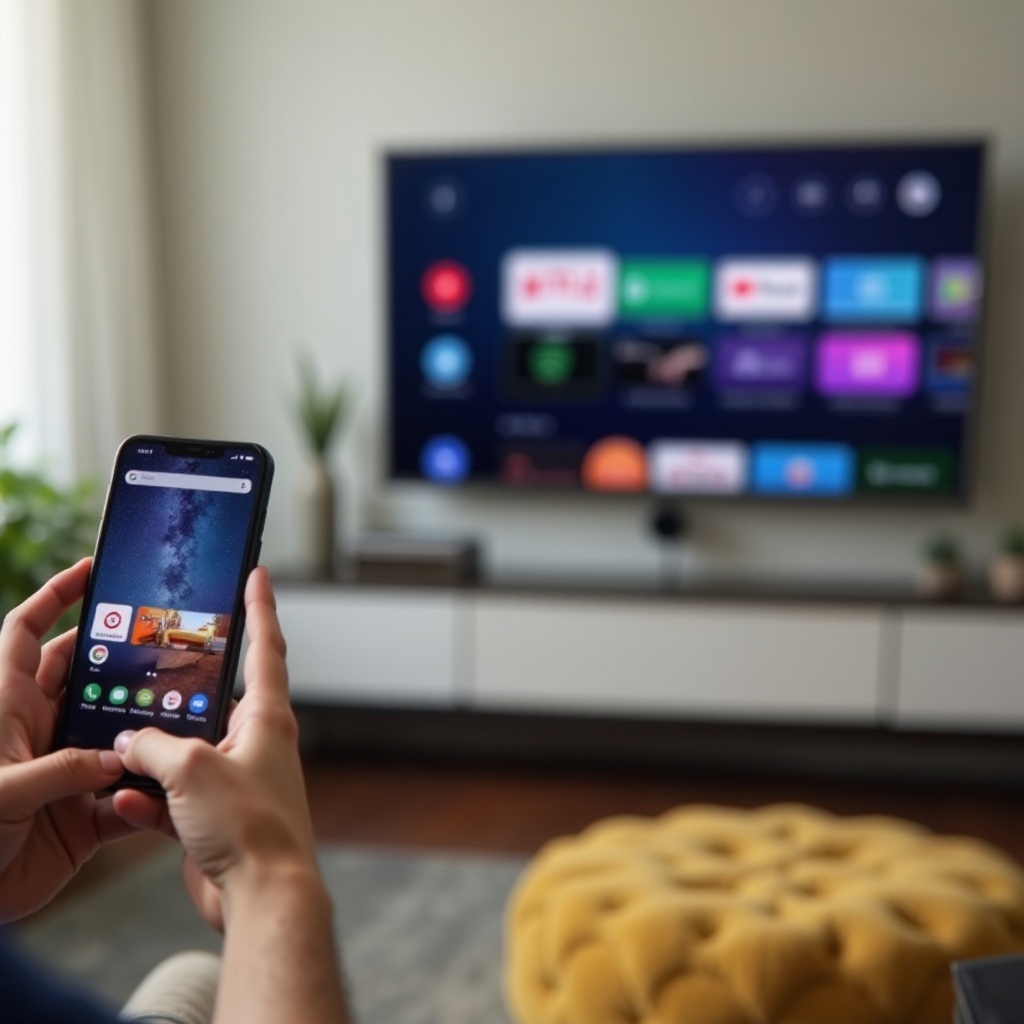
A Chromecast egy apró, HDMI‑s eszköz, amelyet a TV‑re csatlakoztatsz. Utána egyszerűen ‘átdobod’ rá a videót, zenét vagy akár a teljes képernyődet a telefonról vagy számítógépről. Nem kell új televíziót venni, nem kell bonyolult menürendszert tanulni, elég megnyomni az ismerős ‘cast’ ikont az appban, és már indul is a lejátszás a nagy képernyőn.
Ez az útmutató lépésről lépésre elmagyarázza, mi az a Chromecast, hogyan működik a tévéddel, milyen típusok léteznek 2024-ben, és miben különbözik az okostévéktől és a szolgáltatói set‑top boxoktól. Végigmegyünk a beüzemelésen, a gyakorlati használaton, a tipikus hibákon, a tippeken és az adatvédelem kérdésén is. A cikk végére pontosan látni fogod, neked való-e a Chromecast, vagy jobban jársz más megoldással.
Mi az a Chromecast röviden?
Sokan úgy gondolják, hogy a ‘mi az a Chromecast’ kérdésre az a válasz, hogy ‘valami kütyü, amivel lehet YouTube‑ot nézni a tévén’. Ennél azonban jóval többet tud, és ha megérted az alapelvet, sokkal magabiztosabban fogod használni, és azt is könnyebben eldöntöd, melyik verzió illik hozzád.
A Chromecast lényege laikusoknak
A Chromecast egy kisméretű, HDMI‑portba dugható eszköz, amit a TV hátulján vagy oldalán csatlakoztatsz. Ez az eszköz:
- felcsatlakozik a Wi‑Fi hálózatodra,
- kommunikál a telefonoddal, tabletteddel, laptopoddal,
- és önállóan streameli az internetes tartalmat a tévére.
Fontos megérteni: a Chromecast maga játssza le a videót az internetről, nem egyszerűen ‘tükrözi’ a telefonod képét (kivéve, ha kifejezetten tükrözést kérsz). Emiatt a telefonod szabadon használható közben, akár ki is kapcsolhatod a kijelzőjét.
Főbb funkciók, amiket a Chromecast tud
A legfontosabb Chromecast funkciók:
- videó streamelése (YouTube, Netflix, Disney+, HBO Max, RTL+, TV2 Play, SkyShowtime stb.),
- zenelejátszás (Spotify, YouTube Music, online rádiók),
- képernyőtükrözés mobilról vagy böngészőből,
- fotók, prezentációk, saját videók megjelenítése a TV‑n,
- integráció Google Assistanttal és okosotthon rendszerrel.
Chromecast generációk és típusok 2024-ben
2024-ben jellemzően három fő Chromecast irányt érdemes megkülönböztetni:
- klasszikus Chromecast modellek (Full HD, egyszerű ‘cast’ eszközök),
- 4K‑képes Chromecast modellek, amelyek nagy felbontású, akár HDR videót is kezelnek,
- Chromecast with Google TV, amely saját menüvel, távirányítóval és telepíthető appokkal rendelkező, mini okostévé rendszert ad.
Ahhoz, hogy igazán átlásd, mit tudsz kezdeni ezekkel az eszközökkel, érdemes megérteni, pontosan hogyan működnek együtt a televízióddal és a hálózatoddal.
Hogyan működik a Chromecast a televízióddal?
Most, hogy nagyjából tiszta, mi az a Chromecast, nézzük meg, hogyan áll össze ez a gyakorlatban egy TV‑vel és Wi‑Fi hálózattal. A működési elv megértése segít elkerülni a tipikus félreértéseket, például azt a tévhitet, hogy mindig a telefon ‘adja a jelet’, és attól merül le vagy lassul be minden.
Casting vs. képernyőtükrözés – mi a különbség?
A Chromecast két fő módon működhet:
- Casting
Az appban (például YouTube, Netflix, HBO Max) megnyomod a ‘cast’ ikont. A telefon vagy laptop csak elküldi a Chromecastnak a lejátszandó tartalom internetes címét. Innentől a Chromecast közvetlenül az internetről streameli a videót a TV-re. A vezérlés (lejátszás, szünet, tekerés) továbbra is a telefonon történik, de a terhelést maga az eszköz viszi.
- Képernyőtükrözés (mirroring)
A telefon vagy a laptop teljes képernyőjét tükrözöd a TV‑re. Minden, ami a kijelzőn látszik, megjelenik a tévén is. Ilyenkor az eszközöd folyamatosan küldi a jelet, ezért jobban merülhet, és nagyobb lehet a késés is. Prezentációhoz vagy gyors bemutatókhoz viszont praktikus.
A legtöbb hétköznapi helyzetben a casting a jobb megoldás, mert stabilabb, kevésbé terheli a telefont, és sokszor jobb minőségű videót ad.
HDMI, Wi‑Fi és internetkapcsolat szerepe
A Chromecast működéséhez három alapfeltétel kell:
- szabad HDMI port a tévén,
- stabil Wi‑Fi kapcsolat,
- megbízható internetkapcsolat (legalább a streaminghez szükséges sávszélességgel).
A telefont (vagy laptopot) és a Chromecastot ugyanarra a Wi‑Fi hálózatra kell csatlakoztatni. Ha ez nem teljesül, a ‘cast’ ikon sokszor el sem jelenik meg az appokban, vagy a Chromecast nem látszik a listában.
Milyen TV kell a Chromecast használatához?
A jó hír: szinte bármilyen modern TV elég, ha:
- van rajta legalább egy szabad HDMI bemenet,
- a kijelzője tudja kezelni a Chromecast által küldött felbontást (HD, Full HD, 4K),
- van a közelben konnektor vagy megfelelő USB port a tápellátáshoz.
Okostévé esetén is simán használhatod a Chromecastot, ha a beépített rendszer lassú, hiányoznak a kedvenc appjaid, vagy egyszerűen kényelmetlen a kezelőfelület.
Mivel a legtöbb háztartásban különböző korú és márkájú tévék vannak, a következő részben azt nézzük meg részletesebben, mennyire kompatibilis a Chromecast a különböző készülékekkel 2024-ben.
Chromecast és tévék kompatibilitása 2024-ben
Sokan azért kérdezik, hogy mi az a Chromecast, mert új TV helyett inkább egy olcsóbb, rugalmas eszközzel hosszabbítanák meg meglévő készülékük életét. Ehhez fontos látni, hogy különböző tévék esetén mire számíthatsz, és milyen kompromisszumokat kell kötnöd.
Régi ‘buta’ TV-ből okos TV Chromecasttal
Ha a tévéd:
- nem okostévé,
- vagy régi, lassú, elavult okos rendszert futtat, kevés alkalmazással,
akkor a Chromecast ideális megoldás lehet. Elég:
- bedugni a HDMI portba,
- áramot adni neki (USB vagy külön adapter),
- és beállítani a Wi‑Fi kapcsolatot a Google Home appon keresztül.
Ezután ugyanúgy Netflixezel vagy YouTube‑ozol, mintha egy modern smart TV‑d lenne, csak a mobilodról irányítva.
4K, HDR és modern képi/hangi technológiák támogatása
Ha 4K vagy HDR tévéd van, érdemes 4K‑képes Chromecast modellt választani (vagy Chromecast with Google TV 4K változatot). Ezek:
- magasabb felbontást adnak,
- támogatják a különféle HDR formátumokat,
- gyakran fejlettebb hangformátumokat is (például Dolby Atmos).
A TV‑nek is támogatnia kell ezeket, különben a Chromecast automatikusan visszavált alacsonyabb minőségre. A teljes élményhez tehát fontos az összhang az eszköz és a televízió között.
Chromecast használata Samsung, LG, Sony, Philips tévékkel
A nagy gyártók legtöbb modellje gond nélkül együttműködik a Chromecasttal:
- Samsung (Tizen),
- LG (webOS),
- Sony és Philips (Google TV / Android TV) modellek,
- egyéb márkák HDMI‑s készülékei.
Sok újabb tévében ráadásul beépített Chromecast funkció is van (‘Chromecast built‑in’). Ilyenkor dönthetsz: elég a TV beépített appkínálata, vagy kényelmesebbnek érzed a mobilos irányítást és egy külön Chromecastot, amely gyorsabb és hosszabb távon jobban frissül.
Ha már biztos vagy benne, hogy a tévéd kompatibilis, érdemes rátérni a következő gyakorlati lépésre: hogyan állítsd be a Chromecastot úgy, hogy az első használatnál se ütközz felesleges akadályba.
Chromecast beüzemelése lépésről lépésre
Aki érti, mi az a Chromecast, sokszor pont a beállítás egyszerűsége miatt szereti. Ha minden kéznél van, a folyamat néhány perc alatt elvégezhető, és rögtön kipróbálhatod az első filmestét vagy zenehallgatást.
1. Csatlakoztatás a televízióhoz és tápellátáshoz
Lépések:
- Dugd be a Chromecastot a TV üres HDMI portjába.
- Csatlakoztasd a tápkábelt a Chromecastba.
- A kábel másik végét:
- dugd a TV USB portjába (ha elég áramot ad), vagy
- használd a mellékelt adaptert és csatlakoztasd konnektorba.
- Kapcsold be a TV-t, és válaszd ki a megfelelő HDMI bemenetet.
Ekkor megjelenik a Chromecast kezdeti képernyője alapvető utasításokkal.
2. Google Home alkalmazás és első beállítás
A telefonodon:
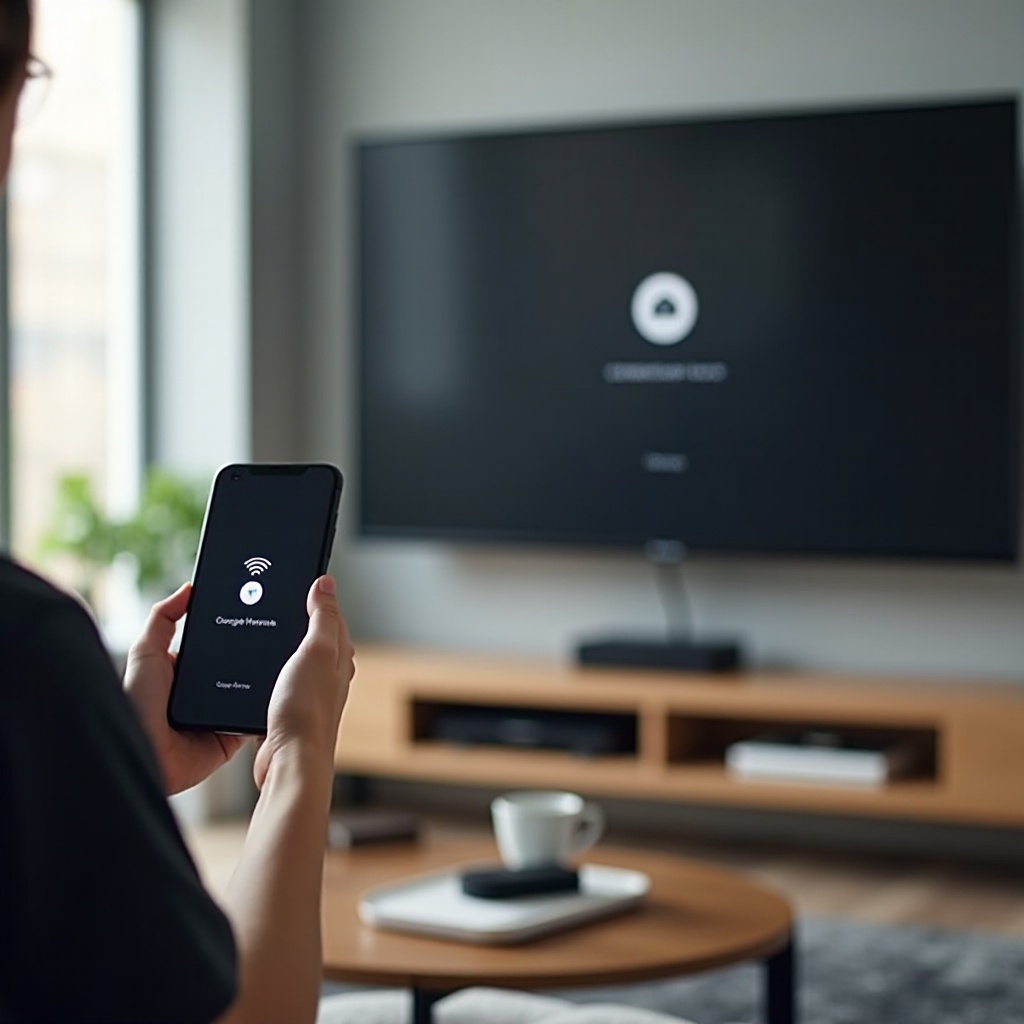
- Telepítsd a Google Home appot (Android / iOS).
- Jelentkezz be Google fiókoddal.
- A Home app automatikusan felajánlja az új eszköz beállítását, vagy a ‘+’ jelre koppintva választhatod ki az új eszköz hozzáadását.
- Kövesd a lépéseket:
- párosítás kóddal (a TV-n megjelenő kódot egyeztesd a telefonon láthatóval),
- Wi‑Fi hálózat kiválasztása és jelszó megadása,
- helyiség megadása (nappali, hálószoba stb.), hogy átlátható legyen a rendszer.
Ha minden sikerül, a Chromecast csatlakozik a hálózathoz, frissít, majd készen áll a használatra.
3. Első tartalom átküldése mobilról vagy laptopról
Próbáld ki mobilról:
- Nyiss meg egy Chromecast‑kompatibilis appot (például YouTube, Netflix, HBO Max).
- Érintsd meg a ‘cast’ ikont.
- Válaszd ki a Chromecast nevét (például ‘Nappali TV’).
- Indítsd el a videót, és a lejátszás már a TV‑n történik.
Laptopon:
- Nyisd meg a Chrome böngészőt.
- A jobb felső menüben válaszd a ‘Cast’ vagy ‘Küldés’ opciót.
- Döntsd el, hogy az adott lapot, a teljes képernyőt vagy egy konkrét fájlt szeretnél elküldeni.
Ha minden rendben működik, már az első percekben látni fogod, mennyivel kényelmesebb így tartalmat fogyasztani. A következő lépés annak felfedezése, milyen hétköznapi szituációkban használhatod ki igazán a Chromecast előnyeit.
Mit tudsz csinálni Chromecasttal a mindennapokban?
A gyakorlatban a ‘mi az a Chromecast’ kérdésre a legtöbb felhasználó úgy emlékszik vissza, mint egy kapura, ami összeköti a mobilos tartalmait a nappalival. A lehetőségek azonban jóval túlmutatnak a sima YouTube‑ozáson.
Filmek, sorozatok és online videók streamelése
A legtipikusabb használat:
- YouTube videók, vlogok, klipek,
- Netflix, HBO Max, Disney+, SkyShowtime sorozatok és filmek,
- RTL+, TV2 Play és egyéb magyar streaming appok tartalmai.
A folyamat egyszerű:
- Kiválasztod a műsort a mobilodon vagy tableteden.
- Megnyomod a ‘cast’ ikont.
- Kiválasztod a Chromecast eszközt.
- A TV-n megjelenik a tartalom, te pedig a telefonról irányítasz.
Zenehallgatás TV-n, hangprojektoron, erősítőn
A Chromecast hangra is jól használható:
- Spotify lejátszási listák,
- YouTube Music csatornák,
- online rádiók, podcast appok.
Ha a TV hangja egy soundbarra vagy erősítőre megy (HDMI ARC/eARC, optikai kábel), a nappalid teljes értékű zenei központtá válik. Kényelmes, mert nem kell külön zenelejátszó, és a telefonodról egy mozdulattal váltasz számot.
Képernyőtükrözés prezentációkhoz, munkához és fotókhoz
Hasznos helyzetek, amikor a tükrözés jön jól:
- prezentáció, tréning, tanóra, ahol a laptop képét szeretnéd a TV‑re tenni,
- közös fotónézés családdal, barátokkal,
- webes felületek, grafikonok, táblázatok megmutatása a nappaliban.
Laptopról (Chrome) vagy Android telefonról tükrözheted a teljes képernyőt. Ez kevésbé ideális gyors akciófilmekhez vagy játékhoz, mert nagyobb lehet a késés, de prezentációhoz, bemutatókhoz, fotókhoz tökéletes.
A mindennapi használat megismerése után már könnyebb összevetni a Chromecastot az okostévék világával. A következő részben azt nézzük meg, melyik helyzetben éri meg inkább Chromecastot, és mikor új okostévét választani.
Chromecast vs. okostévé – melyiket válaszd 2024-ben?
A ‘mi az a Chromecast’ kérdés gyakran együtt jár ezzel is: szükségem van egyáltalán külön eszközre, ha vehetek vagy már használok okostévét? A válasz attól függ, milyen a jelenlegi tévéd, és mennyit szánsz fejlesztésre.
Mikor elég a Chromecast egy meglévő televízióhoz?
A Chromecast általában elég, ha:
- a jelenlegi TV képe még jó (éles, megfelelő fényerejű),
- nem szeretnél százezreket költeni új készülékre,
- főleg streaminget (Netflix, YouTube, HBO Max stb.) nézel,
- telefonról szeretsz mindent irányítani, és nem zavar, hogy nincs külön bonyolult menü a TV‑n.
Chromecast előnyei a beépített okostévé rendszerekhez képest
Sok gyári okos rendszer:
- lassú, akadozik, hosszú másodperceket tölt menüváltáskor,
- kevés alkalmazást kínál, vagy bizonyos appok egyáltalán nem elérhetők,
- néhány év után már nem frissül, a fontos appok nem kapnak új verziót.
A Chromecast ezzel szemben:
- általában gyorsabb és stabilabb működést ad,
- appkínálatban a mobilod erejét használja (szinte minden fontos streaming szolgáltatás támogatja a ‘cast’ funkciót),
- a Google ökoszisztéma részeként jól frissül, hosszabb távon is támogatott marad.
Kinek jobb egy új okostévé, mint egy külön Chromecast?
Új okostévé akkor jó döntés, ha:
- a régi TV képe, mérete vagy állapota már nem felel meg,
- egyetlen távirányítóval szeretnél mindent kezelni,
- fontosak a speciális képtechnológiák (OLED, QLED, mini‑LED, magas képfrissítési ráta),
- játékra is használnád (alacsony input lag, HDMI 2.1 stb.).
Ha csak az ‘okos’ funkció hiányzik, a Chromecast sokkal költséghatékonyabb. Ha viszont úgyis TV‑cserén gondolkozol, érdemes egy modern Google TV / Android TV modellt választani, amelybe már eleve integrált a Chromecast funkció.
A Chromecast kínálat közben fejlődött: megjelent a Chromecast with Google TV, amely félúton áll egy sima Chromecast és egy teljes értékű okostévé között. Erről külön is érdemes beszélni.
Chromecast with Google TV – a ‘fejlettebb’ Chromecast
A klasszikus ‘mi az a Chromecast’ válasz mellé 2024-ben már hozzátartozik a Chromecast with Google TV is. Ez az eszköz nem csak ‘fogad’, hanem egy mini okostévé rendszert is ad a kezedbe, amelyhez saját távirányító jár.
Miben más a sima Chromecastnál?
A Chromecast with Google TV:
- saját felhasználói felülettel indul a TV-n,
- nem csak ‘várja’ a castot, hanem önállóan futtat appokat,
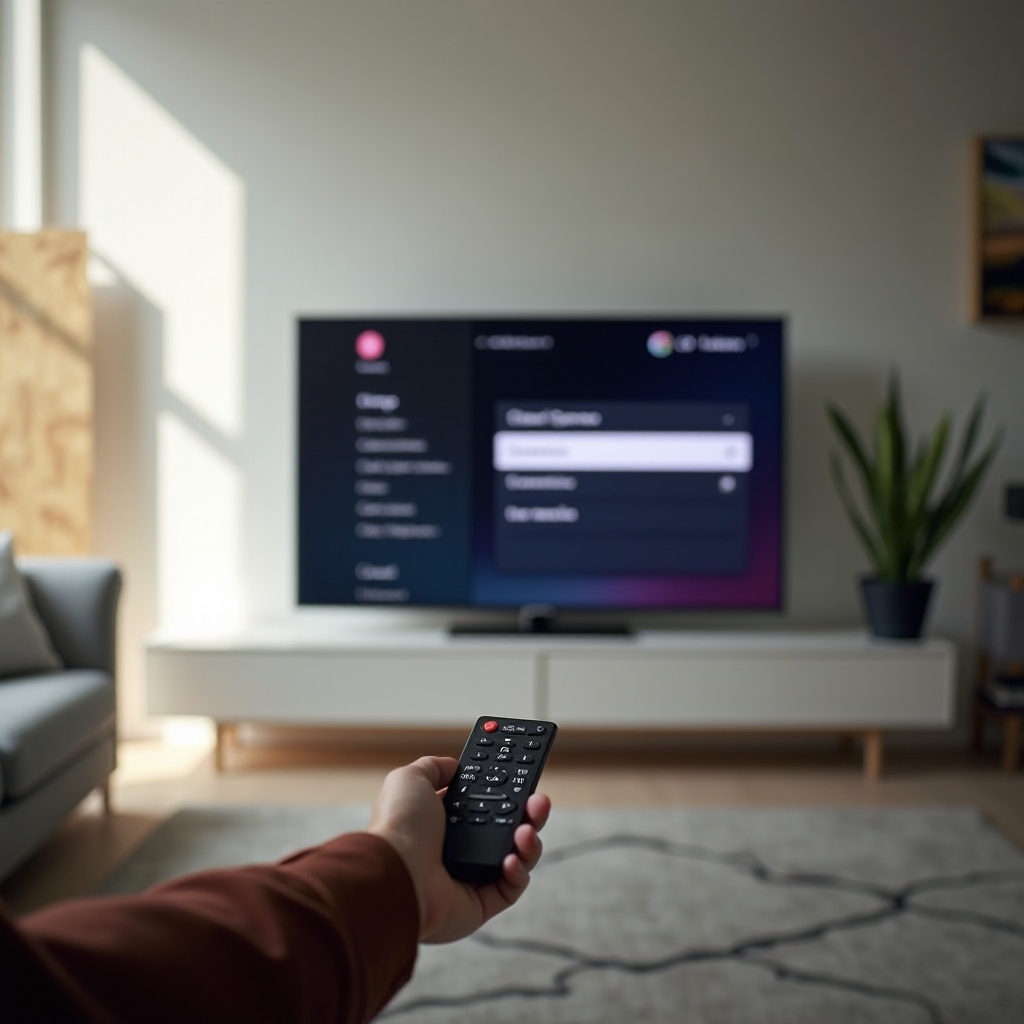
- külön távirányítót kapsz hozzá, hangkereséssel és Google Assistant gombbal.
Nem muszáj minden tartalmat mobilról indítani. Elég a távirányítót használni, és a TV‑n lévő menüből kiválasztani a filmet vagy sorozatot.
Saját menü, távirányító és alkalmazások a tévén
A Google TV felület:
- kezdőképernyőt ad ajánlott filmekkel, sorozatokkal,
- több felhasználói profilt és gyerek módot kínál,
- Play Áruházon keresztül rengeteg app telepítését teszi lehetővé (Netflix, Disney+, RTL+, játékok stb.).
Ez gyakorlatilag egy Android TV / Google TV alapú média box, amelyet a TV‑re dugsz. A sima Chromecastnál önállóbb, mégis megmarad a cast funkció is, ha telefonról küldenél tartalmat.
Chromecast with Google TV vs. szolgáltatói set‑top box
A nagy hazai szolgáltatók (például Telekom, Vodafone, DIGI) set‑top boxot adnak a tévészolgáltatás mellé. Ezek:
- főként lineáris TV‑re, csatornákra optimalizáltak,
- sokszor lassabbak, korlátozottabb appkínálattal rendelkeznek,
- kevesebb frissítést kapnak, mint egy Google TV rendszer.
A Chromecast with Google TV ezzel szemben:
- gyors, modern felületet ad,
- rengeteg streaming és szórakoztató appot kínál,
- streamingre optimalizált, jól együttműködik más Google eszközökkel.
Aki már úgyis főleg streaminget néz, gyakran kényelmesebbnek és rugalmasabbnak érzi ezt a megoldást. Ha már ilyen rendszert használsz, érdemes finomhangolni a kép- és hangbeállításokat, hogy a legtöbbet hozd ki belőle.
Kép- és hangminőség optimalizálása Chromecast mellett
A Chromecast alapból jól működik, de néhány beállítással sokat javíthatsz a minőségen és a stabilitáson. Ez különösen 4K, HDR, gyors akciófilmek vagy sportközvetítések esetén lényeges, ahol az apró akadozások és elmosódások is zavaróak lehetnek.
Wi‑Fi beállítások a stabil stream érdekében
Néhány gyakorlati tipp:
- Ha lehet, használj 5 GHz‑es Wi‑Fi hálózatot (gyorsabb és stabilabb a streaminghez).
- Ne legyen túl messze a router a TV-től és a Chromecastról; ha vastag falak vannak, gondolkodj Wi‑Fi jelerősítőn vagy mesh rendszeren.
- Ha több eszköz egyszerre terheli a hálót (játék, letöltés, videóhívás), időzítsd a nagy adatforgalmú feladatokat, amikor nem streamelsz filmet.
A gyenge Wi‑Fi legtöbbször akadozó képet, gyakori pufferelést vagy homályos minőséget okoz, amit sokan tévesen a Chromecastra fognak.
TV-kép beállítása: felbontás, HDR, színek
Érdemes ellenőrizni:
- a TV menüjében a HDMI bemenet beállításait (például ‘HDMI UHD Color’, ‘Enhanced mode’),
- a Chromecast vagy Chromecast with Google TV beállításaiban a felbontást (4K, 1080p stb.),
- a HDR funkciót (HDR10, Dolby Vision) – ha mind az eszköz, mind a TV támogatja.
Jó ötlet külön ‘Film’ vagy ‘Mozi’ kép módot választani, amely természetesebb színeket és megfelelő fényerőt ad filmnézéshez. Sporthoz vagy játékhoz választhatsz gyorsabb válaszidejű módot.
Hang továbbítása soundbarra, erősítőre (ARC/eARC)
Ha komolyabb hangrendszert használsz:
- kösd össze a TV‑t és a soundbart / erősítőt HDMI ARC vagy eARC csatlakozóval,
- engedélyezd az ARC/eARC funkciót a TV menüjében,
- állítsd át a hangkimenetet megfelelő formátumra (pl. Dolby Digital, Dolby Atmos, ha támogatott).
Így a Chromecast által küldött hang is a külső hangrendszeren szólal meg, nem a TV beépített hangszóróján, ami sokszor gyengébb minőséget ad.
Még a legjobban beállított rendszernél is előfordulhatnak hibák. A következő részben néhány hasznos trükköt és hibaelhárítási tippet gyűjtöttünk össze.
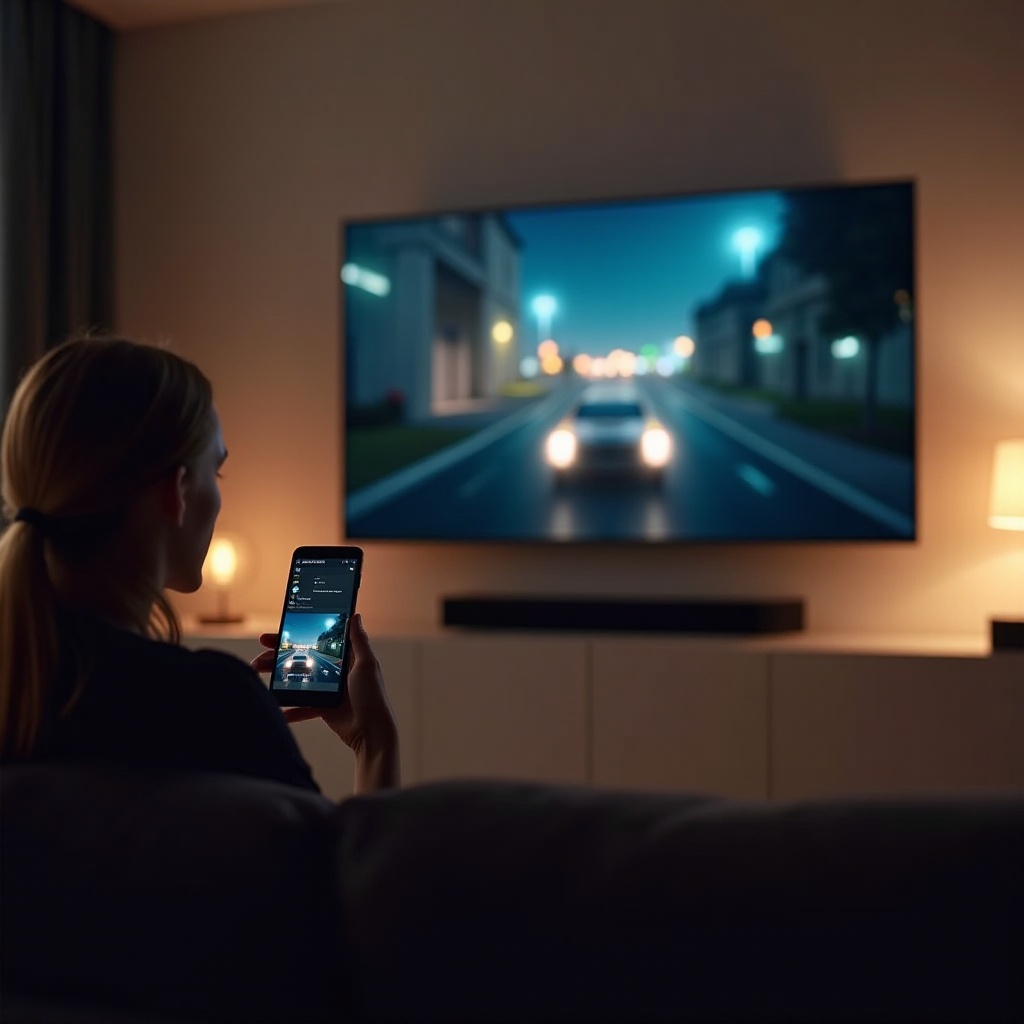
Chromecast tippek, trükkök és gyakori hibák 2024-ben
Ahogy egyre többen használják, a ‘mi az a Chromecast’ mellé egyre több ‘miért nem működik rendesen?’ kérdés is érkezik. A jó hír az, hogy a legtöbb gond pár egyszerű lépéssel megoldható.
Hasznos Google Assistant és hangvezérlés funkciók
Ha van:
- Google Home / Nest hangszóród, vagy
- Chromecast with Google TV távirányítód hangvezérléssel,
akkor hanggal is irányíthatod a lejátszást. Például:
- ‘Ok Google, játszd le a Stranger Things-et a Netflixen a nappali tévén.’
- ‘Ok Google, állítsd meg a videót a hálószobában.’
Ez különösen akkor kényelmes, ha a távirányító gyakran eltűnik a kanapé párnái között, vagy ha gyerekeknek engednél hozzáférést, de nem akarod, hogy a teljes menüt használják.
Saját videók, fotók, NAS-ról vagy PC-ről történő lejátszás
Nem csak online tartalmat nézhetsz:
- használd a Google Fotókat fotókhoz és rövid videókhoz,
- Plex, VLC vagy más médialejátszó appokkal streamelhetsz NAS‑ról vagy PC‑ről,
- böngészőből is ‘castolhatsz’ egy online videót, ha a Chromecast támogatja a formátumot.
Így a saját filmgyűjteményed, családi videóid vagy fotóalbumod is könnyen elérhető a TV-n, nem kell pendrive-ot mozgatnod a készülékek között.
Gyakori hibák (nincs jel, akadozó stream) és gyors megoldások
Néhány tipikus probléma és gyors megoldás:
- Nincs cast ikon az appban
Ellenőrizd, hogy a telefon és a Chromecast ugyanazon a Wi‑Fi hálózaton van-e. Indítsd újra az appot, majd a telefont. Ha továbbra sem látszik, húzd ki rövid időre a Chromecastról a tápot, majd dugd vissza.
- Akadozó, homályos kép
Ellenőrizd a Wi‑Fi jel erősségét. Zárj be felesleges appokat, állítsd le a nagy adatforgalmú letöltéseket. Ha lehet, válts 5 GHz-es hálózatra. Ha a router nagyon régi, érdemes lehet fejlesztésben is gondolkodni.
- A Chromecast lefagy, nem reagál
Húzd ki a tápot 10–15 másodpercre, majd dugd vissza. Ha gyakran előfordul, ellenőrizd a frissítéseket a Google Home appban. Végső esetben végezz gyári visszaállítást, majd állítsd be újra az eszközt.
A technikai kérdések mellett sokakat érdekel az is, milyen adatokat kezel a rendszer, és mire figyeljenek az adatvédelemnél. Ezzel foglalkozunk a következő részben.
Chromecast adatvédelem és biztonság 2024-ben
Amikor valaki azt kérdezi, mi az a Chromecast, gyakran felmerül a ‘mennyire figyel engem a Google?’ kérdés is. Nem kell pánikba esni, de érdemes tisztában lenni az alapokkal, és beállítani néhány fontos opciót.
Milyen adatokat kezel a Google a Chromecast használatakor?
A Chromecast és a kapcsolódó Google szolgáltatások:
- naplózhatják, milyen appokat használsz vele,
- statisztikát gyűjthetnek a hibákról, teljesítményről,
- a Google fiókodhoz kapcsolódva személyre szabott ajánlásokat adhatnak (mit nézz legközelebb).
Ezeket a beállításokat finomhangolhatod a Google fiókodban, így kontroll alatt tarthatod a megosztott adatokat.
Adatvédelmi beállítások a Google fiókban
Ajánlott lépések:
- lépj be a Google fiókod ‘Adatvédelem és személyre szabás’ részébe,
- ellenőrizd a tevékenységkövetés (Web & App Activity, YouTube történet) opciókat,
- kapcsold ki azokat a funkciókat, amelyeket nem szeretnél használni vagy naplózni.
Így jobban kontrollálhatod, milyen adatot gyűjt rólad a rendszer, miközben a Chromecast funkciói továbbra is elérhetők maradnak.
Vendég mód biztonságos használata több felhasználóval
Ha vendégek érkeznek, és szeretnéd, hogy ők is küldhessenek tartalmat a TV‑re:
- használhatod a Chromecast vendég módját, amely lehetővé teszi, hogy a közelben lévő eszközök is ‘castoljanak’,
- mindeközben nem kell megadnod a Wi‑Fi jelszavadat,
- a Google Home appban szabályozhatod, mikor legyen aktív a funkció, és bármikor kikapcsolhatod.
Ez kényelmes, de ha sok ismeretlen használja a hálózatod, érdemes időnként átnézni a csatlakoztatott eszközöket, és szükség esetén módosítani a jelszót vagy a vendég mód beállításait.
Összegzés – Kinek és miért jó a Chromecast 2024-ben?
A ‘mi az a Chromecast’ kérdésre 2024-ben röviden így lehet válaszolni: egy kicsi, de nagyon hasznos eszköz, amely olcsón és gyorsan okossá teszi szinte bármelyik TV-t. Nem kell új televíziót venni, nem kell bonyolult menükben bolyongani, elég a mobilod vagy a laptopod, amit eddig is használtál.
A Chromecast különösen jó választás, ha:
- régi, nem okos vagy lassú okostévéd van,
- nem akarsz nagy összegű beruházást,
- főleg streaminget nézel, és fontos a kényelem,
- szeretsz telefonról irányítani mindent.
A Chromecast with Google TV pedig azoknak jó, akik szeretnének teljes értékű okosfelületet a tévére, távirányítóval és saját menüvel, de nem akarnak még új tévét venni.
Ha a cikk végére értél, már nem csak azt tudod, mi az a Chromecast, hanem azt is, hogy:
- hogyan működik együtt a tévéddel és a hálózatoddal,
- hogyan kell lépésről lépésre beállítani,
- hogyan hozhatod ki belőle a maximumot képben, hangban és kényelemben,
- és mely helyzetekben jobb választás, mint egy új okostévé vagy egy szolgáltatói set‑top box.
Ha ezek alapján a saját helyzetedre vetítve még mindig gondolkodsz, tedd fel magadnak a kérdést: a tévém képe elég jó, csak az okos funkció hiányzik? Ha a válasz igen, nagyon nagy eséllyel a Chromecast lesz a legjobb első lépés a modern, kényelmes tévézés felé.
Gyakran feltett kérdések
Mi az a Chromecast, és szükségem van-e okostévére a használatához?
A Chromecast egy HDMI‑s eszköz, amellyel a telefonodról, tabletedről vagy laptopodról küldhetsz videót, zenét és más tartalmat a TV-re. Nem szükséges hozzá okostévé: elég egy olyan TV, amelyen van szabad HDMI port és a közelben áramforrás. Ha okostévéd van, akkor is használhatod, ha a gyári rendszer lassú vagy szűkös az appkínálat.
Működik-e a Chromecast, ha nincs folyamatos internetkapcsolat?
A legtöbb funkcióhoz kell internet, mert a Chromecast közvetlenül az internetről streameli a videókat és zenéket. Teljes internet nélkül csak korlátozottan használható: tükrözheted a képernyőt telefonról vagy laptopról, és lejátszhatsz bizonyos helyi tartalmakat megfelelő appokkal (például NAS-ról). Ha rendszeresen streaminget néznél (Netflix, YouTube stb.), stabil internetkapcsolat gyakorlatilag elengedhetetlen.
Érdemes-e Chromecastot vennem, ha már van beépített okos rendszer a tévémben?
Sok esetben igen. Ha a tévéd lassú, nehézkes menüt futtat, hiányoznak belőle bizonyos appok, vagy kényelmetlennek érzed a gyári felületet, akkor egy Chromecast sokkal gördülékenyebb élményt adhat. A telefonodról választasz tartalmat, nem kell a TV appjaival bajlódni. Ha viszont egy modern, gyors Google TV / Android TV rendszered van, amely mindent tud, amit szeretnél, a Chromecast inkább extra kényelem, nem feltétlenül szükség.