27 Jun 2026
Post by Chloe
Bevezetés
A Samsung TV műsorújság beállítása sokaknak okoz fejfájást, pedig néhány átgondolt lépéssel gyorsan rendbe tehető. Ha az elektronikus műsorújság (EPG) pontosan mutatja a csatornákat és a műsoridőket, sokkal kényelmesebb lesz a tévézés: nem kell vaktában kapcsolgatni, könnyen találsz néznivalót, és egyszerűen beállíthatod az emlékeztetőket, sőt a felvételeket is.
Gyakori, hogy egy új Samsung TV üzembe helyezése után a gyári csatornalista marad, a műsorújság pedig hiányos, vagy teljesen üres. Ilyenkor jönnek a tipikus kérdések: ‘Miért nincs műsor információ?’, ‘Miért csúszik el minden műsor?’, ‘Miért ennyire összevissza a csatornasorrend?’. Ezekre a problémákra legtöbbször a hiányos, elhanyagolt beállítás ad magyarázatot.
Ebben az útmutatóban lépésről lépésre végigvesszük, hogyan történjen a Samsung TV műsorújság beállítása úgy, hogy a lehető legtöbbet hozd ki a készülékből. Szó lesz az alapfogalmakról, a csatornakeresésről, az idő és időzóna beállításáról, az emlékeztetőkről és felvételekről, valamint a leggyakoribb hibákról és megoldásaikról. A végére egy átlátható, stabilan működő műsorújságot kapsz, amely valóban támogatja a mindennapi tévézést.
Alapok: mi az a Samsung TV műsorújság (EPG), és miért fontos a helyes beállítás?
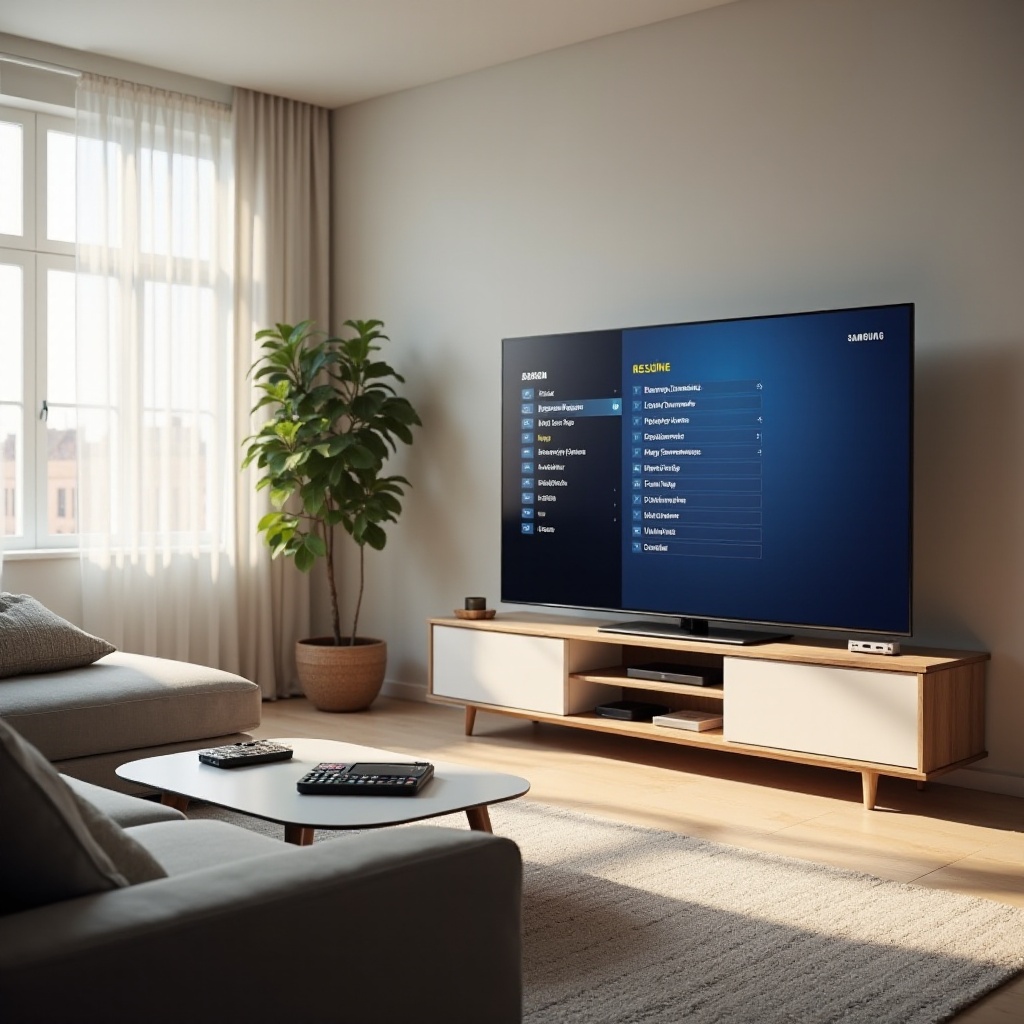
A Samsung TV műsorújság, vagy EPG (Electronic Program Guide) egy képernyőn jeleníti meg a csatornák listáját, az aktuális és a közelgő műsorokat, azok kezdési és befejezési idejét, illetve sok esetben a műsorok rövid leírását, műfaját és korhatár-besorolását. Valójában a régi papír műsorújság digitális, sokkal rugalmasabb változata.
A műsorújság akkor működik jól, ha:
- a csatornák helyesen vannak beállítva,
- a TV pontosan tudja az időt és az időzónát,
- a szolgáltató hibamentesen küldi az EPG adatokat,
- a TV szoftvere naprakész.
Miért ennyire fontos ez?
-
Gyorsabb tartalomkeresés
Nem kell végigpörgetni az összes csatornát, hogy kiderüljön, hol megy film, sorozat, sportközvetítés vagy gyerekműsor. A műsorújság rácsos nézete egy pillantással segít eldönteni, hova érdemes kapcsolni. -
Emlékeztetők és felvételek
Az EPG-ből egy gombnyomással beállíthatod, hogy a TV emlékeztessen egy adott műsorra, vagy akár rögzítse is azt. Ha az EPG pontatlan vagy hibás, ezek az időzítések is elcsúsznak. -
Pontos műsoridők
Ha rossz az időzóna vagy a rendszeridő, a műsorok kezdési ideje csúszik. Felvételnél ez különösen zavaró: nem azt vagy nem teljes egészében veszi fel a készülék, amit szerettél volna.
Mielőtt a műsorújság részletes beállításába kezdenénk, érdemes megteremteni a technikai alapokat, hogy amit később beállítasz, stabilan és kiszámíthatóan működjön.
Előkészületek a Samsung TV műsorújság beállítása előtt
A Samsung TV műsorújság beállítása akkor lesz zökkenőmentes, ha előtte elvégzel néhány alapvető ellenőrzést. Így elkerülheted, hogy később nehezen beazonosítható hibák miatt kelljen újra kezdened mindent.
Internetkapcsolat és jelerősség ellenőrzése
A legtöbb Samsung Smart TV ugyan a szolgáltató által küldött EPG-adatokat használja, de a megbízható működéshez és a szoftverfrissítésekhez stabil internetkapcsolatra is szükség van.
Ellenőrizd a következőket:
- Csatlakozik-e a TV a hálózathoz (Wi-Fi vagy LAN-kábelen keresztül).
- Elég erős-e a Wi-Fi jel. Ha gyenge, érdemes közelebb vinni a routert, vagy átváltani kábeles kapcsolatra.
- Működnek-e a streaming alkalmazások (például YouTube, Netflix). Ha igen, az internetkapcsolat nagy valószínűséggel rendben van.
A stabil hálózat azért fontos, mert így biztosan le tudod tölteni a legfrissebb szoftvert, és a TV is megbízhatóbban kezeli az idő- és szolgáltatásadatokat.
Szoftverfrissítés és Smart Hub frissítése
A régi szoftver hibákat okozhat a műsorújság működésében is. Érdemes ellenőrizni, hogy a készülék a legújabb elérhető verziót futtatja.
Lépések:
- Lépj be a TV menüjébe a ‘Menu’ vagy ‘Home’ gombbal.
- Navigálj a ‘Beállítások’ → ‘Támogatás’ → ‘Szoftverfrissítés’ menüpontra.
- Válaszd az ‘Online frissítés’ opciót.
- Várd meg, amíg a frissítés lefut, majd indítsd újra a TV-t.
A Smart Hub frissítése és esetenkénti újraindítása is segíthet, különösen akkor, ha a Smart funkciók lassúak vagy akadoznak. Ezt szintén a beállítások között találod ‘Smart Hub’ vagy ‘Alkalmazások’ néven.
Távirányító és TV-modell azonosítása (Samsung TV 2024 és újabb modellek)
A menüpontok elérési útvonala, megnevezése és a távirányító gombkiosztása függ a TV típusától.
- Nézd meg a TV hátoldalán, dobozán, vagy a menüben a modellkódot.
- Az újabb, 2024-ben vagy később gyártott modelleknél gyakori az elegáns, kevés gombos Smart Remote.
- Ha ismered a pontos típust, a Samsung hivatalos oldalán részletes kézikönyvet is találsz hozzá.
Ha az alapok rendben vannak, jöhet az egyik legfontosabb lépés: a csatornák rendbetétele. Ez képezi a műsorújság működésének alapját.
Csatornakeresés és csatornarendezés Samsung TV-n
A Samsung TV műsorújság beállítása csak akkor hoz valódi eredményt, ha a csatornák is tisztán, logikus sorrendben szerepelnek a listában. Ha hiányos, duplikált vagy kaotikus a csatornasorrend, a műsorújság is zavaró lesz.
Automatikus csatornakeresés indítása lépésről lépésre
Az automatikus csatornakeresés az első és kihagyhatatlan lépés.
- Nyomd meg a ‘Menu’ vagy ‘Home’ gombot a távirányítón.
- Lépj a ‘Beállítások’ → ‘Adás’ vagy ‘Csatornák’ menüpontra.
- Válaszd az ‘Automatikus csatornakeresés’ funkciót.
- Add meg a jelforrást:
- Kábel (DVB-C),
- Antenna (DVB-T2),
- Műhold, ha ilyen szolgáltatásod van.
- Indítsd el a keresést, és várd meg, amíg végigfut.
A keresés után a TV létrehozza a csatornalistát, de ez ritkán esik egybe azzal a sorrenddel, amit kényelmesnek érzel. Ezért jön a finomhangolás.
Digitális (DVB-C / DVB-T2) csatornák beállítása
Ma már szinte minden szolgáltató digitális jelet ad, ezért érdemes erre fókuszálni.
- Ha nem használsz analóg csatornákat, kapcsold be a ‘Csak digitális csatornák’ szűrést.
- Kábelszolgáltatónál (DVB-C) előfordulhat, hogy frekvenciát vagy hálózati azonosítót kell megadni. Ezt a szolgáltató dokumentációjában vagy weboldalán találod.
- Földfelszíni vételnél (DVB-T2) figyelj arra, hogy a megfelelő ország és régió legyen beállítva.
Minél tisztább és teljesebb a digitális csatornalista, annál megbízhatóbban töltődnek be a hozzá tartozó EPG-adatok.
Csatornák sorrendjének módosítása és kedvencek listák létrehozása
A gyári sorrend általában logikátlan a felhasználó szempontjából. A saját szokásaidhoz igazított lista sokkal praktikusabb.
- Lépj a ‘Csatornák’ vagy ‘Adás’ menübe, majd válaszd a ‘Csatornák szerkesztése’ opciót.
- Itt:
- átnevezheted a csatornákat,
- áthelyezheted őket kedvenc pozíciókra,
- törölheted vagy elrejtheted, amit sosem nézel.
- Hozz létre kedvencek listákat (például ‘Család’, ‘Gyerekek’, ‘Sport’).
- Add hozzá ezekhez a listákhoz a leggyakrabban nézett csatornákat.
A kedvenc listák nemcsak csatornaváltáskor hasznosak, hanem a műsorújságban is, mert sok modellben tudsz úgy szűrni, hogy csak a kedvenc csatornák jelenjenek meg.
Ha a csatornák már rendezettek, érdemes áttérni magának a műsorújságnak a használatára és részletes beállítására.
Samsung TV műsorújság beállítása menüről menüre
Most, hogy a csatornalista alapjai rendben vannak, megkezdheted a Samsung TV műsorújság beállítása részletes lépéseit. A cél egy gyors, átlátható, információban gazdag EPG, amelyben valóban könnyű eligazodni.
A műsorújság (Guide / EPG) megnyitása a távirányítóval
A műsorújságot általában két módon tudod megnyitni:
- egy dedikált ‘Guide’ gombbal a távirányítón,
- vagy a ‘Home’ menü → ‘Élő TV’ / ‘TV’ → ‘Műsorújság’ menüpontot kiválasztva.
Megnyitás után a képernyőn egy rácsos nézet jelenik meg:
- bal oldalon a csatornák listája,
- felül az idővonal,
- középen a csatornákhoz tartozó műsorblokkok.
Ha itt sok csatornánál üres mezőt vagy ‘Nincs műsor információ’ feliratot látsz, annak okára később, a hibakeresés résznél térünk ki.
Műsorok közötti navigálás, időben előre-hátra lépkedés
A navigálás egyszerű, és néhány nap használat után teljesen rutinszerűvé válik.
- A fel/le nyilakkal csatornát váltasz.
- A balra/jobbra nyilakkal az időben lépsz előre vagy vissza.
- Egyes modelleknél a színes gombokkal szűrhetsz (például csak kedvencek), vagy válthatsz nézetet.
Ha sok csatornád van, érdemes a kedvencek listájára szűrni, különben a keresés nyűgössé válhat. A jól rendezett csatornalista itt térül meg igazán.
Részletes műsorinfók, korhatár és műfaj megtekintése
Ha egy műsort kijelölsz a rácsban és megnyomod az ‘OK’ vagy ‘Enter’ gombot, a TV általában megjelenít egy részletes információs panelt.
Ebben láthatod:
- a műsor címét,
- rövid tartalmi leírását,
- esetenként a szereplők listáját,
- a műfajt (film, sorozat, sport stb.),
- a korhatár-besorolást.
Ezek az adatok segítenek eldönteni, hogy érdemes-e belekezdened, illetve gyerekek esetén fontos támpontot jelentenek. Ha a leírások hiányosak vagy idegen nyelvűek, az gyakran már a szolgáltató oldaláról érkező adat minőségének kérdése.
A műsorújság akkor tud pontos lenni, ha a TV maga is pontosan tudja, mennyi az idő. Ezért a következő lépés az idő és az időzóna beállításának ellenőrzése.
Idő, dátum és időzóna helyes beállítása a pontos műsoradatokhoz
Ha a műsorok kezdési ideje elcsúszik, vagy az EPG furcsán mutatja a jövőbeli műsorokat, szinte biztos, hogy valami nincs rendben az időbeállításokkal.
Automatikus időszinkron beállítása
A Samsung TV-k többsége képes automatikusan beállítani a pontos időt.
- Lépj a ‘Beállítások’ → ‘Általános’ → ‘Dátum és idő’ menüpontra.
- Válaszd az ‘Automatikus’ vagy ‘Hálózati idő’ opciót.
- Ellenőrizd, hogy a kijelzett idő megfelel-e a valóságnak.
Ha a TV nincs internetre kötve, előfordulhat, hogy a dátumot és az időt kézzel kell megadnod. Ilyenkor figyelj különösen a pontosságra, mert az EPG minden időzítése erre épül.
Időzóna kiválasztása Magyarországon
Magyarország időzónája a közép-európai idő (CET), nyáron közép-európai nyári idő (CEST).
- A TV menüjében válaszd ki az Európa / Budapestnek megfelelő beállítást, ahol ez elérhető.
- Ellenőrizd, hogy a nyári-téli időszámítás automatikus kezelése be van-e kapcsolva.
Ha a rendszer ezt helyesen kezeli, az EPG időadatai is nagy eséllyel pontosak lesznek.
Miért csúszhatnak el a műsoridők, és hogyan javítható?
Elcsúszott műsoridők hátterében általában a következők állnak:
- rossz időzóna beállítás,
- hibás idő, amit a TV nem frissített,
- régi szoftververzió,
- vagy hibásan küldött EPG a szolgáltató részéről.
Javítás lépésről lépésre:
- Ellenőrizd az időt és az időzónát.
- Futtass szoftverfrissítést, ha elérhető új verzió.
- Indítsd újra teljesen a TV-t (ne csak kikapcsold, hanem húzd ki a konnektorból 1–2 percre, majd dugd vissza).
Ha ezek után is elcsúsznak a műsoridők, gyanítható, hogy a szolgáltató oldalán van az EPG-vel gond. Ilyenkor később érdemes velük felvenni a kapcsolatot.
Ha a pontos idő és időzóna beállítása rendben van, továbbléphetsz a műsorújság személyre szabására, hogy valóban a saját igényeidre szabott felületet kapj.
Műsorújság személyre szabása Samsung TV-n
A Samsung TV műsorújság beállítása nemcsak technikai művelet. A cél az, hogy a felület a te és a családod szokásaihoz igazodjon. Minél jobban személyre szabod, annál kevesebb időt töltesz felesleges keresgéléssel.
Csatornák elrejtése a műsorújságból
Ha sok olyan csatorna szerepel a listában, amelyet soha nem nézel, a műsorújság áttekinthetetlenné válik.
- Lépj a ‘Csatornák szerkesztése’ menübe.
- Jelöld ki azokat a csatornákat, amelyeket sohasem használsz.
- Válaszd az ‘Elrejtés’ vagy ‘Kihagyás’ funkciót.
Ezek a csatornák a továbbiakban nem jelennek meg az EPG-ben, így kevesebb a zavaró elem, gyorsabb a böngészés.
Kedvenc csatornák kiemelése és gyors elérése
A kedvencek listája erős eszköz a mindennapi használatban.
- Jelöld kedvencként azokat a csatornákat, amelyeket naponta vagy rendszeresen nézel.
- A műsorújságban sok készüléknél tudsz szűrni úgy, hogy csak a kedvenc csatornák jelenjenek meg.
Ez különösen hasznos idősebb családtagoknak és gyerekeknek, akik szívesebben navigálnak egy rövidebb, átlátható listán.
Műsortípusok szűrése (film, sorozat, sport, gyerekeknek)
Egyes, fejlettebb Samsung modellek esetén lehetőséged van a műsorok műfaj szerinti szűrésére.
- Kiválaszthatod, hogy csak filmeket, csak sorozatokat vagy csak sportközvetítéseket szeretnél látni.
- Sok szülő kedveli a ‘gyerekeknek’ kategóriát, mert így könnyebb biztonságos tartalmat keresni a kicsiknek.
Ezek a szűrők felgyorsítják a hétvégi filmnézés vagy egy fontos sportesemény felkutatását.
Miután a műsorújság kinézetét és tartalmát testre szabtad, érdemes megtanulni kihasználni az EPG egyik legnagyobb előnyét: az emlékeztetők és felvételek kezelését.
Emlékeztetők és felvételek beállítása a Samsung TV műsorújságából
A Samsung TV műsorújság beállítása akkor mutatja meg igazán az erejét, amikor nemcsak nézed a tartalmat, hanem előre meg is tervezed, mit és mikor szeretnél látni.
Emlékeztetők beállítása kedvenc műsorokra
Ha nem akarsz lemaradni egy műsorról, állíts be emlékeztetőt.
- Nyisd meg a műsorújságot.
- Keresd meg azt a műsort, amelyik érdekel.
- Jelöld ki, majd válaszd az ‘Emlékeztető’ vagy ‘Figyelmeztetés’ funkciót.
A TV a műsor kezdete előtt jelezni fog, így nem felejted el időben átkapcsolni. Ez különösen hasznos, ha több csatornát követsz párhuzamosan.
Időzített felvétel indítása közvetlenül a műsorújságból
Ha a TV és a szolgáltató támogatja a felvételt, az EPG-ből közvetlenül beállíthatod.
- Jelöld ki a rögzíteni kívánt műsort a műsorújságban.
- Válaszd a ‘Felvétel’ vagy ‘Időzített felvétel’ opciót.
- Ellenőrizd, hogy a kezdési és befejezési idő megfelelő-e.
A TV a megadott időpontban automatikusan elindítja a felvételt. Ha biztosra akarsz menni, érdemes a műsor elé és mögé néhány plusz percet beállítani, mert az adások nem mindig percnyi pontossággal kezdődnek és érnek véget.
Külső merevlemez / pendrive követelmények felvételhez
Felvételhez általában szükség van egy külső USB-s tárhelyre.
- Lehet ez pendrive vagy külső merevlemez.
- Ajánlott kapacitás: legalább 32 GB, de rendszeres felvételnél inkább 128 GB vagy több.
- A TV gyakran leformázza a meghajtót saját rendszerére, ezért ne tarts rajta fontos adatot.
- A meghajtónak elég gyorsnak kell lennie, különben a felvétel akadozhat.
Ha az emlékeztetők és felvételek rendben működnek, a műsorújság a tévézés valódi központjává válik. Ha viszont hibákat tapasztalsz, érdemes végignézni a leggyakoribb problémákat és megoldásukat.
Gyakori hibák a Samsung TV műsorújság beállítása során, és megoldásaik
A Samsung TV műsorújság beállítása közben vagy után több, sokaknál visszatérő hiba is felbukkanhat. Ezek nagy részét otthon, pár perc alatt meg lehet oldani.
Üres vagy hiányos műsorújság – mit ellenőrizzünk először?
Ha az EPG üres, vagy a csatornák egy részén ‘Nincs műsor információ’ jelenik meg, az alábbiakat érdemes végignézni:
- Ellenőrizd, hogy digitális csatornákat használsz-e (DVB-C, DVB-T2), mert analóg csatornákra jellemzően nem érkezik EPG.
- Futtass új automatikus csatornakeresést.
- Indítsd újra a TV-t teljesen (áramtalanítással 1–2 percre).
- Ha használsz set-top boxot, nézd meg, azon látható-e a műsorújság.
Ha a boxon rendben van, de a TV saját tunerén nem, valószínűleg a TV beállításain kell még finomítani.
Rossz műsoridők és elcsúszott programok javítása
Ha minden műsor egy órával előrébb vagy hátrébb kezdődik az EPG szerint, az szinte mindig időzóna vagy időbeállítási hiba.
- Ellenőrizd a ‘Dátum és idő’ menüben az időzónát.
- Kapcsold be az automatikus időbeállítást.
- Ha szükséges, állítsd be kézzel a helyes időt, majd indítsd újra a TV-t.
Ha ezek után is elcsúsznak az EPG-adatok, elképzelhető, hogy a szolgáltató rendszerében van hiba. Ilyenkor más ügyfelek is tapasztalhatják ugyanazt.
Lassú, lefagyó műsorújság – gyorsítás és hibaelhárítás
Ha a műsorújság lassan tölt be, vagy használat közben lefagy:
- Zárd be a futó alkalmazásokat (például YouTube, böngésző).
- Kapcsold ki a TV-t, majd húzd ki a konnektorból 1–2 percre.
- Ellenőrizd, elérhető-e új szoftverfrissítés, és telepítsd.
- Ha továbbra is fennáll a probléma, utolsó lépésként megpróbálhatod a gyári visszaállítást.
Ha a fenti hibák egy részét sem tudod megoldani, elképzelhető, hogy a szolgáltató EPG-je a hibás. Ilyenkor már nem a TV a fő gyanúsított, hanem a jelszolgáltatás módja.
Szolgáltatói sajátosságok: amikor nem a Samsung TV a hibás
A Samsung TV műsorújság beállítása nem minden esetben oldja meg a problémákat. Előfordul, hogy a gond a kábelszolgáltató vagy az IPTV-szolgáltató oldalán van, és ott kell kérni a javítást.
Kábelszolgáltató EPG-je és lehetséges korlátozások
Kábeltévé esetén az EPG adatokat maga a szolgáltató küldi.
- Ha egy adott csatornán tartósan hiányzik a műsorinformáció, vagy teljesen rossz adatok jelennek meg, elképzelhető, hogy ők nem küldenek megfelelő EPG-t.
- Ilyenkor érdemes megnézni a szolgáltató weboldalát vagy ügyfélszolgálati közleményeit.
Ha más ügyfelek is ugyanarra a problémára panaszkodnak, valószínűleg nem a TV-d a hibás, hanem a hálózati vagy adatátviteli rendszer.
IPTV box és set-top box műsorújság használata
IPTV-s megoldásnál gyakori, hogy a szolgáltató saját set-top boxot ad a TV mellé.
- Ilyenkor a box kezeli a csatornákat és a műsorújságot.
- A TV csupán kijelzőként funkcionál, a beépített tuner és EPG háttérbe szorul.
Ebben az esetben a műsorújság hibáit a szolgáltató felé kell jelezni, mert a Samsung TV beállításai nem befolyásolják az IPTV-box EPG-jét.
Mikor érdemes a szolgáltató ügyfélszolgálatát hívni?
Érdemes a szolgáltatóhoz fordulni, ha:
- több csatornán tartósan hiányzik a műsorinformáció,
- az EPG időzítése másoknál is hibás ugyanazon a szolgáltatón,
- nemrég csatornaváltás vagy hálózati módosítás történt, és azóta zavaros a műsorújság.
Ha a szolgáltató megerősíti, hogy náluk nincs aktuális hiba, akkor újra érdemes a TV saját beállításait felülvizsgálni, esetleg szakemberrel átnézetni.
Hasznos tippek a Samsung TV műsorújság mindennapi használatához
Amikor a műsorújság technikailag már jól működik, néhány praktikus trükkel még kényelmesebbé teheted a mindennapi használatot. Ezek a tippek nem kötelezőek, de sok időt spórolhatnak.
Gyorsbillentyűk a távirányítón
Ismerd meg a távirányító legfontosabb gombjait.
- A ‘Guide’ gombbal azonnal megnyitod a műsorújságot.
- Az ‘Info’ gombbal egy gombnyomással részletes műsoradatot kérhetsz.
- A színes gombok sok modellen extra funkciókat, szűrőket vagy nézetváltást biztosítanak.
Ha ezeket a gombokat tudatosan használod, a navigáció sokkal gyorsabb és természetesebb lesz.
Hangvezérlés és keresés műsor cím alapján
Az újabb Samsung TV-k egy része támogatja a hangvezérlést (Bixby, Alexa, Google Assistant).
- Elég kimondani a műsor címét vagy típusát,
- a TV pedig megpróbálja megkeresni, hogy mikor és melyik csatornán érhető el.
Ez különösen akkor kényelmes, ha nem emlékszel a csatornaszámra, csak a műsor nevére.
Műsorújság összekapcsolása mobilalkalmazással
A Samsung SmartThings és más kompatibilis alkalmazások segítségével a telefonodról is vezérelheted a TV-t.
- Bizonyos esetekben mobilról is böngészheted a műsorokat.
- Megjelölhetsz műsorokat, és elküldheted a TV-nek, hogy emlékeztessen vagy kapcsoljon át.
Ez különösen praktikus, ha a kanapén ülve a telefonodon intézed a dolgokat, és közben tervezed az esti tévézést.
Összegzés
A Samsung TV műsorújság beállítása több lépésből áll, de a folyamat logikus és jól követhető. Először gondoskodsz a technikai alapokról: stabil internetkapcsolat, friss szoftver, pontos idő és időzóna. Ezután rendbe teszed a csatornákat, hogy a lista átlátható legyen, majd beállítod, testre szabod és megtanulod hatékonyan használni magát a műsorújságot.
Ha mindezt végigviszed, az EPG nem csupán egy extra funkció lesz a TV-den, hanem a mindennapi tévézés természetes központja. Gyorsabban találsz néznivalót, kényelmesen állítasz be emlékeztetőket és felvételeket, és jóval kevesebb bosszúság ér a hibás vagy hiányos műsoradatok miatt.
Ha mégis gond adódik, először mindig a TV beállításait és a frissítéseket érdemes ellenőrizni. Ha ott minden rendben van, a szolgáltató felé is jelezheted a problémát. Egy jól beállított Samsung TV műsorújság hosszú távon rengeteg időt és idegeskedést spórol meg neked és a családodnak, és valóban élvezetesebbé teszi a tévézést.
Gyakran feltett kérdések
Miért nem jelenik meg a műsorújság a Samsung TV-men, ha minden csatorna működik?
Ennek több oka lehet: a csatornák analógok, és nem érkezik hozzájuk EPG adat; a csatornakeresésnél rossz jelforrást választottál; hibás az idő- vagy időzóna-beállítás; vagy a szolgáltató nem küldi megfelelően az EPG-t. Első lépésként futtass automatikus csatornakeresést, ellenőrizd az időt/időzónát, indítsd újra a TV-t. Ha ezután is üres az EPG, érdemes megkérdezni a szolgáltatót, nincs-e náluk hiba.
Hogyan állíthatom be, hogy a Samsung TV műsorújság magyar nyelven jelenjen meg?
A nyelvet főként a TV rendszernyelve határozza meg. Lépj a ‘Beállítások’ → ‘Általános’ → ‘Nyelv’ menübe, és válaszd a ‘Magyar’ opciót. Ha maga a TV menüje magyar, de néhány műsorleírás mựgsem az, az már a szolgáltató által küldött EPG adatoktól függ. Ezt a TV nem fordítja automatikusan, csak a szolgáltató tud rajta változtatni.
Lehetséges-e egyszerre több műsort időzíteni a Samsung TV műsorújságából?
Igen, a legtöbb modern Samsung TV egyszerre több emlékeztetőt vagy felvételt is kezel. Fontos, hogy legyen elég szabad hely a csatlakoztatott pendrive-on vagy külső merevlemezen, és a felvételek ne ütközzenek olyan módon, amit a TV nem tud kezelni. Érdemes időnként átnézni a beállított időzítéseket, a feleslegeseket törölni, így a fontos műsorok biztosan sorra kerülnek.