20 Jun 2026
Post by Chloe
Bevezetés
A kanapén ülsz, elindítanád az RTL Mostot vagy az RTL+-t a Smart TV-den, de a kijelzőn csak egy hibaüzenet, fekete kép vagy forgó töltésjel látszik. A ‘rtl most nem működik smart tv’ probléma nagyon sok magyar háztartásban előfordul, és elsőre könnyű azt hinni, hogy tönkrement a tévé vagy az RTL rendszere. A valóságban a hibák nagy része néhány beállítással, frissítéssel vagy hálózati trükkel otthon is megoldható.
Ez a részletes útmutató végigvezet az összes fontos lépésen. Megnézzük, hogyan derítsd ki, hogy a hiba az RTL alkalmazással, a Smart TV-vel, a hálózattal vagy az előfizetéseddel kapcsolatos. Külön kitérünk a leggyakoribb márkákra – LG, Samsung, Android TV / Google TV – és olyan gyakorlati tippeket kapsz, amelyekkel jó eséllyel pár perc alatt újra működésre bírhatod az RTL Most / RTL+ appot.
Először tisztázzuk, tényleg az RTL alkalmazás nem működik, vagy valami más akadozik a rendszerben. Ez lesz az alap, amire a többi hibaelhárító lépés épül, és segít elkerülni a felesleges, időigényes próbálkozásokat.
Első lépések: tényleg az RTL Most nem működik?
Mielőtt bonyolult beállításokba és frissítésekbe kezdenél, érdemes kizárni az egyszerűbb okokat. Lehet, hogy nem is az RTL Most / RTL+ a hibás, hanem a Smart TV, a net, vagy egy általános rendszerhiba. Ezek az alapellenőrzések segítenek pontosan behatárolni, hol keresd a gondot.
Más streaming alkalmazások ellenőrzése a Smart TV-n
Nyisd meg a TV-n egy másik streaming appot, például:
- YouTube
- Netflix
- HBO Max
- Disney+
Ha ezek közül legalább egy stabilan működik (gyorsan indul, nem szakad meg a kép), akkor nagy eséllyel az RTL alkalmazással kapcsolatos a hiba. Ha viszont több alkalmazás is lassú vagy lefagy, akkor inkább általános hálózati vagy rendszerprobléma áll a háttérben, amely az egész Smart TV működését érinti.
RTL Most / RTL+ tesztelése mobilon vagy laptopon
Fogd a telefonodat vagy a laptopodat, és:
- Nyisd meg az RTL+ appot, vagy a böngészőben az RTL+ weboldalát.
- Jelentkezz be ugyanazzal a fiókkal, mint amit a TV-n használsz.
- Indíts el egy műsort, amit a TV-n is nézni akartál.
Ha mobilon vagy laptopon minden rendben megy, akkor:
- A fiókod működik.
- Az RTL szolgáltatása nagy valószínűséggel rendben van.
Ilyenkor a probléma a Smart TV-n, annak beállításaiban vagy az RTL TV-s alkalmazásában keresendő. Ha viszont sehol nem indul el a lejátszás, elképzelhető egy átmeneti RTL-oldali hiba is.
Gyakori hibajelenségek: fekete kép, nem induló lejátszás, hibakódok
Figyeld meg, pontosan mi történik a TV-n, mert a tünet sokat elárul a hiba okáról:
- Az app el sem indul, már a logónál megáll vagy kilép.
- Elindul, böngészni tudsz, de videó indításakor fekete a kép, és semmi nem történik.
- Megjelenik valamilyen hibakód vagy rövid szöveges hibaüzenet.
- Betölt a videó, de pár másodperc után leáll, bufferel vagy szaggat.
Jegyezd fel a hibajelenséget és a hozzá tartozó esetleges hibakódot, mert a következő lépéseknél segít eldönteni, milyen irányba indulj tovább. Ha az alapellenőrzés megvan, lépjünk tovább a leggyakoribb problémára: a hálózati gondokra, amelyek az RTL streaming zökkenőmentes működésének alapját jelentik.
Internetkapcsolat és sávszélesség ellenőrzése
A ‘rtl most nem működik smart tv’ esetek jelentős része gyenge vagy instabil internetkapcsolatra vezethető vissza. A streaming videó különösen érzékeny a sebességre, a késleltetésre és a szakadozásra, ezért fontos, hogy ezt a területet elsőként zárd ki.
Wi-Fi jel erősségének mérése a TV közelében
Ha a TV Wi-Fi-n csatlakozik a hálózatra, a jel erőssége kulcsfontosságú. Ellenőrizd:
- Nézd meg a TV hálózati beállításainál, hány ‘pálcikát’ mutat a Wi-Fi jel.
- Ha csak 1–2 vonal látszik, a jel gyenge, ami lejátszási hibákat okozhat.
Praktikus trükk:
- Menj oda a TV mellé a telefonoddal, és nézd meg, ott mennyire erős a Wi-Fi jel.
- Ha a telefonon is gyenge vagy gyakran megszakad, próbáld közelebb tenni a routert, vagy használj Wi-Fi jelerősítőt.
Sebességteszt futtatása és minimális sávszélesség igény
Indíts sebességtesztet:
- Telefonon vagy laptopon, lehetőleg ugyanazon a Wi-Fi hálózaton, ahol a TV van.
- Használj megbízható sebességmérő oldalt vagy appot (pl. Speedtest, nPerf).
Ajánlott minimum értékek:
- SD/HD filmhez: legalább 10 Mbps letöltési sebesség.
- Full HD-hez és több egyidejű streamhez: 20 Mbps felett.
Ha a sebesség teszt szerint ennél lényegesen alacsonyabb:
- Előfordulhat, hogy a szolgáltató hálózata túlterhelt.
- Lehet, hogy a router gyenge, elavult vagy rosszul van elhelyezve.
Router újraindítása, csatornaváltás és kábeles (LAN) kapcsolat
Próbáld ki a következő lépéseket:
- Kapcsold ki a routert 30 másodpercre, majd indítsd újra.
- Ha tudod, csatlakoztasd a TV-t kábellel (LAN) a routerhez. Ez stabilabb, mint a Wi-Fi.
- Ha sok szomszéd Wi-Fi-hálózata látszik, érdemes a router beállításaiban másik Wi-Fi csatornát választani.
Ha a hálózat nagyjából rendben van, és még mindig az RTL Most / RTL+ nem működik Smart TV-n, akkor érdemes a tévétípusokra és azok sajátosságaira ránézni, mert a hiba forrása gyakran platformfüggő.
Smart TV típusa: LG, Samsung, Android TV és társaik
Nem minden Smart TV egyforma: más menürendszer, más alkalmazásbolt és más frissítési logika fut a különböző márkákon. Ugyanaz az RTL app teljesen másképp viselkedhet egy LG-n és egy Samsungon, ezért a megoldás lépései is eltérnek.
LG webOS sajátosságai az RTL alkalmazás használatánál
LG tévéken a webOS rendszer fut. Ennek jellemzői:
- Saját LG Content Store áruházból települ az RTL app.
- Az app frissítése automatikus is lehet, de néha manuális frissítés kell.
- Több futó alkalmazás esetén elfogyhat a memória, ilyenkor az RTL app kiléphet vagy lefagyhat.
Ha LG-d van, fontos, hogy:
- A rendszered webOS verziója naprakész legyen.
- Időnként kilépj a nem használt appokból, és újraindítsd a tévét, hogy felszabaduljon a memória.
Samsung Tizen OS és a kompatibilitás kérdése
Samsung Smart TV-ken a Tizen rendszer fut. Itt:
- A Samsung Store-ból érhető el az RTL app.
- Nem minden régi modell támogatja az újabb verziókat.
- Néha a Smart Hub újraindítása vagy visszaállítása szükséges a hibák megoldásához.
Ha a Samsung Store-ban nem találod az RTL appot:
- Lehet, hogy az adott TV már nem támogatott.
- Előfordulhat, hogy a régióbeállítás miatt nem jelenik meg az alkalmazás.
Android TV / Google TV (Sony, Philips, TCL stb.) eltérései
Android TV / Google TV esetén:
- Az RTL app a Google Play Áruházból tölthető le.
- Az app frissítései a megszokott Android-logika szerint működnek.
- A készülékgyártó lassabban adhat ki rendszerfrissítést, ami kompatibilitási gondot okozhat.
Most, hogy tisztában vagyunk a fő platformokkal, nézzük meg konkrétan, hogyan frissítsd és kezeld az RTL Most / RTL+ alkalmazást. Ez az egyik leggyakoribb és leghatékonyabb lépés, ha az app nem indul vagy hibát dob.
RTL Most / RTL+ alkalmazás frissítése és újratelepítése
Ha a ‘rtl most nem működik smart tv’ probléma fennáll, az egyik leghatásosabb lépés az alkalmazás frissítése vagy szükség esetén az újratelepítése. Sok hiba abból ered, hogy régi verzió fut, vagy a telepítés sérült.
Az app frissítése LG webOS rendszeren lépésről lépésre
LG-n általános folyamat:
- Nyomd meg a Home gombot a távirányítón.
- Nyisd meg az LG Content Store-t.
- Keresd meg az RTL alkalmazást (RTL Most / RTL+ néven).
- Ha van ‘Frissítés’ gomb, indítsd el a frissítést.
Ha frissítés után is gond van:
- Kapcsold ki a TV-t teljesen (ne csak készenlét), várj 30 másodpercet, majd kapcsold vissza.
- Ha továbbra is hibázik, fontold meg az app eltávolítását és újratelepítését.
Alkalmazás frissítése és törlése Samsung Smart TV-n
Samsung készülékeken a lépések általában a következők:
- Nyomd meg a Home gombot a távirányítón.
- Lépj az ‘Apps’ menübe.
- Keresd meg az RTL appot.
- Ellenőrizd, van-e frissítés, és futtasd le.
Ha továbbra sem működik, próbáld meg:
- Az alkalmazás eltávolítását, majd újratelepítését a Samsung Store-ból.
- Végső megoldásként a Smart Hub visszaállítását (ez más appok beállításait is törölheti, ezért óvatosan használd).
RTL app kezelése Android TV / Google TV felületen
Android TV-n az RTL app kezelése így néz ki:
- Nyisd meg a Google Play Áruházat.
- Keresd meg az RTL appot.
- Ha frissítés érhető el, telepítsd.
Ha hibázik az app:
- Menj a Beállítások → Alkalmazások → RTL app menübe.
- Válaszd a ‘Gyorsítótár törlése’ opciót, majd ha kell, az ‘Adatok törlése’ lehetőséget is.
- Végső esetben távolítsd el az appot, és telepítsd újra a Play Áruházból.
Mikor érdemes teljesen eltávolítani és újratelepíteni az alkalmazást?
Teljes újratelepítést akkor érdemes választani, ha:
- Az app gyakran lefagy vagy magától kilép.
- A frissítés után is ugyanaz a hiba jelentkezik.
- ‘Sérült’ telepítésre utaló furcsa hibák, vizuális vagy hanghibák láthatók.
Az újratelepítés után újra be kell jelentkezned, de sokszor ettől szűnnek meg a makacs hibák. Ha az alkalmazás már friss és tiszta, a következő kritikus lépés maga a TV rendszerének frissítése, mert a firmware és az app kéz a kézben működik.
Rendszerfrissítés (firmware) a Smart TV-n
A legtöbb felhasználó az alkalmazást gyanúsítja, pedig sok esetben maga a TV rendszere (firmware) okozza a gondot az RTL lejátszásával. Egy elavult rendszer ütközhet az újabb appverziókkal, emiatt jelennek meg váratlan hibák.
Miért kulcsfontosságú a rendszerfrissítés streaming hibáknál?
A gyártók rendszerfrissítésekkel:
- Javítják a kompatibilitást az új alkalmazásverziókkal.
- Kijavítanak lejátszási hibákat és stabilitási problémákat.
- Biztonsági réseket foltoznak, ami a streaming szolgáltatásoknál is fontos.
Ha a TV régi firmware-t futtat, előfordulhat, hogy az új RTL app már nem működik rajta tökéletesen, vagy bizonyos funkciók hibáznak (például a lejátszás el sem indul).
Automatikus vs. manuális frissítés beállítása
Ellenőrizd a beállítások menüben:
- Be van-e kapcsolva az automatikus frissítés.
- A TV biztosan kap-e internetet, amikor frissíteni próbál.
Ha nem érkezik automatikus frissítés:
- Keresd meg a menüben a ‘Szoftverfrissítés’ vagy ‘Rendszerfrissítés’ opciót.
- Indíts manuális keresést, és ha van elérhető update, telepítsd.
Hol találod a szoftververziót és az elérhető frissítéseket?
Márkától függően más menüpontban, de általában:
- Beállítások → Névjegy / A TV-ről / Támogatás / Súgó
- Itt láthatod a firmware verzióját és sok esetben a frissítési lehetőségeket is.
Ha a rendszer a legfrissebb, nagyobb eséllyel működik stabilan a legújabb RTL app is. Azonban nem csak a technika, hanem a fiók- és előfizetéskezelés is okozhat gondot, ezért érdemes ezt a területet is ellenőrizni.
Fiók, előfizetés és jogosultsági problémák
Gyakran nem a technika, hanem a fiókod, az előfizetésed vagy a régiós beállítások okozzák, hogy az RTL Most / RTL+ nem működik Smart TV-n. Ilyenkor hibátlan hálózat és friss app mellett sem indul el a tartalom.
RTL fiókba való bejelentkezés ellenőrzése TV-n
Nézd meg a TV-n az RTL app beállításait:
- Be vagy-e jelentkezve az RTL fiókodba.
- A fiók ugyanaz-e, mint amit mobilon vagy laptopon használsz.
Ha gyanús, hogy a fiók ‘elakadt’:
- Jelentkezz ki az alkalmazásban.
- Indítsd újra a TV-t.
- Jelentkezz be újra ugyanazzal az e-mail címmel és jelszóval.
Ingyenes, regisztrációhoz kötött és előfizetéses tartalmak különbsége
Nem minden tartalom érhető el ugyanúgy:
- Vannak teljesen ingyenes, regisztráció nélkül nézhető műsorok.
- Vannak csak regisztrációval elérhető tartalmak.
- Előfizetéshez kötött, reklámmentes vagy exkluzív tartalmak is léteznek.
Ha a TV azt jelzi, hogy nincs jogosultságod:
- Ellenőrizd, rendelkezel-e aktív előfizetéssel.
- Nézd meg, hogy a megfelelő csomagra fizettél-e elő, és az nem járt-e le.
Eszközlimit, egyidejű stream-ek és régióhoz kötött korlátozások
Előfordulhat, hogy:
- Túl sok eszközön vagy egyszerre bejelentkezve ugyanazzal a fiókkal.
- Elérted az egyidejű stream-limitet (például több családtag nézi máshol az RTL-t).
- Külföldről próbálsz nézni, és a rendszer geoblokkolás miatt letiltja a lejátszást.
Ilyenkor:
- Jelentkezz ki néhány eszközön, ahol nem feltétlen szükséges a bejelentkezés.
- Kapcsold ki a VPN-t, ha használsz.
- Győződj meg róla, hogy Magyarországról éred el a szolgáltatást.
Ha a fiók és jogosultság rendben van, de még mindig hibákat látsz, segít, ha megérted, mit jelentenek a hibakódok és milyen típusú problémára utalnak.
Gyakori hibakódok és tipikus megoldások
Az RTL app sok esetben hibakódot vagy rövid szöveges üzenetet ad. Ezek támpontot adnak a hiba okára, így célzottabban tudsz lépni a megoldás felé.
Hibakódok típusai: hálózati, lejátszási és DRM hibák
A leggyakoribb kategóriák:
- Hálózati hibák: nincs vagy gyenge internetkapcsolat, időtúllépés.
- Lejátszási hibák: nem indul a videó, ‘nem elérhető a tartalom’ típusú üzenetek.
- DRM hibák: másolásvédelemhez kapcsolódó gondok, régi TV vagy hibás HDMI-eszköz miatt.
Alap hibaelhárítás: cache törlése, app újraindítása, TV újraindítása
Ha hibakód jelenik meg:
- Lépj ki az appból, majd indítsd újra.
- Indítsd újra a TV-t teljes kikapcsolással.
- Ha Android TV-t használsz, töröld az RTL app gyorsítótárát, majd szükség esetén az adatait is.
- Ha továbbra is fennáll a gond, telepítsd újra az RTL alkalmazást.
Sok hiba egyszerűen ‘beragadt’ állapot, amit egy tiszta újraindítás vagy cache törlés megold.
Mikor gyanakodj szolgáltatói vagy RTL-oldali hibára?
Ha:
- Több eszközön (TV, mobil, laptop) egyszerre jelentkezik a hiba.
- A közösségi oldalakon és fórumokon mások is ugyanarról panaszkodnak.
Ilyenkor valószínűleg:
- Az RTL-nél van átmeneti szerverhiba.
- Az internetszolgáltatódnál jelentkezett hálózati hiba.
Ezekben az esetekben várni kell, vagy érdeklődni a szolgáltatónál. Ha viszont csak a TV-n jelentkezik gond, érdemes megnézni, mennyire kompatibilis még a készüléked az aktuális RTL appal.
Kompatibilitási gondok és régebbi Smart TV-k
A Smart TV-k szoftveresen is öregszenek. Egy régebbi modell már nem biztos, hogy támogatja a legújabb RTL appot, hiába működik még a kijelző és a hardver.
Miért tűnik el az RTL app az alkalmazásáruházból?
Ha egyik nap még volt RTL app, másnap eltűnt az áruházból:
- Lehet, hogy az adott rendszerverziót már nem támogatja az RTL.
- Előfordul, hogy a gyártó leállt az adott széria aktív támogatásával.
Ilyenkor az appot gyakran már nem is lehet újratelepíteni, és a ‘rtl most nem működik smart tv’ állapot tartósan fennmarad a régi készüléken.
Túl régi rendszerverzió és nem támogatott modellek jelei
Jelek, hogy a TV-d szoftveresen elavult:
- Nem érkezik rá több rendszerfrissítés.
- Egyre több app nem frissül vagy teljesen eltűnik az áruházból.
- A menü lassú, az appok gyakran összeomlanak vagy fagyogatnak.
Külső eszközök használata: Chromecast, TV box, HDMI-s megoldások
Nem kell azonnal új TV-t venni. Olcsó, praktikus megoldások:
- Chromecast vagy más casting eszköz használata.
- Android TV box (külön kis ‘mini PC’ a TV-hez).
- Apple TV vagy egyéb médialejátszó.
Ezeknél:
- A streaming appok a külső eszközön futnak, nem a TV rendszerén.
- A TV csak kijelzőként működik HDMI kapcsolaton keresztül.
Ha viszont a TV még elég új, és több app is jól működik rajta, akkor érdemes a hálózati beállításokat és az esetleges szűréseket is átnézni, mert ezek is blokkolhatják az RTL lejátszást.
Hálózati szűrés, reklámblokkolás és VPN hatása
Bizonyos otthoni beállítások – amelyek máskor hasznosak – simán meg tudják akadályozni az RTL Most / RTL+ normális működését. Ilyenek a reklámblokkolók, speciális DNS-szolgáltatások és VPN-ek.
Routerben beállított DNS-szűrés és reklámblokkolók
Ha használsz:
- Reklámblokkoló DNS-t (például Pi-hole jellegű megoldást).
- Olyan szolgáltatást, ami reklámok vagy nyomkövetők ellen szűr hálózati szinten.
Előfordulhat, hogy:
- Az RTL bizonyos szervereit is blokkolja a szűrés.
- Emiatt az app nem tudja betölteni a tartalmakat vagy a hirdetéskiszolgálókat.
VPN, Smart DNS és geoblokkolás problémái
VPN vagy Smart DNS használata:
- Megváltoztathatja a látható tartózkodási helyedet.
- A rendszer külföldi felhasználónak érzékelhet, és geoblokkolással letilthatja a lejátszást.
Ez lejátszási hibához, hibakódhoz vagy blokkolt tartalomhoz vezethet még akkor is, ha valójában Magyarországon tartózkodsz.
Hogyan teszteld, hogy a szűrés okozza-e a hibát?
Próbáld ki a következő tesztet:
- Kapcsold ki ideiglenesen a VPN-t minden eszközön.
- Kapcsold ki a DNS-szűrés / reklámblokkoló szolgáltatást a routeren.
- Indítsd újra a routert és a TV-t.
- Teszteld újra az RTL appot a TV-n.
Ha így működik, akkor szinte biztos, hogy a szűrés vagy a VPN volt a gond. Ilyenkor kivételt kell beállítani az RTL számára, vagy más, kevésbé agresszív megoldást választani.
Lépésről lépésre ellenőrző lista – mit próbálj ki sorban?
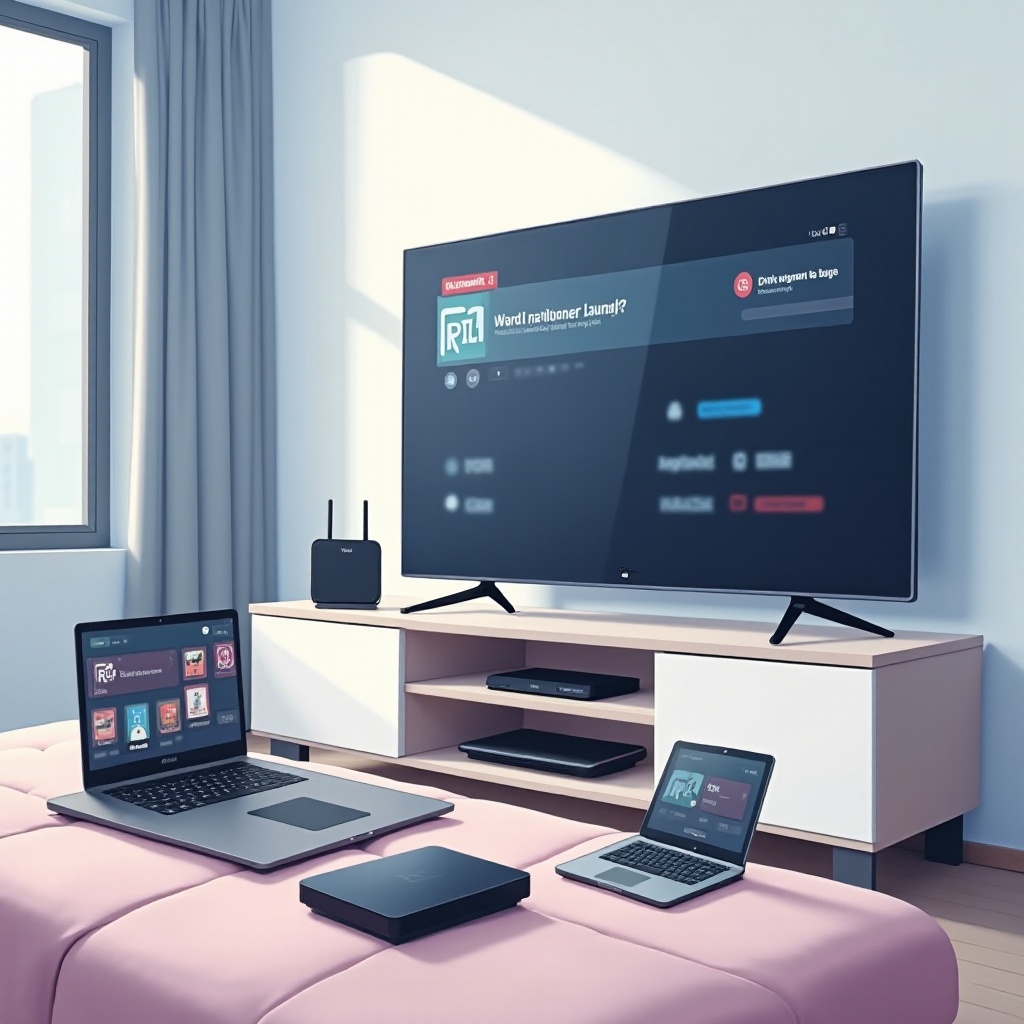
Az eddigiek alapján érdemes egy logikus, sorrendben követhető checklistet használni, ha az RTL Most nem működik Smart TV-n. Ez segít, hogy ne maradjon ki egyetlen fontos lépés sem.
Gyors restart és alapbeállítások átnézése
- Indítsd újra a TV-t (teljes kikapcsolás, ne csak készenlét).
- Indítsd újra a routert.
- Ellenőrizd, hogy más streaming appok (YouTube, Netflix stb.) működnek-e a TV-n.
App- és rendszerfrissítés, fiókellenőrzés
- Frissítsd az RTL appot a megfelelő áruházból (LG Content Store, Samsung Store, Google Play).
- Frissítsd a TV rendszerét (firmware-t) a beállítások menüben.
- Jelentkezz ki, majd jelentkezz be újra az RTL fiókodba a TV-n.
- Ha szükséges, távolítsd el az appot, és telepítsd újra.
Alternatív eszköz kipróbálása és hiba dokumentálása
- Teszteld az RTL+-t mobilon vagy laptopon ugyanazon a hálózaton.
- Ha a TV-n továbbra sem megy, próbálj ki egy külső eszközt (Chromecast, Android TV box) a TV-hez csatlakoztatva.
- Jegyezd fel a hibakódot, a TV típusát, szoftververziót, és készíts fotót a hibaüzenetről – ez később segít az ügyfélszolgálatnak.
Amikor már végigmentél ezen a listán, és még mindig nem működik az RTL Most / RTL+ a Smart TV-n, érdemes szakértő segítséget kérni. A következő részben azt nézzük meg, mikor és hogyan érdemes ügyfélszolgálathoz fordulni.
Mikor fordulj ügyfélszolgálathoz, és mit készíts elő?
Nem minden hiba oldható meg otthon. Vannak olyan esetek, amikor a TV-gyártó, az internetszolgáltató vagy az RTL ügyfélszolgálata tud csak beavatkozni, különösen, ha platformhibáról vagy szerveroldali problémáról van szó.
Milyen adatokat kérhet az RTL vagy a TV-gyártó támogatása?
Érdemes előre összegyűjteni:
- TV márkája és pontos típusa (pl. LG OLED55…, Samsung UE…, Sony KD…).
- TV rendszerverziója (firmware verziószám).
- RTL app verziószáma, ha elérhető az app infóban.
- A hiba időpontja és gyakorisága (például minden este, csak egyes műsoroknál stb.).
Hibakód, képernyőfotó, pontos időpont rögzítése
Ha tudod, tedd meg a következőket:
- Írd fel a hibakódot vagy készíts róla képernyőfotót a telefonoddal.
- Fotózd le a hibaüzenetet a képernyőn.
- Jegyezd fel, mikor történt a hiba (dátum, pontos idő), és mit próbáltál indítani.
Minél pontosabb adatokat adsz, annál gyorsabban lehet azonosítani a hibát és megoldást javasolni.
TV-gyártó support vs. internet-szolgáltató és RTL ügyfélszolgálat
Általános irányelvek:
- Ha csak az RTL appal van gond, míg más streaming appok működnek, az RTL ügyfélszolgálata a jó kiindulópont.
- Ha más streaming appok is akadoznak, az internetszolgáltató felé érdemes jelezni a problémát.
- Ha a TV menüje is lassú, fagy, vagy több app is összeomlik, a TV-gyártó supportja lehet a megoldás.
Összegzés
Amikor az ‘rtl most nem működik smart tv’ probléma felbukkan, nem kell rögtön új tévét venni vagy lemondani a kedvenc műsorokról. A legtöbb esetben néhány egyszerű lépés – hálózat ellenőrzése, alkalmazás és rendszer frissítése, fiókellenőrzés, esetleg újratelepítés – megoldja a gondot. Ha a készülék már régi, egy külső streaming eszköz is új életet lehelhet belé.
Fontos, hogy lépésről lépésre haladj, tesztelj minden módosítás után, és jegyezd fel a hibákat. Ha minden otthoni trükk kifogyott, az ügyfélszolgálatoknál is dolgoznak olyan szakemberek, akik naponta találkoznak pont ugyanezekkel a hibákkal, és segítenek abban, hogy az RTL Most / RTL+ újra gond nélkül működjön a Smart TV-den.
Gyakran feltett kérdések
Miért nem találom az RTL Most / RTL+ alkalmazást a Smart TV áruházában?
Ennek több oka lehet: a TV-d túl régi, és az RTL már nem támogatja az adott rendszerverziót; a TV régióbeállítása nem Magyarországra van állítva, ezért nem látszik a magyar app; vagy átmeneti hiba van az áruházban. Először ellenőrizd a régióbeállítást és a rendszerfrissítést. Ha ezek után sem jelenik meg az RTL app, valószínűleg csak külső eszközzel (pl. Chromecast, Android TV box) tudod használni az RTL szolgáltatását.
Mit tehetek, ha mobilon működik az RTL+, de a Smart TV-n nem indul el a lejátszás?
Ilyenkor a hiba szinte biztosan a TV-hez vagy a hálózati beállításokhoz köthető. Először indítsd újra a TV-t és a routert, majd frissítsd az RTL appot és a TV rendszerét. Jelentkezz ki, majd be újra az RTL fiókodba a TV-n, és ha kell, telepítsd újra az alkalmazást. Kapcsold ki a VPN-t, DNS-szűrést, reklámblokkolót a hálózaton, mert ezek is okozhatnak lejátszási hibát. Ha így sem működik, próbáld meg a tartalmat külső eszközről (például mobilról Chromecast segítségével) a TV-re küldeni.
Érdemes-e új tévét venni, ha az RTL app már nem támogatott a jelenlegi készülékemen?
Nem feltétlenül kell azonnal új tévére beruháznod. Először mérlegeld, hogy a képminőség és a panel állapota még megfelelő-e, illetve más appok (YouTube, Netflix stb.) még jól működnek-e. Ha alapvetően csak az RTL app hiányzik vagy nem frissül, olcsóbb megoldás lehet egy Chromecast, Android TV box vagy más streaming eszköz vásárlása. Új TV akkor indokolt, ha már több alkalmazás sem működik, nincsenek rendszerfrissítések, és a készülék általánosan elavultnak érződik mind használat, mind képminőség szempontjából.