6 Jun 2026
Post by Chloe
Bevezetés
Egy új Samsung televízió rengeteg örömet adhat, de sokaknak az első döbbenet a távirányító láttán érkezik: rengeteg gomb, ikon, szimbólum és rövidítés. A használati útmutató pedig vagy elveszett, vagy túl bonyolult, esetleg angolul érhető el. A ‘samsung tv távirányító gombok jelentése’ kifejezésre keresve pontosan ezért jelenik meg ennyi találat, mert egyre több felhasználó keres egyszerű, jól követhető magyarázatot.
Ebben az útmutatóban részletesen végigvesszük a Samsung TV távirányítók legfontosabb gombjait, azok jelentését és a hozzájuk kapcsolódó gyakorlati trükköket. Nem csak azt nézzük meg, mit csinál egy gomb, hanem azt is, hogyan segít a mindennapi tévézésben, filmnézésben, játékban vagy streamingben. Külön figyelmet kapnak a 2024-ben elérhető Smart / One Remote távirányítók, amelyekkel több eszközt is irányíthatsz.
A cél, hogy a cikk végére magabiztosan kezeld a távirányítót, tudd, melyik gombbal mit érsz el, és ne kelljen többé találomra nyomogatni. Lépésről lépésre haladunk: először megismerjük a távirányítók típusait, majd az alapgombokat, a menükezelést, a kép- és hangbeállításokat, a smart funkciókat, végül a gyakori hibákat és a legfontosabb mindennapi tippeket.
A Samsung TV távirányítók típusai 2024-ben
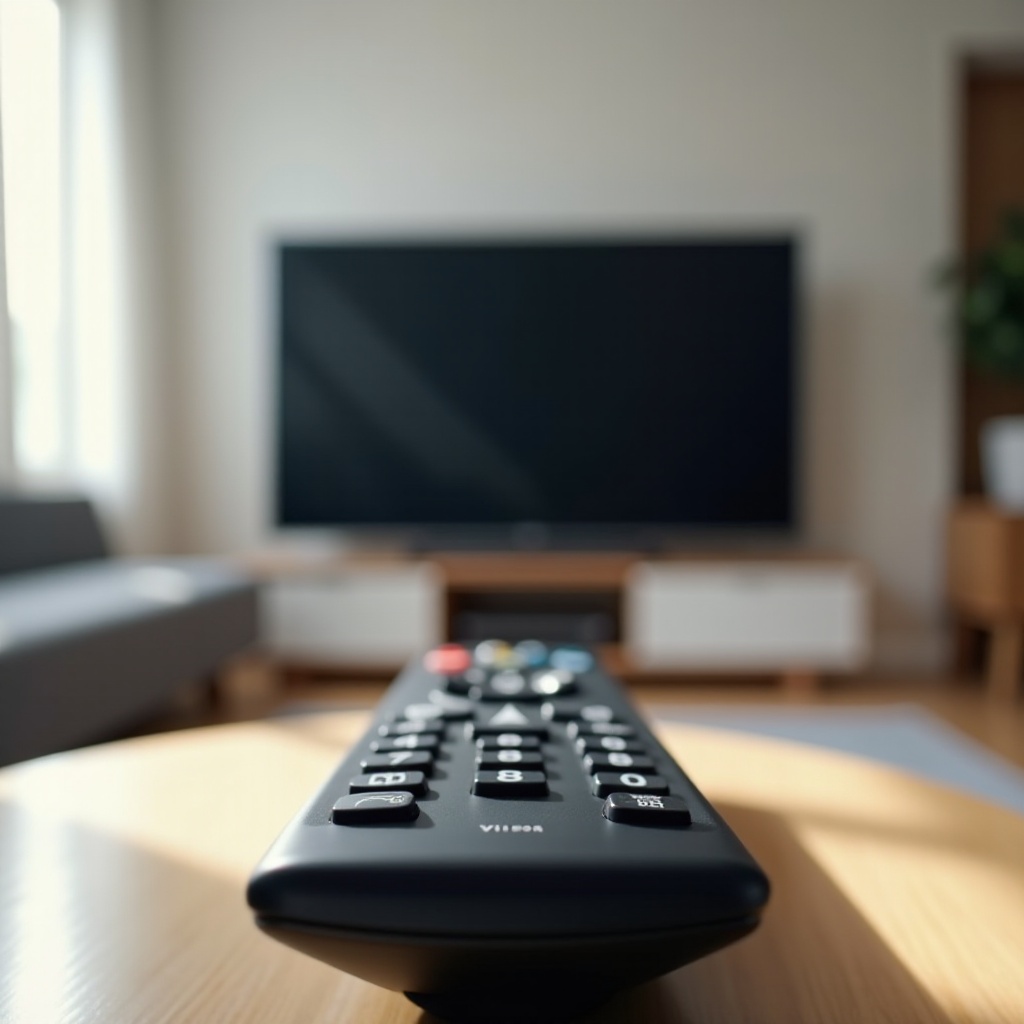
Mielőtt a ‘samsung tv távirányító gombok jelentése’ részleteibe mennénk, érdemes tisztázni, milyen típusú távirányítókkal találkozhatsz 2024-ben. A gombok funkciói nagyjából hasonlóak, de az elrendezés és egyes extra gombok típusonként eltérhetnek, ezért nem mindegy, milyen távirányító van a kezedben.
Hagyományos infrás Samsung távirányítók
A klasszikus Samsung távirányítók infravörös (IR) technológiát használnak. Ezeken:
- sok különálló gomb található
- a csatornaszámok, a színes gombok és a multimédiás gombok külön sorokba rendezve jelennek meg
- a tévével csak akkor kommunikálnak, ha a távirányító ‘rálát’ a készülék infraérzékelőjére
Előnyük, hogy könnyen pótolhatók, olcsóbbak, és sok univerzális távirányító is tudja őket utánozni. Hátrányuk, hogy általában nem támogatják a hangvezérlést, és nem mindig alkalmasak több eszköz (set-top box, soundbar) együttes kezelésére.
Smart / One Remote távirányítók
Az újabb, közép- és felsőkategóriás Samsung TV-khez gyakran Smart Remote vagy One Remote távirányító jár. Ezek:
- kevesebb, nagyobb gombbal rendelkeznek
- minimalista kialakításúak, sok funkció menüből érhető el
- jellemzően Bluetooth-kapcsolatot használnak, így nem kell közvetlenül a TV felé irányítani
A One Remote célja, hogy egyetlen távirányítóval kezeld a televíziót, a set-top boxot, a játékkonzolt és a soundbart. Ehhez a TV felületén kell beállítanod az eszközöket, de utána a gombok többszörös funkciót kapnak. Elsőre szokatlan lehet, de ha megérted a logikáját, sokkal kevesebb távirányítóra lesz szükséged.
Bluetooth és hangvezérléses távirányítók
A 2024-ben kapható modelleknél egyre gyakoribb, hogy a távirányító:
- Bluetooth-kapcsolattal csatlakozik a TV-hez
- mikrofont tartalmaz
- dedikált hangvezérlés gombbal (mikrofon ikon) rendelkezik
Ezekkel hangutasításokkal kereshetsz filmeket, indíthatsz appokat, állíthatod a hangerőt, sőt, akár okos otthon eszközöket is vezérelhetsz Bixby, Google Assistant vagy Alexa segítségével, modelltől és régiótól függően.
Ha már tudod, melyik típusú távirányító van a kezedben, könnyebb megérteni a rajta lévő gombokat. Kezdjük azokkal, amelyeket minden nap használsz.
Alapvető vezérlőgombok és jelentésük
Az alapgombok azok, amelyeket nap mint nap használsz: bekapcsolás, hangerő, csatornaváltás. Ezek működésének megértése a ‘samsung tv távirányító gombok jelentése’ témának az alapja, és már önmagában kényelmesebbé teszi a tévézést.
Power gomb – be- és kikapcsolás, újraindítás
A Power gomb piros vagy fekete, gyakran egy körben lévő függőleges vonal ikon jelöli. Funkciói:
- egyszeri rövid nyomás: a TV készenléti állapot és bekapcsolt állapot között vált
- hosszú (kb. 5 másodperces) nyomás: sok modellen teljes újraindítást végez
Az újraindítás hasznos, ha a TV belassul, nem indul egy app, vagy fura hibát tapasztalsz. Így újraindíthatod a rendszert anélkül, hogy kihúznád a konnektort.
Hangerő +/– és Mute / Némítás gomb
A Volume +/– gombokkal állítod a TV vagy a rákapcsolt hangrendszer hangerejét. A Mute (némítás) gomb:
- teljesen elnémítja a hangot
- második megnyomásra visszaállítja az előző hangerőszintet
Hasznos tipp: ha hirtelen túl hangos a reklám, nyomd meg a Mute-ot, majd később egyetlen gombnyomással visszakapod a korábbi hangerőt. Ha soundbart használsz, a hangerőszabályzás gyakran már azt vezérli, nem a TV beépített hangszóróit.
Csatornaváltó gombok és számgombok
A Channel +/– gombokkal felfelé vagy lefelé lépkedsz a csatornák között. A számgombokkal:
- közvetlenül beírhatod a csatornaszámot
- egyes modelleken gyors funkciók is társulhatnak hozzájuk (például kedvenc csatornák hívása)
Ha digitális kábelszolgáltatót használsz set-top boxszal, előfordulhat, hogy a csatornaváltás valójában a boxon történik. Ilyenkor a Samsung távirányítót univerzális módon kell beállítani, hogy a boxot is kezelje.
Az alapgombok után nézzük meg, hogyan navigálsz a menükben, appok között és beállításokban, mert a smart funkciók nagy része ezekhez kötődik.
Navigációs és menükezelő gombok
A Samsung Smart TV-k sok funkciót menüből kínálnak. Ezekhez a navigációs gombok és a menükezelő gombok adnak gyors hozzáférést. Ha ezeket jól használod, sok felesleges nyomkodást spórolsz meg, és gyorsabban eléred a kívánt beállításokat vagy alkalmazásokat.
Nyilak és OK / Enter gomb használata
A négy iránygomb (fel, le, balra, jobbra) és az OK/Enter gomb gyakorlatilag az egér szerepét tölti be:
- a nyilakkal mozogsz a menüelemek, appok, beállítások között
- az OK vagy Enter gombbal kiválasztod az aktuális elemet
Hosszú nyomással gyakran gyorsabban mozoghatsz a listákban, például csatornalistán vagy apprácson. Ha megszoktad ezt a mozgást, a távirányító kezelése sokkal természetesebbé válik.
Back / Return és Exit – mi a különbség?
A Back vagy Return gomb:
- egy szintet lép vissza a menüben
- visszaugrik az előző képernyőre vagy appra
Az Exit gomb (ha van a távirányítódon):
- kilép az aktuális appból vagy menüből
- sokszor visszavisz a TV élő képéhez vagy a főképernyőhöz
Ha úgy érzed, elvesztél a menüben, az Exit gyorsabb megoldás, mint sokszor egymás után nyomkodni a Back-et. Ezzel tulajdonképpen ‘szintet ugrasz’, és azonnal megszakítod a jelenlegi műveletsort.
Home / Smart Hub gomb – a főmenü központja
A Home vagy Smart Hub gomb egy házikó ikonnal jelzett gomb. Ezzel:
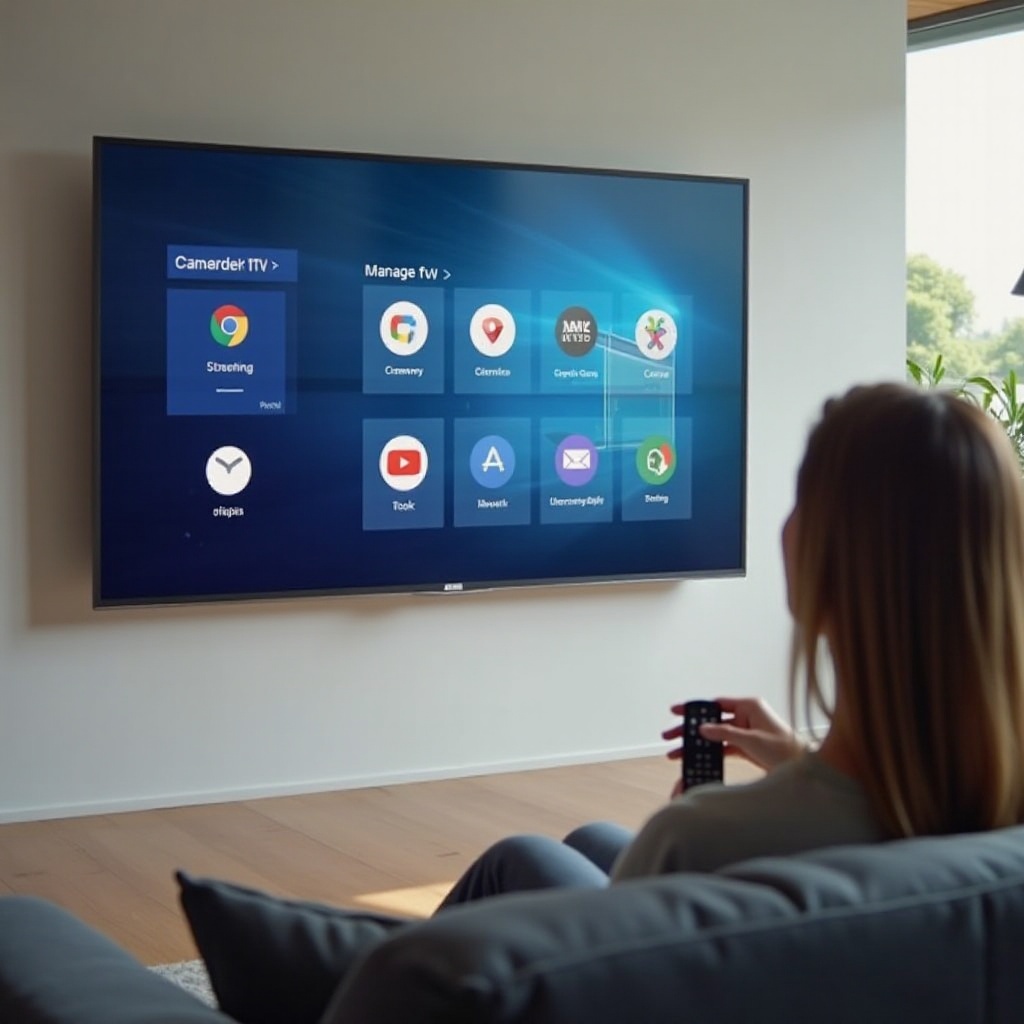
- eléred az alkalmazás sort (YouTube, Netflix, böngésző, stb.)
- megnyithatod a beállítások menüt
- hozzáférsz az input forrásokhoz (HDMI, antenna, USB)
A Home gomb a Samsung Smart TV-k központi kapcsolója. Ha bárhol elakadsz, ezzel mindig visszatalálsz a kiindulóponthoz.
Miután a navigációs gombok segítségével már magabiztosan mozogsz a TV felületén, érdemes megnézni, hogyan tudod a képet és a hangot néhány gyors gombnyomással az adott tartalomhoz igazítani.
Kép- és hangbeállítások gombjai
A megfelelő kép és hang sokkal többet számít, mint a puszta felbontás. Sokan nem tudják, hogy a ‘samsung tv távirányító gombok jelentése’ részben azt is rejti, hogyan hozd ki a maximumot a tévéd kép- és hangminőségéből gyors elérési gombokkal.
Picture Mode / P.Mode – kép módok gyors váltása
Egyes távirányítókon külön Picture Mode vagy P.Mode gomb van. Ezzel:
- gyorsan válthatsz a különböző kép módok között, például: Dinamikus, Standard, Film, Filmmaker
- a TV az adott módhoz tartozó fényerőt, kontrasztot, színeket aktiválja
Általános ajánlás:
- nappali, világos szobában: Standard vagy Dinamikus
- filmnézéshez, sötét szobában: Film vagy Filmmaker
Ha nincs külön P.Mode gomb, a Home gomb után a Beállítások / Kép menüben találod ugyanezeket a beállításokat.
Sound Mode / S.Mode – hangprofilok kiválasztása
A Sound Mode vagy S.Mode gombbal a TV különböző hangprofiljai között válthatsz:
- Standard – általános használatra
- Erősítés / Amplify – ha halknak érzed a beszédet
- Játék mód – játékhoz optimalizált hang
Külső hangrendszer vagy soundbar esetén egyes módok eltérően viselkedhetnek, de a váltás elve ugyanaz. Ha nincs dedikált gomb, a Beállítások / Hang menüben állíthatod.
P.Size / Aspect gomb – képarány beállítása
A P.Size, Aspect vagy hasonló nevű gombbal:
- 16:9, 4:3, Zoom, Fit to Screen módok között válthatsz
- korrigálhatod, ha a kép szélein fekete csík jelenik meg
- elkerülheted a torzított (összenyomott vagy széthúzott) képet
Digitális adásnál a TV gyakran automatikusan választ, de külső eszköznél (régi DVD, játékkonzol) érdemes manuálisan is kipróbálni a módokat, hogy a kép aránya természetes legyen.
Ha már a kép és hang rendben van, adja magát a következő kérdés: hogyan éred el a streaming szolgáltatásokat és a smart funkciókat a távirányító gombjaival a lehető leggyorsabban?
Smart és streaming funkciók gombjai
A modern Samsung TV-k már nem csak adást mutatnak, hanem komplett szórakoztató központként működnek. Ehhez a távirányító több dedikált streaming és smart gombot is kínál, amelyekkel azonnal elindíthatod kedvenc alkalmazásaidat.
Netflix, YouTube és más streaming gyorsgombok
Sok 2024-es távirányítón találsz:
- Netflix gombot
- YouTube gombot
- esetleg Prime Video, Disney+ vagy más szolgáltatók gombjait
Ezek egyetlen gombnyomással elindítják az adott alkalmazást. A gombok funkciója általában rögzített, nem tudod más appra átprogramozni. Ha nem használod az adott szolgáltatót, egyszerűen hagyd figyelmen kívül, de családtagoknak (gyerekeknek, nagyszülőknek) nagyon hasznos lehet, mert nem kell menüben keresgélniük.
Guide és Info gomb – műsorújság és részletes adatok
A Guide gomb:
- megnyitja a TV beépített műsorújságját (EPG)
- innen láthatod a következő műsorokat, és szolgáltatótól függően felvehetsz vagy emlékeztetőt állíthatsz be
Az Info gomb:
- megmutatja az aktuális csatorna vagy tartalom részleteit
- digitális adásnál: csatornanév, műsor címe, kezdés-végzés, rövid leírás
- HDMI-nél modelltől függően: felbontás, képfrissítés, HDR állapot
Ha kíváncsi vagy, tényleg 4K HDR filmet látsz-e, az Info gomb sokszor felfedi a választ.
Media / Source gomb – USB, hálózati és online tartalmak
A Media vagy Source gombbal:
- kiválaszthatod a bemenetet (HDMI1, HDMI2, antenna, komponens, stb.)
- elérheted az USB-re csatlakoztatott pendrive vagy merevlemez tartalmát
- egyes modelleken a hálózati megosztásokat, DLNA szervereket is
Ha ‘nincs jel’ feliratot látsz, nagy valószínűséggel a Source gombbal rossz bemenetet választott a TV. Ilyenkor végig kell lépkedni a forrásokon, amíg meg nem találod a csatlakoztatott eszközt.
A smart gombok áttekintése után érdemes ránézni azokra a színes és speciális gombokra is, amelyek jelentése sokszor csak a képernyő alján megjelenő kis ikonokból derül ki.
Színes gombok és speciális funkciók
A piros, zöld, sárga és kék gombok sok távirányítón jelen vannak, de a ‘samsung tv távirányító gombok jelentése’ témában gyakran ezek okozzák a legtöbb kérdést, mert funkciójuk változik a használt alkalmazástól függően.
Piros, zöld, sárga, kék gomb – kontextusfüggő funkciók
A színes gombok:
- egyes appokban speciális műveleteket indítanak (például rendezés, keresés, kedvencek hozzáadása)
- a teletextnél (ha még használod) navigációs szerepet kapnak
- bizonyos menükben rövidített útvonalakat jelentenek (például csatornalistán belül)
A TV általában a képernyő alján jelzi, hogy adott helyzetben mit csinál egy-egy színes gomb, ikonokkal és rövid szöveggel. Érdemes ezeket az apró feliratokat figyelni.
Subtitle / CC és AD gomb – felirat és narráció
A Subtitle vagy CC (Closed Caption) gomb:
- be- és kikapcsolja a feliratot
- ha több nyelv elérhető, ciklikusan vált közöttük
Az AD (Audio Description) gomb:
- a hangnarrációt kapcsolja, ha a csatorna vagy tartalom ezt támogatja
- vakok és gyengénlátók számára nyújt segítséget
Ha hirtelen narrátor szövegét hallod a film alatt, nagy eséllyel az AD bekapcsolt állapotba került, ezt a gombot kell újra megnyomni.
Sleep / Timer gomb – időzített kikapcsolás
A Sleep vagy Timer gombbal:
- beállíthatod, hogy a TV 15, 30, 60, 90 perc múlva automatikusan kikapcsoljon
- kényelmessé teheted a lefekvés előtti tévézést vagy a gyerekek esti meséjét
A gomb többszöri megnyomásával végiglépkedsz a lehetséges időzítéseken. Ez egyszerűbb megoldás, mint külön időzítőt állítani más eszközön.
A színes és speciális gombok után nézzük meg a One Remote sajátosságait és a hangvezérlést, amelyek 2024-ben egyre fontosabb szerepet kapnak a Samsung ökoszisztémában.

One Remote és hangvezérlés használata
A One Remote távirányítók más logikát követnek, mint a hagyományos modellek. Kevesebb gomb, több ‘rejtett’ funkció. A ‘samsung tv távirányító gombok jelentése’ itt azt is jelenti, hogy egy gomb sokszor többféle szerepet tölt be, attól függően, hol jársz a menüben.
One Remote minimalista gombkiosztása
A One Remote-on:
- a számgombok gyakran hiányoznak, vagy egyetlen 123 gomb mögé vannak elrejtve (a számok a képernyőn jelennek meg)
- a színes gombok vagy hiányoznak, vagy kontextusérzékeny menükben jelennek meg
- sok funkciót a képernyőn felbukkanó menük révén érsz el
A 123 gombot megnyomva a TV a képernyőn jelenít meg szám- és egyéb virtuális gombokat, amelyeket a nyilakkal választasz ki. Ez elsőre szokatlan, de néhány nap alatt megszokható, és cserébe letisztultabb, áttekinthetőbb távirányítót kapsz.
Hangvezérlés gomb – Bixby, Google Assistant, Alexa
A mikrofon ikonos gomb a hangvezérlés kulcsa. Használata:
- Nyomd meg és tartsd lenyomva a gombot.
- Mondd ki az utasítást, például: ‘YouTube’, ‘Indítsd a Netflixet’, vagy ‘Kapcsold fel a hangerőt 20-ra’.
- Engedd el a gombot.
Modelltől és régiótól függően használhatsz:
- Samsung Bixby-t
- Google Assistantot
- Amazon Alexát
A hangvezérléshez az első beállításkor engedélyezned kell a szolgáltatást a menüben, és gyakran be kell jelentkezned a Samsung- vagy Google-fiókoddal. Ha megfelelően beállítottad, a hangvezérlés sokszor gyorsabb, mint a menükben való lépegetés.
Külső eszközök (set-top box, soundbar, konzol) vezérlése
A One Remote egyik legnagyobb előnye, hogy:
- beállíthatod, hogy a TV felismerje a csatlakoztatott eszközöket
- a távirányító a csatornaváltást a set-top boxon végezze
- a hangerőszabályzás a soundbarra vonatkozzon
A beállítás menete röviden:
- Nyisd meg a Home gombbal a menüt.
- Lépj a Források / Eszközkezelő részbe.
- Válaszd ki az eszköz típusát és márkáját.
Ha sikerül, a One Remote gombjai automatikusan az adott eszközt is irányítják. Így egyetlen távirányítóval válthatsz csatornát, állíthatod a hangerőt és kezelheted a konzolt.
A funkciók ismerete mellett fontos, hogy tudd, mit tegyél, ha egy-egy gomb vagy akár az egész távirányító nem úgy viselkedik, ahogy szeretnéd. A következő részben a leggyakoribb hibákat vesszük végig.
Gyakori problémák a gombokkal és gyors megoldásaik
Bármilyen jó is egy távirányító, időnként előfordul, hogy egy gomb nem reagál, a TV késik, vagy semmi sem működik. A ‘samsung tv távirányító gombok jelentése’ mellett érdemes a hibák jelentését és a bevált megoldásokat is ismerni.
Nem reagál bizonyos gomb – elem, párosítás, reset
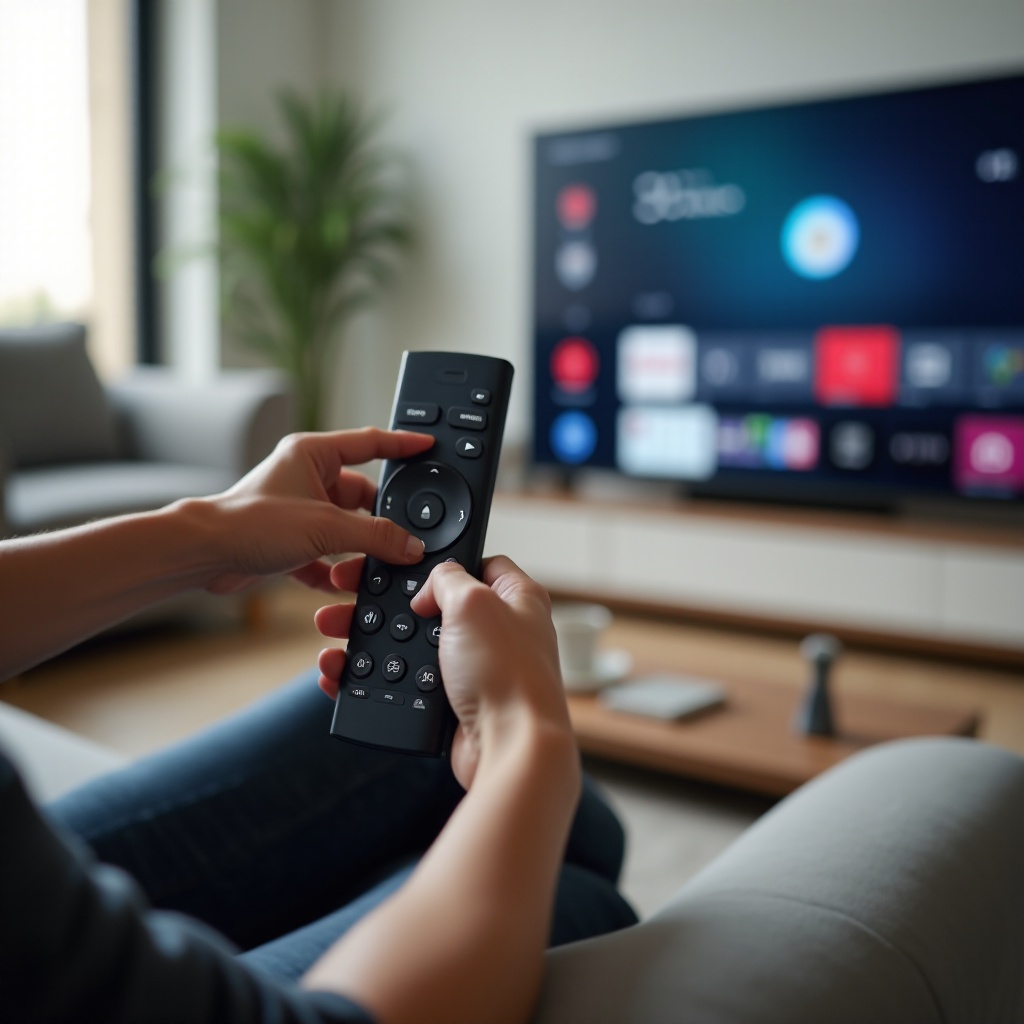
Ha egy-egy gomb nem működik:
- ellenőrizd az elemeket, cseréld frissekre
- IR távirányítónál nézd meg mobiltelefon kamerán keresztül, villan-e az infra LED
- Bluetooth távirányítónál próbáld újrapárosítani (a TV menüjében: Távirányító párosítása)
Ha több gomb sem működik, érdemes:
- a távirányítót resetelni (gyakran egyes gombkombinációkkal, modelltől függően)
- a TV-t teljesen újraindítani (Power gomb hosszú nyomása)
Késik a TV reakciója – frissítés, újraindítás
Ha a gombnyomás után több másodperc telik el, mire a TV reagál:
- ellenőrizd a TV szoftverfrissítéseit a Beállítások / Támogatás / Szoftverfrissítés menüben
- indítsd újra a TV-t a Power gomb hosszú nyomásával
- zárd be a háttérben futó appokat vagy áramtalanítsd a TV-t rövid időre
Ilyen esetben sokszor nem a távirányító, hanem maga a TV rendszere lassult le, például egy hibásan működő alkalmazás miatt.
Mikor szükséges új távirányító vagy szerviz?
Új távirányító vagy szerviz akkor válik szükségessé, ha:
- több gomb tartósan nem működik, pedig az elemek jók
- a távirányító testén látható sérülés van (törés, beázás)
- a TV más távirányítóval sem reagál megfelelően
Samsung TV-hez vásárolhatsz:
- eredeti csere távirányítót
- kompatibilis utángyártott modellt
- univerzális távirányítót, amelyet be kell programozni
Ha a hibákat sikerül kézben tartani, már csak az marad hátra, hogy néhány egyszerű gyakorlati tippel még kényelmesebbé tedd a mindennapi használatot.
Gyakorlati tippek a mindennapi használathoz
A gombok jelentését már érted, most nézzünk pár bevált tippet, ami a hétköznapi Samsung TV használatot egyszerűbbé és átláthatóbbá teszi, különösen akkor, ha többen használják ugyanazt a készüléket.
5 gomb, amit minden családtagnak érdemes ismernie
Ha nem akarod a teljes kézikönyvet elmagyarázni mindenkinek, elég, ha a legfontosabb gombokat mutatod meg:
- Power – be- és kikapcsolás, hosszan nyomva újraindítás.
- Home – minden funkció kiindulópontja, innen érhető el az összes alkalmazás.
- Volume +/–, Mute – hangerő és némítás tévézéshez és streaminghez.
- Channel +/– – csatornaváltás, ha TV tunert vagy set-top boxot használtok.
- Netflix / YouTube gyorsgomb – a leggyakrabban használt streaming app elérése.
Ezekkel a gombokkal a család a legtöbb helyzetben boldogulni fog anélkül, hogy mélyebben ismernie kellene a menürendszert.
Saját ‘kedvenc’ gombok és funkciók listája
Érdemes egy rövid, akár papírra írt listát készíteni, amelyet a távirányító közelében tartasz. Írd fel rá:
- melyik gomb mit csinál (például Home, Guide, Source)
- melyik gombbal érhető el a kedvenc app (Netflix, YouTube, böngésző)
- hogyan lehet visszatérni az élő TV adáshoz
Ezt a listát különösen nagyszülőknek és vendégeknek hasznos átadni. Így elkerülheted a telefonhívásokat, hogy ‘eltűnt a kép’, vagy ‘nem jön vissza a csatorna’.
Távirányító karbantartása és élettartam-növelés
Néhány egyszerű szokással meghosszabbíthatod a távirányító életét:
- ne tedd ki erős nedvességnek, ne hagyd a fürdőben vagy közvetlenül mosogató mellett
- időnként töröld át egy enyhén nedves, nem agresszív tisztítószeres kendővel
- elemcserénél ne hagyd az elemet kifolyni; ha hosszú ideig nem használod, vedd ki őket
Az újabb napelemes vagy USB-vel tölthető Samsung távirányítók esetén figyelj arra, hogy időnként napfény érje, vagy töltsd fel kábellel. Így elkerülheted, hogy pont egy fontos meccs vagy film közben merüljön le.
Összegzés
A ‘samsung tv távirányító gombok jelentése’ nem kell, hogy rejtély legyen. Ha érted, mire való a Power, a Home, a navigációs gombok, a kép- és hangmód gombok, a smart és streaming gyorsgombok, valamint a színes és speciális gombok, a TV használata jóval egyszerűbbé válik. A One Remote és a hangvezérlés pedig tovább csökkenti a szükséges távirányítók számát, miközben több eszközt irányíthatsz egy kézből.
Érdemes egy kicsit rászánni az időt a távirányító megismerésére, mert utána kevesebbet idegeskedsz, gyorsabban eléred a tartalmakat, és valóban ki tudod használni a Samsung TV-d tudását. Ha valami nem működik, gondolj az elemre, a párosításra, a szoftverfrissítésre és a resetre – ezek a legtöbb probléma kulcsai. Ha pedig a családtagokkal is megosztod a legfontosabb gombokat és trükköket, mindenki magabiztosabban fogja használni a készüléket.
Gyakran feltett kérdések
Mit tegyek, ha a Samsung TV távirányító egyik gombja sem működik?
Először cseréld ki az elemeket, még akkor is, ha nem tűnnek teljesen lemerültnek. IR távirányítónál nézd meg telefon kameráján keresztül, villan-e az infra LED gombnyomásra. Ha Bluetooth távirányítód van, próbáld újrapárosítani a TV-vel a beállítások menüben. Ha semmi sem segít, tesztelj egy másik, kompatibilis távirányítót, így kiderül, hogy a TV vagy a távirányító hibás. Tartós hibánál érdemes hivatalos Samsung szervizhez fordulni.
Át tudom-e programozni a Samsung távirányító gombjainak funkcióit?
A legtöbb gyári Samsung távirányító gombjainak funkciója fix, különösen a streaming gyorsgomboké (Netflix, YouTube stb.). Bizonyos modelleken a smart menüben állíthatsz be gyors eléréseket és kedvenc appokat, de a fizikai gombot ritkán tudod teljesen más funkcióhoz rendelni. Ha testreszabható gombokra van szükséged, egyes univerzális távirányítók vagy okos távirányító alkalmazások kínálnak több szabadságot, de ezek külön beállítást igényelnek.
Melyik Samsung TV távirányító gombbal érem el a legfontosabb Smart funkciókat?
A legfontosabb Smart funkciókat a Home vagy Smart Hub gombbal éred el, ez nyitja meg a főmenüt, az alkalmazássávot, a forrásválasztót és a beállításokat. Streaminghez a Netflix, YouTube vagy más dedikált gyorsgombok adnak egygombos hozzáférést. Ha One Remote távirányítód van, a 123 gombbal előhozhatod a képernyőn megjelenő extra gombokat és funkciókat is, a mikrofon gombbal pedig hangutasítással indíthatsz appokat vagy kereséseket.