13 Jun 2026
Post by Chloe
Bevezetés
A Samsung Smart TV-k már nem egyszerűen műsorvételre szolgáló készülékek, hanem komplett szórakoztatóközpontok. A valódi erejük a rajtuk futó alkalmazásokban rejlik: ha jól telepíted és beállítod őket, a TV könnyen kiváltja a set-top boxot, a médialejátszót, sőt sok esetben a számítógépet is. Éppen ezért kulcsfontosságú, hogy a samsung smart tv alkalmazások telepítése gyorsan, biztonságosan és zökkenőmentesen menjen.
Ebben az útmutatóban végigvezetlek az egész folyamaton. Megmutatom, hogyan készítsd fel a TV-det, hogyan találd meg és telepítsd a neked fontos alkalmazásokat, hogyan frissítsd és kezeld őket, és mit tegyél, ha hibába futsz. Közben gyakorlati, kipróbálható lépéseket kapsz, felesleges bonyolítás nélkül.
Akár most vetted az első Samsung Smart TV-det, akár évek óta használod, de eddig csak néhány gyári appot nyitottál meg, ez a cikk segít abban, hogy magabiztosan használd ki a készülékben rejlő lehetőségeket.
Alapok: miért fontosak az alkalmazások egy Samsung Smart TV-n?
Mielőtt a konkrét lépésekre térnénk, érdemes tisztán látni, miért kap ekkora hangsúlyt a samsung smart tv alkalmazások telepítése, és miben változtatja meg a mindennapi tévézést az, ha tudatosan használod az appokat.
A TV mint otthoni szórakoztatóközpont
A modern Samsung Smart TV már nem csak csatornaváltásra képes. A rajta futó alkalmazásokkal:
- filmeket és sorozatokat streamelhetsz,
- élő sportközvetítéseket nézhetsz,
- zenét hallgathatsz és videoklipeket nézhetsz,
- egyszerű játékokat futtathatsz,
- böngészhetsz az interneten.
Mindezt külön médialejátszó vagy számítógép nélkül, egyetlen eszközről. A TV a nappali központi pontjává válik, ahol a család minden tagja megtalálja a számára érdekes tartalmat.
Milyen típusú alkalmazásokat telepíthetünk?
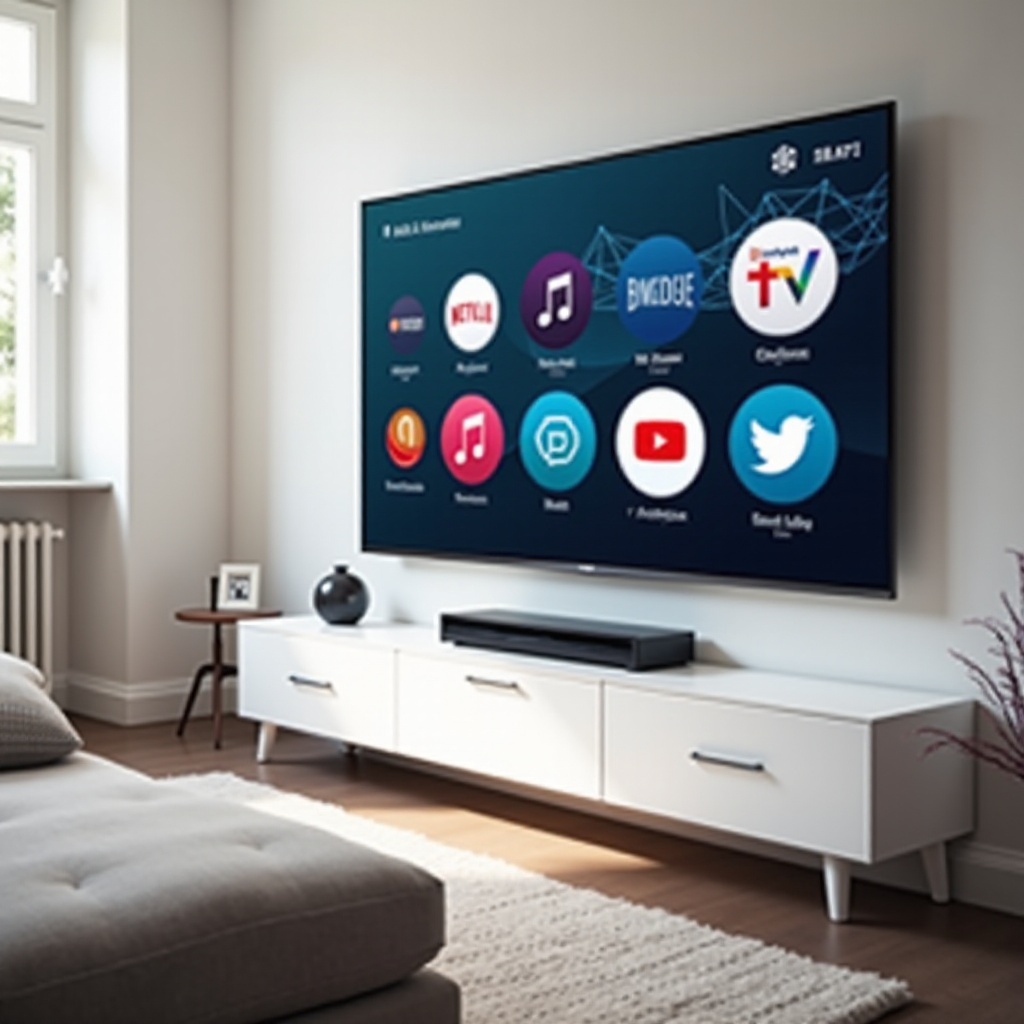
A samsung smart tv alkalmazások telepítése során többféle appból válogathatsz. A leggyakoribb kategóriák:
- streaming szolgáltatások (Netflix, HBO Max, Disney+, SkyShowtime stb.),
- magyar tartalomszolgáltatók appjai (RTL+, TV2 Play, szolgáltatói TV appok),
- zenei és videós platformok (YouTube, Spotify, Deezer),
- sport appok és közvetítő platformok,
- böngésző és különféle segédprogramok,
- egyszerű játékok és kiegészítő alkalmazások.
Minél tudatosabban válogatsz ezek közül, annál jobban személyre szabhatod a TV-det, és annál kevesebbet leszel rákényszerítve a hagyományos csatornalistára.
Támogatott Samsung Smart TV modellek és Tizen rendszer
A Samsung Smart TV-k saját operációs rendszere a Tizen. A legtöbb új modell ezt futtatja, és a rendszer verziója határozza meg:
- hogyan néz ki a menü és a Smart Hub,
- milyen alkalmazások érhetők el az áruházban,
- milyen extra funkciókat kapsz (pl. hangvezérlés, casting lehetőségek).
Általános szabály, hogy minél újabb a TV, annál gyorsabb és modernebb a felület, illetve annál több app érhető el rá. A cikkben a friss Tizen-alapú Samsung Smart TV-k logikáját követem, de a legtöbb lépés régebbi készülékeken is hasonló. Ha tisztában vagy az alapokkal, jöhet a gyakorlat: készítsük elő a TV-t a telepítésre.
Előkészületek a Samsung Smart TV alkalmazások telepítése előtt
A sikeres telepítéshez nem elég csak megnyitni az alkalmazás-áruházat. A TV-nek stabil internetkapcsolatra van szüksége, jó, ha van Samsung-fiókod, és a rendszerszoftver is legyen naprakész. Ezeket a lépéseket egyszer kell alaposan beállítani, utána a mindennapi használat sokkal egyszerűbb lesz.
Stabil internetkapcsolat beállítása (Wi-Fi vagy LAN)
Az alkalmazások letöltéséhez és működéséhez folyamatos internetkapcsolat kell. Két fő megoldás közül választhatsz:
- Wi-Fi kapcsolat
- Kényelmes, nem igényel kábelt.
- A TV beállításai között keresd a ‘Hálózat’ vagy ‘Network’ menüt.
-
Válaszd ki a saját Wi-Fi hálózatod, add meg a jelszót.
-
LAN (kábeles) kapcsolat
- Stabilabb, nagy felbontású (4K) tartalmakhoz különösen ajánlott.
- Csatlakoztasd a routert egy hálózati kábellel közvetlenül a TV-re.
- A TV általában automatikusan felismeri a kapcsolatot, nincs szükség extra beállításra.
Ha azt veszed észre, hogy a videók pufferelnek, vagy az appok lassan töltődnek, érdemes kipróbálni a kábeles kapcsolatot, vagy közelebb vinni a routert a TV-hez.
Samsung account létrehozása és belépés a TV-n
A Samsung-fiók nem kötelező, de erősen ajánlott. Több alkalmazás csak így érhető el teljes funkcionalitással, és a beállításaidat is könnyebben szinkronizálhatod.
Lépj végig az alábbiakon:
- Nyisd meg a Samsung weboldalát vagy a Samsung account alkalmazást a telefonodon.
- Regisztrálj egy új fiókot e-mail címmel.
- Válassz erős, egyedi jelszót.
- Kapcsold be az e-mail megerősítést, ha kéri.
- A TV-n lépj a ‘Fiók’ vagy ‘Account’ menüpontra, és jelentkezz be ezzel az adatlappal.
Belépés után a TV könnyebben kezeli az alkalmazásokat, a vásárlásokat és a személyes beállításokat. Ha több Samsung eszközöd van, praktikus ugyanazt a fiókot használni.
Rendszerszoftver-frissítés ellenőrzése a zökkenőmentes működésért
A naprakész rendszerszoftver alapfeltétel ahhoz, hogy a samsung smart tv alkalmazások telepítése és futtatása problémamentes legyen. Régi firmware esetén előfordulhat, hogy:
- egyes appok el sem indulnak,
- hibákat kapsz telepítés közben,
- a Smart Hub lassan vagy furcsán viselkedik.
A frissítés lépései általában a következők:
- Nyisd meg a ‘Beállítások’ menüt a TV-n.
- Lépj a ‘Támogatás’ vagy ‘Support’ részbe.
- Válaszd a ‘Szoftverfrissítés’ menüpontot.
- Válaszd az ‘Online frissítés’ lehetőséget.
- Ha a TV új verziót talál, indítsd el a frissítést, és várd meg, amíg befejeződik.
Ha a TV készen áll, jöhet az, ami a legtöbb felhasználót legjobban érdekli: maga a telepítési folyamat. Nézzük meg, hogyan találsz, telepítesz és indítasz el alkalmazásokat a Smart Hubból.
Samsung Smart TV alkalmazások telepítése lépésről lépésre
A Samsung Smart Hub logikusan felépített felület, de első látásra sok elem zsúfolódik egymás mellé. Ha ismered az alap gombokat és menüpontokat, a samsung smart tv alkalmazások telepítése gyors, rutinművelet lesz.
A Home gomb, Smart Hub és az ‘Alkalmazások’ menü áttekintése
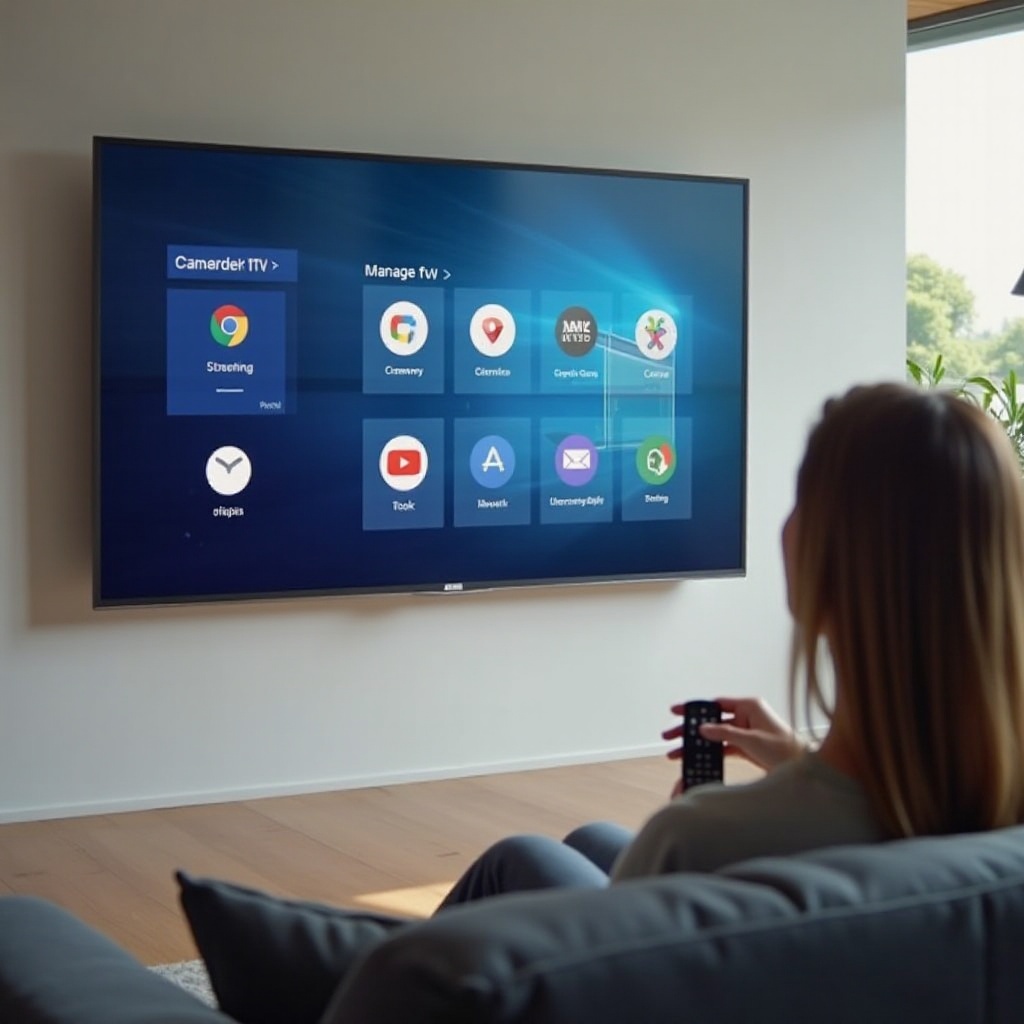
A Smart Hub a TV központi felülete. Ezt a távirányító Home gombjával éred el.
A Home gomb megnyomásakor:
- megjelenik az alsó sáv a kedvenc appokkal és forrásokkal,
- eléred a beállításokat, bemeneteket, alkalmazásokat,
- gyorsan válthatsz TV-csatornáról streaming appra vagy játékkonzolra.
Az alkalmazás-áruházat általában ‘Apps’ vagy ‘Alkalmazások’ néven találod a menüben. Válaszd ki ezt, ha böngészni szeretnél az elérhető appok között.
Keresés, kategóriák és ajánlott appok használata
Az ‘Alkalmazások’ felület többféle módon segít megtalálni, amit keresel:
- kategóriák szerint (szórakozás, sport, zene, gyerekeknek stb.),
- kiemelt és ajánlott appok listájával,
- keresőmezővel, ha pontosan tudod a program nevét.
Keresés menete röviden:
- Válaszd a kereső ikont (általában nagyító jel).
- Írd be az alkalmazás nevét a képernyő-billentyűzeten.
- A találatok listájából válaszd ki a kívánt appot.
Ha nem vagy biztos a névben, próbálj rá a szolgáltatóra vagy kulcsszóra (pl. ‘sport’, ‘film’, ‘music’).
Alkalmazás telepítése, megnyitása és első beállításai
Amikor rákattintasz egy alkalmazásra, megnyílik a részletes oldal leírással, értékeléssel, képekkel. Itt történik a tényleges telepítés.
Lépések:
- Válaszd ki a telepíteni kívánt appot az áruházban.
- Nyomd meg a ‘Telepítés’ vagy ‘Install’ gombot.
- Várj, amíg a letöltés és telepítés befejeződik.
- A gomb ezután ‘Megnyitás’ vagy ‘Open’ feliratra vált.
- Indítsd el az alkalmazást a ‘Megnyitás’ gombbal vagy a Home sávból.
Első indításkor általában:
- el kell fogadnod a felhasználási feltételeket,
- be kell jelentkezned a szolgáltató fiókjába (pl. Netflix, HBO Max),
- testre szabhatsz néhány alapbeállítást (nyelv, feliratszín, adatvédelem).
Alkalmazások elhelyezése és átrendezése a főképernyőn
Ahhoz, hogy a kedvenc appjaidat gyorsan elérd, érdemes elrendezni őket a Home sávon.
Csak néhány lépés:
- Nyomd meg a Home gombot.
- Navigálj arra az alkalmazásra, amit előrébb szeretnél hozni.
- Nyomd meg a menü vagy opció gombot a távirányítón.
- Válaszd a ‘Hozzáadás a kezdőképernyőhöz’ vagy ‘Áthelyezés’ lehetőséget.
- Húzd az appot a kívánt pozícióba a sávon.
Így a legfontosabb appok mindig kéznél lesznek. Ha már tudod, hogyan telepíts appokat, érdemes átgondolni, hogy pontosan mely alkalmazásokra van szükséged, és hogyan állítsd be őket a saját igényeid szerint.
Népszerű alkalmazások telepítése és testreszabása
Az, hogy mely appok számítanak kötelezőnek, természetesen attól függ, mit nézel és hallgatsz. Néhány kategória azonban szinte minden magyar felhasználó számára fontos. Nézzük, hogyan segít a samsung smart tv alkalmazások telepítése abban, hogy kiváltsd a régi tévézési szokásokat.
Film- és sorozatstreaming appok (Netflix, HBO Max, Disney+, SkyShowtime)
A nagy nemzetközi streaming platformok önálló appokkal érhetők el. Telepítésük az általános folyamathoz igazodik, de néhány extra beállításra figyelj:
- profilok kezelése: állíts be külön profilt magadnak, a párodnak, a gyerekeknek,
- nyelv és felirat: válaszd ki a magyar szinkront vagy feliratot, ha elérhető,
- adatforgalom és minőség: ha gyengébb a net, a beállításokban csökkentheted a stream minőségét.
Ezek az appok a legtöbb háztartásban a TV használatának alapját jelentik, ezért érdemes időt szánni a gondos beállításra.
Magyar tartalomszolgáltatók: RTL+, TV2 Play, szolgáltatói TV appok
A hazai műsorok kedvelőinek fontosak a magyar csatornák saját alkalmazásai. Tipikus példák:
- RTL+ – saját gyártású műsorok, sorozatok, reality tartalmak,
- TV2 Play – TV2-csoport csatornáinak műsorai visszanézhető formában,
- Telekom, Vodafone, Yettel, DIGI appok – élő TV és visszanézhető adások, előfizetéshez kötve.
Telepítés után lépj be az adott szolgáltatónál regisztrált adataiddal, különben csak korlátozott tartalmat látsz. Ha több TV van a lakásban, gyakran ugyanazzal az előfizetői fiókkal használhatod mindet, de figyelj a párhuzamos eszközkorlátokra.
YouTube, zenei és rádió alkalmazások (Spotify, Deezer)
A YouTube szinte minden Samsung Smart TV-n alap appnak számít. Emellett a zenei szolgáltatók különösen hasznosak, ha a nappalidban soundbar vagy jobb hangrendszer működik.
Érdemes:
- belépni a saját fiókodba, hogy elérd a lejátszási listáidat,
- összepárosítani a mobilos appot a TV-vel (YouTube, Spotify ‘Cast’ funkció),
- beállítani az automatikus lejátszást és a javasolt tartalmakat a saját ízlésed szerint.
Böngésző és egyéb hasznos kiegészítő alkalmazások
A gyári böngésző lehetővé teszi, hogy olyan webes felületeket is elérj, amelyekhez nincs külön TV-app. Ezen kívül hasznosak lehetnek:
- felhőtárhelyhez kapcsolódó appok,
- fotó- és videómegjelenítő alkalmazások,
- egyszerű játékok a gyerekeknek.
Miután felépítetted a saját app-készletedet, gondoskodnod kell arról is, hogy a TV ne lassuljon el. Ehhez fontos a frissítések kezelése, a fölösleges appok törlése és a tárhely karbantartása.
Alkalmazások frissítése, törlése és tárhelykezelés
Egy idő után szinte minden Smart TV-re túl sok alkalmazás kerül fel. Ha nem figyelsz, a belső tárhely megtelik, a rendszer belassul, és a samsung smart tv alkalmazások telepítése közben hibák jelenhetnek meg. Szerencsére a karbantartás nem bonyolult.
Automatikus appfrissítések be- és kikapcsolása
A legtöbb Samsung Smart TV-n beállíthatod, hogy az alkalmazások automatikusan frissüljenek.
A beállítás menete általában:
- Lépj be az ‘Alkalmazások’ felületre.
- Keresd meg a beállítások vagy opciók ikonját.
- Válaszd az ‘Automatikus frissítések’ menüpontot.
- Kapcsold be vagy ki a funkciót.
Ha be van kapcsolva, az appok maguktól frissülnek a háttérben. Ha kikapcsolod, nagyobb kontrollod lesz, de időnként manuális frissítést kell végezned.
Telepített alkalmazások manuális frissítése
Ha inkább te szeretnéd eldönteni, mikor frissüljenek az appok, manuálisan is megteheted.
Általános lépések:
- Nyisd meg az ‘Alkalmazások’ menüt.
- Lépj a ‘Saját alkalmazások’ vagy hasonló elnevezésű részre.
- Itt látod, mely appokhoz érhető el frissítés.
- Válaszd a ‘Frissítés’ vagy ‘Update’ gombot az érintett appoknál.
Érdemes időnként végigfutni ezen a listán, különösen akkor, ha több hibát tapasztalsz.
Felesleges appok eltávolítása és tárhely felszabadítása
Ha a TV azt jelzi, hogy kevés a tárhely, vagy már olyan appok is vannak a listán, amelyeket hónapok óta nem nyitottál meg, itt az ideje takarítani.
Törlés menete:
- Lépj a ‘Saját alkalmazások’ menüpontra.
- Válaszd ki a törölni kívánt appot.
- Nyomd meg az opció gombot.
- Válaszd az ‘Eltávolítás’ vagy ‘Törlés’ lehetőséget.
- Erősítsd meg, hogy biztosan törölni szeretnéd.
Így felszabadíthatod a belső tárhelyet, és helyet teremthetsz új appoknak.
Külső tárhely (USB) szerepe és korlátai Samsung Smart TV-n
USB-meghajtót gyakran használsz filmek, zenék lejátszására vagy felvételek tárolására. Fontos azonban tudni, hogy a legtöbb esetben nem telepíthetsz rá normál TV-appokat úgy, mint egy Android telefonra.
A samsung smart tv alkalmazások telepítése szinte mindig a TV belső tárhelyét használja. Az USB inkább médiafájlokra való. Emiatt különösen fontos, hogy a belső tárhelyen csak azokat az appokat tartsd meg, amelyeket tényleg használsz.
Ha mindezek ellenére hibákba ütközöl, érdemes megnézni a leggyakoribb problémákat, és azt, hogyan tudod őket házilag orvosolni.
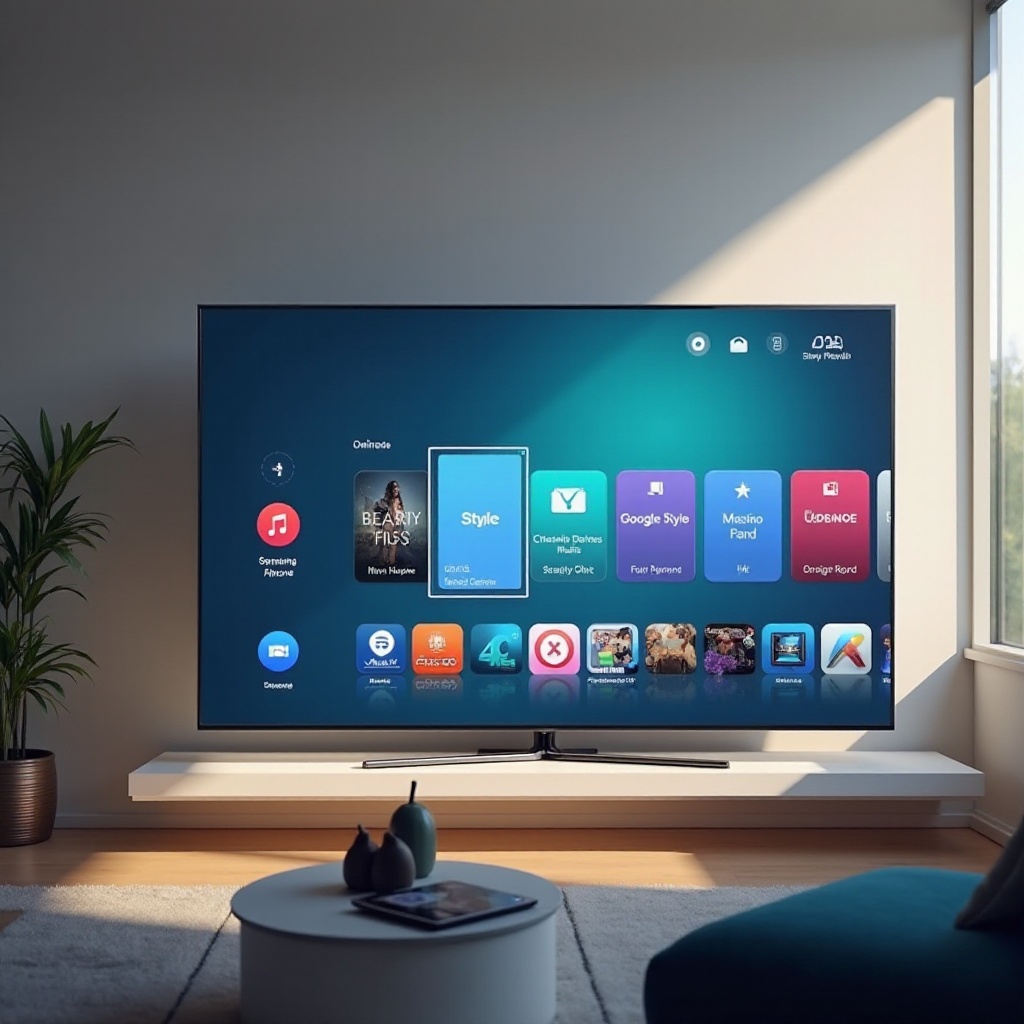
Gyakori problémák a Samsung Smart TV alkalmazások telepítése során
Még a legjobban beállított Smart TV-n is előfordulhatnak telepítési vagy futási hibák. Szerencsére a legtöbb gondhoz létezik egyszerű, otthon elvégezhető megoldás. Végigvesszük a leggyakoribb eseteket.
‘Nincs elég tárhely’ hiba és gyakorlati megoldásai
Ha a TV azt írja ki, hogy nincs elég tárhely:
- töröld a ritkán használt alkalmazásokat,
- ha az app engedi, töröld a gyorsítótárat és az ideiglenes fájlokat,
- ellenőrizd, nincsenek-e nagy méretű letöltött tartalmak a streaming appokban.
Ha a készülék alapból kevés tárhellyel rendelkezik, érdemes kevesebb, de valóban fontos appot tartani rajta. Így csökkented a hibák esélyét.
Hálózati hibák, lassú letöltés, Smart Hub újraindítása
Gyakran nem maga a TV a hibás, hanem az internetkapcsolat instabil. Ha a samsung smart tv alkalmazások telepítése megakad vagy a letöltés nagyon lassú, próbáld meg:
- Újraindítani a routert.
- Újraindítani a TV-t.
- Wi-Fi helyett kábeles kapcsolatot használni.
- Ha semmi sem segít, a TV menüjében futtasd a Smart Hub reset funkciót (a ‘Támogatás’ vagy ‘Support’ részben találod).
A Smart Hub újraindítása sokszor megoldja az áruház és az alkalmazások furcsa viselkedését.
Régió- és országbeállítás miatti alkalmazáskorlátozások
Nem minden alkalmazás érhető el minden régióban. Ha egy programot sehogyan sem találsz az áruházban, előfordulhat, hogy:
- az adott app még nem elérhető Magyarországon,
- eltér a TV régióbeállítása és a valós tartózkodási helyed.
Ilyenkor érdemes a:</n
– TV régió- és nyelvi beállításait ellenőrizni,
– szolgáltató weboldalán megnézni, hivatalosan mely országokban érhető el az app.
A kétes módszereket a régió megkerülésére inkább kerüld. Ezek gyakran sértik a felhasználási feltételeket, instabil működést okozhatnak, és biztonsági kockázattal is járhatnak.
Mikor érdemes Smart Hub resetet vagy gyári visszaállítást végezni?
Ha több alkalmazás sem működik rendesen, az áruház nem tölt be, vagy a TV furcsán viselkedik, jöhetnek a “nagyobb kalapácsok”.
- Smart Hub reset – a Smart Hub beállításait állítja vissza, sok alkalmazás-problémát megold.
- Gyári visszaállítás – az egész TV-t visszaállítja a kezdeti állapotba, minden appot és beállítást töröl.
Először mindig a Smart Hub resetet próbáld. A gyári visszaállítás legyen az utolsó lépés, ha már semmi más nem segít.
Miután a gyakori hibákat is kezeled, érdemes egy szinttel feljebb lépni, és kihasználni a haladó funkciókat is. Ezek nem kötelezőek, de sokat dobhatnak a mindennapi kényelemen.
Haladó tippek: hogyan hozd ki a legtöbbet a Smart TV alkalmazásokból?
A samsung smart tv alkalmazások telepítése csak az első lépés. A valódi élmény akkor jön, amikor a TV-t a saját szokásaidhoz igazítod, gyorsan eléred a kedvenc appokat, és közben az adataid is biztonságban maradnak.
Appok rendezése, kedvencek és gyorselérés használata
A Home sáv egyfajta “gyorsindító”. Minél átgondoltabban rendezed el rajta az appokat, annál kevesebb időt töltesz keresgéléssel.
Praktikus szempontok:
- tedd az első helyekre a naponta használt appokat (pl. Netflix, YouTube),
- a ritkábban használtakat hagyd hátrébb a sávban,
- ha a távirányítón vannak dedikált streaming gombok, használd ki őket.
Így a TV bekapcsolása után szinte egy-két gombnyomással eljutsz a kívánt tartalomhoz.
Hangvezérlés és mobilos távirányító (SmartThings)
Sok újabb Samsung Smart TV támogatja a hangvezérlést és a mobilos irányítást.
Hasznos lehetőségek:
- hangparanccsal indíthatsz alkalmazást vagy kereshetsz tartalmat,
- a SmartThings mobilappal a telefonod távirányítóként működik,
- a mobil billentyűzeten gyorsabban gépelhetsz kereséskor, mint a TV távirányítójával.
Ez különösen akkor kényelmes, ha gyakran írsz be címeket, keresőszavakat vagy jelszavakat.
Képernyőtükrözés és casting, ha nincs natív alkalmazás
Nem minden szolgáltatáshoz létezik külön Samsung TV app. Ilyenkor jól jön a képernyőtükrözés vagy a casting.
Két fő megoldás:
- képernyőtükrözés (screen mirroring) – a telefon vagy laptop teljes képernyőjét jeleníti meg a TV-n,
- casting – csak a konkrét videót vagy tartalmat küldi át a TV-re (pl. YouTube ‘Cast’ ikon).
Ha egy szolgáltatásnak van jó mobilalkalmazása, de nincs Smart TV appja, a tükrözés vagy casting remek alternatíva.
Biztonság és adatvédelem az alkalmazások használata közben
A Smart TV is hálózatra kötött eszköz, ezért az alapvető biztonsági szabályok itt is érvényesek.
Érdemes:
- időnként átnézni, mely appok milyen jogosultságokat kaptak,
- PIN-kódot beállítani a TV-hez és a gyerekek számára nem megfelelő tartalmakra,
- kikapcsolni a nyilvános helyre vitt TV-n az automatikus bejelentkezést.
Így a kényelem mellett a saját adataidat és előfizetéseidet is véded.
Összegzés – Samsung Smart TV alkalmazások telepítése magabiztosan
A samsung smart tv alkalmazások telepítése a gyakorlatban sokkal egyszerűbb, mint amilyennek elsőre tűnik. Ha gondoskodsz a stabil internetkapcsolatról, belépsz a Samsung-fiókodba, és naprakészen tartod a rendszerszoftvert, a Smart Hub használata gyorsan rutinná válik.
A telepítés menete néhány gombnyomásra egyszerűsödik: megnyitod az ‘Alkalmazások’ áruházat, megkeresed a kívánt appot, telepíted, majd elhelyezed a Home sávon. Ha figyelsz a tárhelyre, időnként törlöd a felesleges appokat, és kézben tartod a frissítéseket, elkerülheted a legtöbb hibát.
A haladó funkciókkal – hangvezérlés, mobilos távirányító, képernyőtükrözés – pedig kényelmesebb, gyorsabb és személyre szabottabb lesz a mindennapi használat. Néhány nap gyakorlás után magabiztosan mozogsz majd a Smart Hubban, és a TV végre azt a szintű élményt nyújtja, amit egy modern, okos készüléktől elvársz.
Gyakran feltett kérdések
Hogyan telepíthetek alkalmazást, ha nem találom a Samsung Smart TV app-áruházában?
Először ellenőrizd, hogy helyesen írtad-e be az alkalmazás nevét. Ha így sem találod, valószínűleg az adott app még nem érhető el Samsung Smart TV-re vagy nem elérhető Magyarországon. Ilyenkor használhatsz böngészőt, vagy tükrözheted a telefonod vagy laptopod képét a TV-re. A nem hivatalos, kerülő telepítési módszereket érdemes kerülni, mert instabil működést és biztonsági kockázatot okozhatnak.
Mit tehetek, ha a Samsung Smart TV alkalmazások telepítése közben lefagy a TV vagy hibát jelez?
Első lépésként kapcsold ki teljesen a TV-t, majd áramtalanítsd néhány percre. Indítsd újra, és ellenőrizd az internetkapcsolatot. Ha továbbra is jelentkezik a hiba, lépj be az ‘Alkalmazások’ menübe, és futtasd a Smart Hub reset funkciót. Ha ez sem oldja meg a problémát, végső megoldásként gyári visszaállítást is végezhetsz, de ez minden beállítást és telepített appot töröl, ezért csak utolsó lépésként használd.
Szükséges-e Samsung-fiók a Samsung Smart TV alkalmazások telepítéséhez, és használhatok-e több profilt?
Samsung-fiók nélkül is működnek bizonyos alapfunkciók, de az alkalmazások teljes kínálatához, a szinkronizáláshoz és néhány prémium szolgáltatáshoz erősen ajánlott belépni. A Samsung-account alapvetően egy fő fiók, több profi lt magukban a streaming appokban (például Netflix-profilok) tudsz létrehozni. Ha a TV-t többen használjátok, érdemes az egyes alkalmazásokon belül külön profilokat és gyerekzárat beállítani, hogy mindenki a saját tartalmait lássa, és a gyerekek se férjenek hozzá nem nekik szánt műsorokhoz.