14 Feb 2026
Post by Chloe
Bevezetés: miért van szükség wifi jelerősítő használatára?
Gyenge a WiFi a hálóban, a nappali sarkában vagy a teraszon? Pufferel a film, akadozik a videóhívás, miközben a szolgáltató szerint ‘minden rendben’? Ilyenkor merül fel a kérdés: elég egy wifi jelerősítő használata, vagy egészen más megoldás kell.
A wifi jelerősítő (repeater, extender) arra szolgál, hogy a már meglévő routered jelét továbbvigye olyan pontokra, ahol a jel magától már gyenge vagy használhatatlan. Ha okosan választasz eszközt, jól helyezed el, és megfelelően állítod be, drága hálózatcsere nélkül is sokkal használhatóbbá teheted az otthoni WiFi-t.
Ebben az útmutatóban lépésről lépésre végigmegyünk azon, hogyan működik a wifi jelerősítő, mikor éri meg használni, hogyan válassz, hogyan helyezd el és állítsd be, és mit tegyél, ha valami mégsem működik. A cél egy stabil, kiszámítható otthoni hálózat, ahol a WiFi nem bosszant, hanem észrevétlenül teszi a dolgát.
A következő részben ezért először tisztázzuk, pontosan mi az a wifi jelerősítő, hogyan működik, és milyen típusok közül választhatsz.
Mi az a wifi jelerősítő, és hogyan működik?
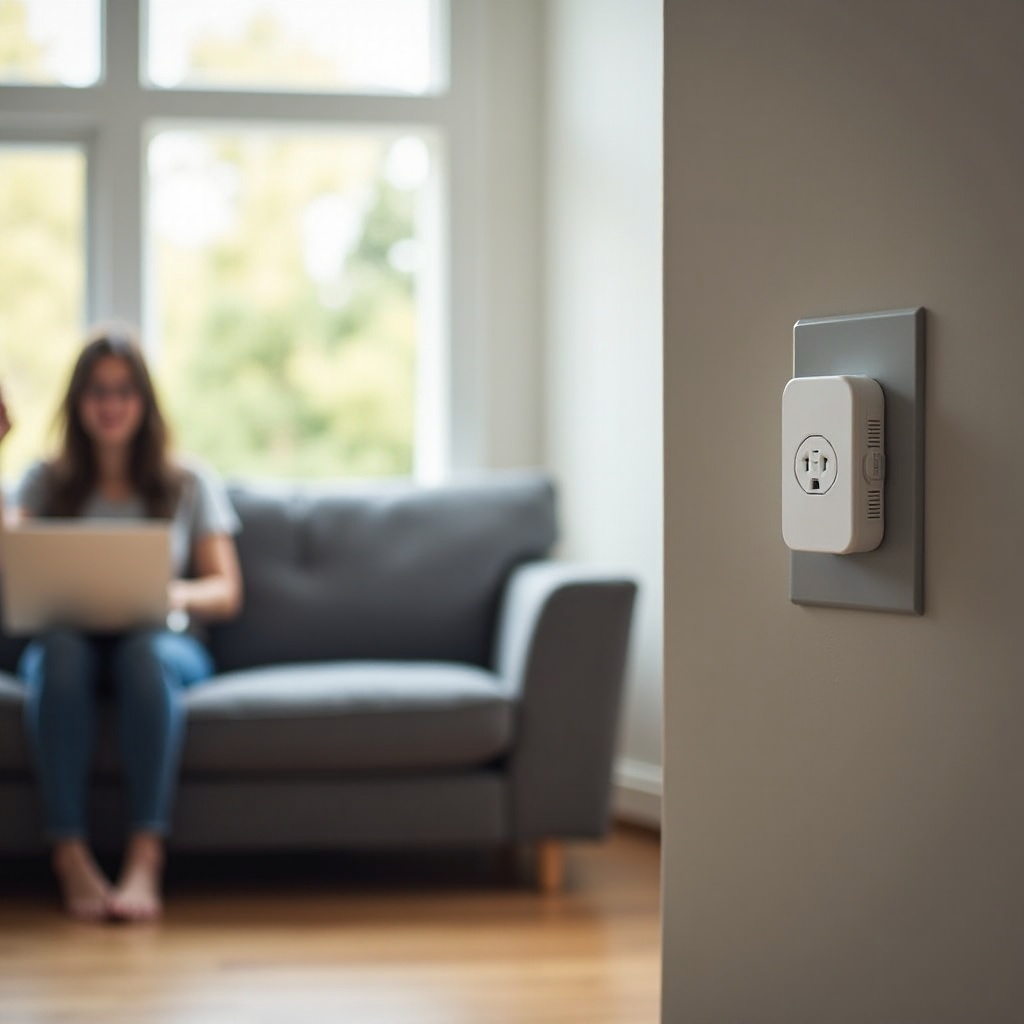
A wifi jelerősítő használata előtt érdemes megérteni, mit csinál az eszköz a gyakorlatban. Ha látod a működését, könnyebb lesz jól elvárásokat támasztani, és nem fogsz csodát várni tőle.
Wifi jelerősítő fogalma érthetően
A wifi jelerősítő egy olyan hálózati eszköz, amely:
– veszi a routered WiFi jelét,
– felerősíti vagy újraküldi,
– majd továbbadja azt egy új, kiterjesztett lefedettségű zónában.
A gyakorlatban ez azt jelenti, hogy a jelerősítőt olyan helyre teszed, ahol a router jele még elfogadható, de már nem igazán erős. Innen továbbítja a jelet a lakás vagy ház távolabbi pontjai felé. Az eszközeid (telefon, laptop, TV) vagy ugyanarra a hálózatnévre csatlakoznak, vagy – beállítástól függően – egy új, hasonló névre (például ‘SajatWifi_EXT’).
Repeater, extender, access point – mi a különbség?
A boltokban több elnevezéssel találkozol, de ezek nem mindig ugyanazt jelentik:
– Repeater / extender (jelerősítő):
A már meglévő WiFi jelet veszi, és továbbadja. Nincs szükség külön kábelre a router és a jelerősítő között. Ez a leggyakoribb forma, amikor wifi jelerősítő használatáról beszélünk.
– Access point (AP, hozzáférési pont):
Kábellel csatlakozik a routerhez, és teljes értékű WiFi hálózatot sugároz ott, ahol elhelyezed. Stabilabb uplinket ad, mert a jel kábelen érkezik.
– Hibrid eszköz:
Sok mai jelerősítő tud repeater és AP módban is működni. Ez rugalmas, mert később átválthatsz kábeles megoldásra, ha kiépítesz UTP-t.
Wifi jelerősítő használata alatt a legtöbben a repeater módra gondolnak, ahol a jel csak ‘meg van toldva’. Ha viszont kábellel is tudsz dolgozni, egy AP módba kapcsolt eszköz sokkal stabilabb hálózatot adhat.
2,4 GHz, 5 GHz és WiFi 6 hatása a jelerősítő teljesítményére
A jelerősítők teljesítményét erősen befolyásolja, milyen frekvenciát és szabványt használnak:
– 2,4 GHz: nagyobb hatótáv, jobban átmegy falakon, de lassabb, és könnyebben zavarható (mikró, babyőr, szomszéd WiFi).
– 5 GHz: gyorsabb, stabilabb, de kisebb hatótávval és érzékenyebben reagál falakra, födémekre.
– WiFi 6 (802.11ax): jobban kezeli a sok eszközt, javít a késleltetésen, hatékonyabban osztja a sávszélt.
Ha a routered modern (WiFi 5 vagy WiFi 6), érdemes hozzá passzoló jelerősítőt választani. A wifi jelerősítő használata így közelebb visz ahhoz, hogy a csomagod valós sebességét élvezd a gyenge zónákban is.
Miután érted, hogyan működik és milyen típusai vannak a jelerősítőknek, könnyebb eldönteni, hogy a te helyzetedben valóban ez a legjobb megoldás, vagy inkább más irányba érdemes elmozdulni.
Mikor elég a wifi jelerősítő, és mikor kell más megoldás?
A wifi jelerősítő használata nem csodafegyver. Bizonyos helyzetekben ideális, máskor csak tüneti kezelés, és hosszabb távon jobb, ha routert vagy teljes rendszert cserélsz.
Tipikus helyzetek, amikor a wifi jelerősítő jó választás
A wifi jelerősítő használata jó megoldás lehet, ha:
1. A lakásod vagy házad nem óriási, de vannak ‘holt zónák’, ahol a jel gyenge.
2. A routered viszonylag modern, csak rossz helyen van (például a bejáratnál vagy egy sarokban).
3. Nem akarsz vagy nem tudsz kábeleket húzni a lakásban.
4. Egy-két helyiségben kell csak plusz jel (háló, gyerekszoba, dolgozósarok, terasz).
Ilyenkor egy jól elhelyezett jelerősítő látványosan javíthatja a mindennapi online élményt, főleg streaming, böngészés és általános használat közben.
Mikor érdemes inkább új routert venni?
A wifi jelerősítő használata önmagában kevés, ha az alaprouter már nem bírja a terhelést. Például, ha:
– nagyon régi, gyenge routered van, amely már magától is lassú,
– a szolgáltatói modem-router kombinált eszköz túl gyenge, gyakran újraindul vagy lefagy,
– egyszerre sok eszköz csatlakozik, és a router láthatóan küzd a terheléssel.
Ha az alap router gyenge, arra hiába akasztasz jelerősítőt. Ilyenkor előbb érdemes egy erősebb, külön routert beszerezni, és csak utána bővíteni jelerősítővel vagy mesh rendszerrel.
Mikor jobb a mesh rendszer a jelerősítőnél?
A mesh rendszer akkor előnyös, ha:
– nagy alapterületet kell lefedni (többszintes ház, nagy családi ház, iroda),
– zavartalan, egybefüggő roaming élményt szeretnél (a telefon észrevétlenül vált át egyik egységről a másikra),
– több jelerősítőt is be kellene vetned, és ezek már egymást is zavarják.
A wifi jelerősítő használata így gyakran jó első lépés, de ha kinövöd, a mesh lesz a következő logikus szint. Ahhoz, hogy jól dönts, először fel kell mérned, pontosan hol és miért gyenge a jel otthon.
A lakás vagy ház felmérése wifi jelerősítő használata előtt
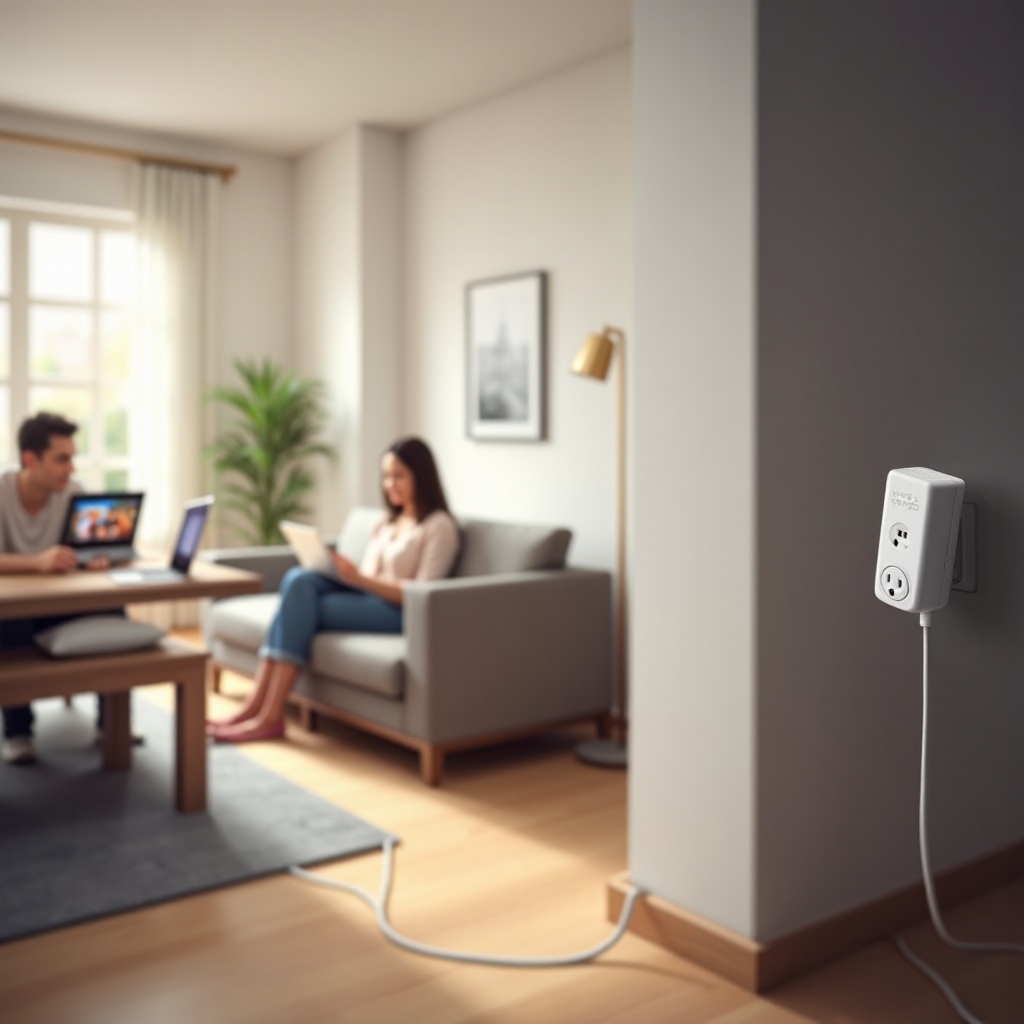
Mielőtt eszközt rendelsz, érdemes felmérni, pontosan hol gyenge a jel, és mi zavarhatja. Ettől függ, hová kerül majd a jelerősítő, és hány darabra van szükség.
Hol gyenge a jel? Wifi erősség mérése mobiltelefonnal
Nem kell profi műszerekre költeni. Elég egy okostelefon és egy ingyenes alkalmazás:
– tölts le egy WiFi-analizáló appot (Androidon és iOS-en is találsz többfélét),
– járd végig a lakást vagy házat,
– jegyezd fel, hol esik nagyot a jel erőssége (például -70 dBm alá).
Figyeld meg, hol kezdenek lassabban betölteni az oldalak, hol akadozik a videó, vagy hol szakadnak meg a hívások. A wifi jelerősítő használata akkor lesz igazán hatékony, ha ezekre a kritikus pontokra célzol.
Falak, födémek, zavaró eszközök azonosítása
A WiFi jelet sok minden gyengítheti vagy verheti szét:
– vastag betonfalak, vasalt födémek,
– csempézett felületek, tükrök, nagy fém tárgyak,
– mikrohullámú sütő, vezeték nélküli telefon, babyőr, Bluetooth eszközök.
Jegyezd fel, hol vannak ezek a pontok a routerhez képest. Ha a router például egy vastag fal mögött van, túl sokat vársz tőle, ha azt reméled, hogy a jel gond nélkül átmegy mindenen. A jelerősítő elhelyezését is ehhez kell igazítani.
Panel lakás vs. családi ház: más stratégia, más elhelyezés
- Panel lakásban gyakran a szomszédok hálózatai zavarják egymást. Itt a csatornaválasztás és a jelerősítő okos elhelyezése számít a legtöbbet.
- Családi házban inkább a távolság és a szintek okoznak gondot. Ilyenkor lehet, hogy a lépcsőknél, folyosón lesz ideális a jelerősítő.
Ha elkészült a ‘térkép’ a jel erősségéről és az akadályokról, már tudatosabban tudod kiválasztani a megfelelő eszközt, amely illeszkedik a hálózatodhoz és a területhez.
Megfelelő wifi jelerősítő kiválasztása 2024-ben
A wifi jelerősítő használata csak akkor lesz sikeres, ha az eszköz illeszkedik a meglévő hálózathoz és az igényeidhez. Nem elég ‘valamilyen’ jelerősítőt venni, fontos a szabvány, a sávok és a csatlakozási lehetőségek vizsgálata.
Kompatibilitás a meglévő routerrel és szolgáltatói eszközzel
Első lépésként nézd meg a routered adatait:
– milyen szabványt tud (pl. 802.11ac – WiFi 5, 802.11ax – WiFi 6),
– hány sávos (csak 2,4 GHz, vagy 2,4 + 5 GHz),
– van-e WPS gomb a gyors párosításhoz.
A jelerősítő választásánál figyelj arra, hogy:
– legalább ugyanazt a szabványt támogassa, mint a routered,
– tudja mindkét sávot, ha a routered is kétsávos,
– a gyártó kifejezetten jelzi, hogy kompatibilis általános routerekkel és szolgáltatói eszközökkel.
Műszaki paraméterek: sebesség, szabvány, antennák, csatlakozók
Fontos paraméterek, amelyek hatnak a wifi jelerősítő használata közben tapasztalt élményre:
– Maximális sebesség (Mb/s vagy Gb/s): ne legyen jóval alacsonyabb, mint a netcsomagod vagy a routered elméleti sebessége.
– Antennák száma: több antenna általában jobb lefedettséget ad, főleg nagyobb lakásban.
– LAN port: ha AP módban, kábellel is szeretnéd használni, legyen rajta legalább egy LAN port.
Ezek a tulajdonságok közvetlenül befolyásolják, mennyire lesz gyors és stabil a wifi jelerősítő használata a valóságban, főleg terhelés alatt.
Egy- és két sávos jelerősítők, WiFi 6-os modellek előnyei
- Egy sávos (csak 2,4 GHz):
Olcsóbb, nagyobb hatótáv, de lassabb. Akkor jó, ha főleg böngészésre, e-mailre használod, és nem akarsz nagy sávszél-igényű streaminget vagy játékot. - Két sávos (2,4 + 5 GHz):
Rugalmasabb, gyorsabb. A legtöbb modern jelerősítő és router ezt kínálja. Az 5 GHz adja a sebességet, a 2,4 GHz a lefedettséget. - WiFi 6 jelerősítők:
Ha WiFi 6-os routered van és sok eszköz, a WiFi 6 jelerősítő hosszú távon jobb befektetés, mert jobban kezeli a terhelést és a párhuzamos kapcsolatokat.
Ár-érték arány és jövőbiztosság szempontjai
Ne csak az árat nézd, hanem a jövőbeli terveidet is. Gondold végig:
– várhatóan meddig használod ezt a hálózatot,
– bővül-e a család és az eszközpark (okosotthon, plusz TV, konzol),
– tervezel-e erősebb netcsomagra váltani.
Ha a válasz igen, érdemes egy fokkal jobb, modernebb jelerősítőt venni. A wifi jelerősítő használata így nem csak ‘tüneti kezelés’ lesz, hanem hosszabb távú, bővíthető megoldás.
Miután megvan az eszköz, a következő kulcslépés a megfelelő elhelyezés, ami sokszor többet számít, mint maga a típus.
Wifi jelerősítő elhelyezése: hol adja a legjobb eredményt?
A legdrágább jelerősítő sem ér sokat, ha rossz helyre rakod. Az elhelyezés kulcskérdés, és gyakran ezen múlik, mennyire leszel elégedett a wifi jelerősítő használata során.
A ‘félút’ szabály a router és a gyenge zóna között
Ideális esetben:
– nem a teljesen ‘halott’ zónába teszed a jelerősítőt,
– hanem nagyjából félútra a router és a gyenge pont között,
– oda, ahol még stabil, erős jelet kap (például -60 dBm körül).
Ha oda teszed, ahol már alig fog jelet, nincs mit ‘felerősítenie’, csak a gyenge jelből csinál kicsit kevésbé gyengét. Ha viszont túl közel van a routerhez, nem tudja igazán megnövelni a lefedettséget.
Gyakori elhelyezési hibák, amiket érdemes elkerülni
Sokan elkövetik ezeket a hibákat:
1. Szekrény mögé, sarokba dugják a jelerősítőt.
– A jel ‘elakad’ a bútorokban, feleslegesen gyengül.
2. Túl közel teszik a routerhez.
– A jelerősítő alig bővíti a lefedettséget, gyakorlatilag felesleges.
3. Konnektorba közvetlenül a padlóhoz.
– Jobb, ha magasabban, szabad térben van, hogy jobban szórja a jelet.
Mindig próbálj meg:
– nyitott, központibb helyet találni,
– kerülni nagy fém tárgyak közelségét,
– több pozíciót is tesztelni sebességméréssel, nem csak a jelerősség alapján.
Példák panelre, családi házra, többszintes otthonra
- Panel lakás:
Router a nappaliban, gyenge jel a hálóban. - Jelerősítő a közlekedőben vagy folyosón, félúton a két helyiség között.
- Családi ház két szinten:
Router a földszinten, gyenge jel az emeleten. - Jelerősítő a lépcsőnél vagy a lépcső feletti részen, ahol még jó a jel.
- Terasz, kert:
Router bent, a teraszon gyenge jel. - Jelerősítő az ablak vagy teraszajtó közelében, a ház külseje felé ‘nézve’.
Ha megtaláltad a megfelelő helyet, jöhet a következő lépés: a wifi jelerősítő használata a gyakorlatban, vagyis a beállítás.
Wifi jelerősítő használata lépésről lépésre
A beállítás menete gyártótól függhet, de az alap logika hasonló. Ha követed az alábbi lépéseket, a legtöbb jelerősítőt gond nélkül üzembe tudod helyezni.
Alapbeállítás: első csatlakoztatás és konfigurálás
- Dugd be a jelerősítőt egy konnektorba, a router közelében.
- Várd meg, míg bekapcsol és stabilan világítanak a LED-ek.
- Csatlakozz a jelerősítő saját WiFi hálózatára (SSID-re), amit a készülék oldalán vagy a leírásban találsz.
- Nyisd meg a böngészőt, és írd be a kézikönyvben szereplő címet (például ‘192.168.x.x’ vagy ‘repeater.local’).
- Jelentkezz be (gyári felhasználónév/jelszó általában ‘admin/admin’ vagy hasonló).
Innen indul a telepítő varázsló, amely végigvezet a wifi jelerősítő használata során az első beállításokon.
Beállítás WPS gombbal – gyors párosítás, biztonsági szempontok
Ha a routereden és a jelerősítőn is van WPS gomb:
1. Nyomd meg a WPS gombot a routeren.
2. 1–2 percen belül nyomd meg a WPS gombot a jelerősítőn.
3. Várd meg, míg a LED-ek jelzik a sikeres párosítást.
Ez gyors és kényelmes megoldás. Viszont tudd, hogy:
– a WPS-nek vannak biztonsági kockázatai,
– ha nem muszáj, ne hagyd feleslegesen bekapcsolva a WPS funkciót a routeren.
Ha a WPS nem működik, vagy nem szeretnéd használni, válts a böngészős vagy mobilappos beállításra.
Beállítás böngészőből vagy mobilappból
Sok modern jelerősítő saját appot kínál:
– töltsd le a gyártó által ajánlott alkalmazást,
– kövesd a varázsló lépéseit (WiFi hálózat kiválasztása, jelszó megadása),
– nevezd el az új hálózatot, ha külön nevet szeretnél.
Böngészős beállításnál általában ez történik:
– kiválasztod, melyik WiFi hálózatot ismételje a jelerősítő,
– megadod a router jelszavát,
– beállítod az SSID-t és jelszót, amit a jelerősítő sugároz.
Hálózatnév (SSID), jelszó és titkosítás (WPA2/WPA3) beállítása
Itt két irányból választhatsz:
– ugyanaz az SSID és jelszó, mint a routeren,
– vagy külön SSID (például ‘SajatWifi_EXT’), esetleg eltérő jelszóval.
Mindig válaszd:
– a WPA2-PSK vagy WPA3 titkosítást, ha elérhető,
– erős, egyedi jelszót (minimum 12–16 karakter, nagybetű, kisbetű, szám, speciális karakter).
Azonos SSID vagy külön név a jelerősítőnek – melyik a jobb?
- Azonos SSID:
Kényelmesebb, az eszközök automatikusan váltanak a router és a jelerősítő között. Viszont előfordulhat, hogy egyes eszközök hosszabb ideig ragaszkodnak a gyengébb jelhez. - Külön SSID:
Pontosan tudod, mire csatlakozol (például ‘Halo_EXT’), de neked kell kézzel váltani, ha mozogsz a lakásban.
Ha egyszerűséget szeretnél, kezdd az azonos SSID-vel. Ha roaming problémákat tapasztalsz, érdemes próbaképp külön neveket adni.
Miután a jelerősítő működik, a következő lépés a router finomhangolása. Ezzel tovább javíthatod a teljes hálózat stabilitását.
Router beállítások, amelyek segítik a wifi jelerősítő használatát
A wifi jelerősítő használata mellett a router helyes beállítása is nagyon fontos. Ha a ‘forrás jel’ rossz, a jelerősítő sem tud jó minőséget továbbadni.
Router firmware frissítése és alapbeállítások ellenőrzése
Lépések:
1. Lépj be a router kezelőfelületére (böngészőben annak IP címével).
2. Ellenőrizd a firmware verziót, és keress frissítést.
3. Frissítés után nézd át újra az alap beállításokat (SSID, jelszó, titkosítás, sávok).
Az újabb firmware:
– javíthat stabilitási gondokat,
– foltozhat biztonsági hibákat,
– új funkciókat hozhat, például jobb QoS-t vagy fejlettebb roamingot.
Csatornaválasztás zsúfolt környezetben
Panelban gyakori, hogy a szomszédok WiFi-jei egymást zavarják. Ilyenkor érdemes:
– használni egy WiFi-analizáló appot a telefonodon,
– megnézni, mely csatornák zsúfoltak,
– beállítani egy kevésbé használt csatornát (2,4 GHz-en jellemzően 1, 6 vagy 11 közül azt, amelyik kevésbé terhelt).
5 GHz-nél több csatorna áll rendelkezésre, ott is érdemes kevésbé zsúfoltat választani, ha a router ezt engedi.
2,4 GHz és 5 GHz optimalizálása lefedettségre és sebességre
Általános irány:
– 2,4 GHz: nagyobb lefedettség, lassabb, zavarékonyabb;
– 5 GHz: kisebb lefedettség, gyorsabb, stabilabb.
Használhatod így:
– távolabbi szobákban inkább 2,4 GHz-et (jobb jel),
– közelebb a routerhez/jelerősítőhöz 5 GHz-et (jobb sebesség).
Ha van ‘smart connect’ funkció, az routeroldalon automatikusan próbál okosan váltani a sávok között. Ez különösen hasznos, ha nem akarsz manuálisan bajlódni a sávválasztással.
QoS, eszközprioritás és stabil kapcsolat sok eszköz mellett
Ha sok eszköz csatlakozik:
– kapcsold be a QoS-t (Quality of Service), ha elérhető,
– állíts prioritást azokra az eszközökre, amelyeknél fontos a stabilitás (munka laptop, gamer gép, IPTV, konferenciára használt gép).
A wifi jelerősítő használata így kevésbé fog ‘összeakadni’ az egyéb hálózati terhelésekkel, és a fontos eszközök mindig elegendő sávszélt kapnak.
Még a legjobb beállítás mellett is előfordulhatnak gondok. A következő részben a leggyakoribb problémákat és megoldásaikat nézzük át.
Gyakori problémák wifi jelerősítő használata közben és megoldásaik
Ha a wifi jelerősítő használata után sem kapsz stabil, gyors hálózatot, nagy eséllyel egy tipikus hibába futottál bele. Ezeket sokszor pár perc alatt lehet orvosolni.
Lassú internet a jelerősítőn keresztül
Lehetséges okok:
– a jelerősítő túl messze van a routertől, gyenge jelből dolgozik,
– túl sok fal vagy akadály van köztük,
– a jelerősítő csak egy sávon működik, és ugyanazon a sávon beszél a routerrel és az eszközökkel.
Megoldások:
– tedd közelebb a jelerősítőt a routerhez, és mérj újra sebességet,
– ha lehetséges, használj két sávos vagy WiFi 6-os jelerősítőt,
– csökkentsd a jelerősítőn lógó eszközök számát, ha nagyon leterhelt.
Szakadozó kapcsolat, random lecsatlakozás okai
Tipikus okok:
– instabil router vagy elavult firmware,
– interferencia (mikró, babyőr, vezeték nélküli telefon, Bluetooth),
– túlterhelt csatorna vagy gyenge jel.
Teendők:
– frissítsd a router és a jelerősítő firmware-jét,
– válts másik WiFi csatornára,
– próbáld másik konnektorba, áthelyezve a jelerősítőt,
– ellenőrizd, van-e időzített újraindítás a routeren, ami bontja a kapcsolatot.
IP-konfliktusok, kettős DHCP és dupla NAT felismerése
Ha:
– egyes eszközök nem kapnak IP címet,
– vagy ‘nincs internet’ hibát látsz, noha a WiFi jel erős,
akkor lehet, hogy:
– egyszerre két DHCP szerver működik (router és még egy eszköz),
– a jelerősítő rossz módba került, és saját IP-t oszt.
Megoldás:
– ellenőrizd, hogy a jelerősítő nem oszt saját IP-ket repeater módban,
– ha AP módban használod, győződj meg róla, hogy a router oszt IP-t, és a jelerősítő bridge-ként működik,
– nézd át a router DHCP tartományát, ne ütközzön más eszközök fix IP-jével.
Mikor gyanakodj hibás eszközre vagy szolgáltatói gondra?
Ha:
– mindent jól állítottál be, többször is ellenőrizted,
– többféle eszközzel is próbáltad a kapcsolatot,
– a probléma random módon, mindenhol jelentkezik,
akkor:
– teszteld a netet kábellel, közvetlenül a szolgáltatói eszközre kötve,
– ha így is rossz, valószínű szolgáltatói hiba vagy vonali gond van,
– ha csak a jelerősítőn keresztül jelentkezik a hiba, lehet, hogy maga a jelerősítő hibás.
Ilyenkor érdemes garanciát, cserét vagy egy komolyabb eszközre váltást fontolóra venni. Ha viszont a hálózatod alapvetően működik, akkor akár haladó tippekkel még tovább javíthatod az otthoni WiFi élményt.
Haladó tippek: wifi jelerősítő használata stabil, nagy hatótávú hálózathoz
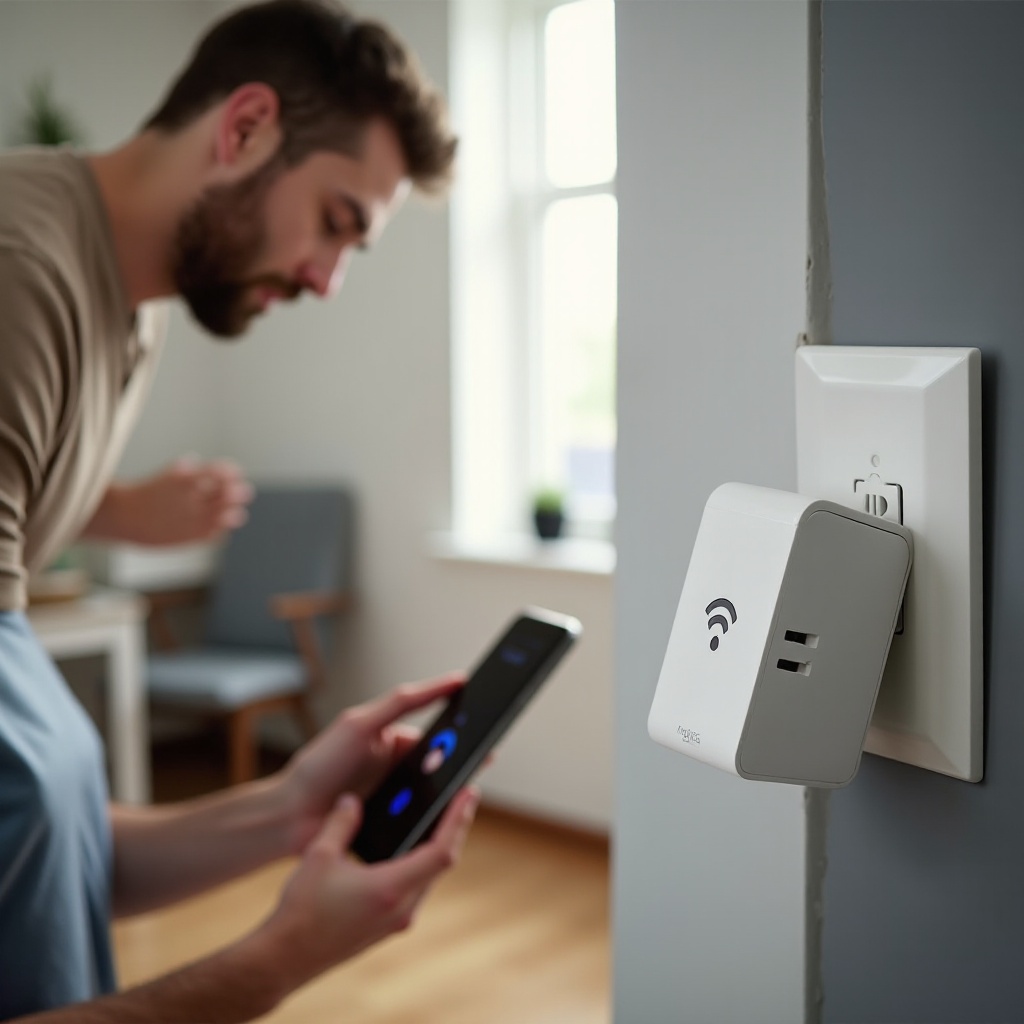
Ha az alap dolgok rendben vannak, néhány haladó beállítással még többet hozhatsz ki a rendszeredből. Ezek főleg akkor hasznosak, ha nagyobb házban, több szinttel és sok eszközzel dolgozol.
Ethernet backhaul: ha kábellel kötöd össze a jelerősítőt és a routert
Ha van lehetőséged UTP kábelt húzni:
– állítsd a jelerősítőt AP módba (ha tudja),
– kábellel kösd össze a routerrel,
– így a jelerősítő nem WiFi-n keresztül kapja a jelet, hanem kábelen.
Előnyök:
– stabilabb, gyorsabb uplink,
– kevesebb veszteség a továbbítás során,
– kevésbé terheli a WiFi csatornát, így a klienseknek több kapacitás jut.
Roaming optimalizálása: mikor váltson át az eszköz a jelerősítőre?
Ha azonos SSID-t használsz a routeren és a jelerősítőn:
– bizonyos eszközök túl sokáig ragaszkodhatnak a gyenge router jeléhez,
– ilyenkor ki-be kell kapcsolni a WiFi-t, vagy ‘elfelejtetni’ a hálózatot, hogy újra csatlakozzanak.
Egyes modern routerek és jelerősítők kínálnak:
– roaming agresszivitás vagy kliens-kidobás funkciókat,
– amelyek arra kényszerítik a gyenge jellel csatlakozó eszközöket, hogy váltsanak a közelebbi egységre.
Ha ilyet látsz a beállításokban, érdemes óvatosan kipróbálni, és figyelni, javul-e a felhasználói élmény.
Vendéghálózat, biztonság és okoseszközök kezelése
A wifi jelerősítő használata során a biztonságról se feledkezz meg. Néhány gyakorlati tipp:
– állíts be vendéghálózatot a vendégeknek, külön jelszóval,
– az okoseszközöket (izzók, kamerák, konnektorok) akár erre a vendéghálóra is teheted,
– rendszeresen frissítsd a firmware-t, és évente legalább egyszer cseréld a WiFi jelszót.
Így a hálózatod nem csak erős, hanem biztonságos is marad. Ha mindezek ellenére is kevésnek érzed a jelerősítő nyújtotta megoldást, lehet, hogy ideje egy következő szintre lépni.
Következő lépés: mikor válts mesh rendszerre vagy új routerre?
Van, amikor a wifi jelerősítő használata már nem elég, és a hálózat egészét kell újragondolni. Ilyenkor a router csere vagy a mesh rendszer lehet a következő logikus lépés.
Jelek, hogy kinőtted a wifi jelerősítő lehetőségeit
Figyelmeztető jelek:
– több mint 1–2 jelerősítőt használsz, mégis vannak halott zónák,
– a roaming élmény rossz, gyakori a szakadás mozgás közben,
– sok eszköz terheli a hálózatot, és rendszeresen tapasztalsz lassulást vagy fagyást.
Ha ezek közül több is igaz rád, akkor valószínűleg érdemes mesh rendszerben gondolkodni, vagy legalább egy erősebb, modern routerre váltani.
Router + jelerősítő vs. mesh rendszer összehasonlítása
- Router + jelerősítő:
- olcsóbb belépő megoldás,
- jó közepes méretű lakásba, ha okosan beállítod,
- több manuális finomhangolást igényel.
- Mesh rendszer:
- drágább, de:
- egységes kezelőfelületet ad,
- jobb roaming élményt nyújt,
- könnyebb bővíteni új egységekkel,
- kifejezetten nagyobb területekre optimalizált.
Ha hosszabb távra tervezel, és fontos a minőség, a mesh rendszer nagyobb biztonsággal hoz stabil eredményt, főleg nagyobb házakban vagy sok eszköz esetén.
Fokozatos átállás: hogyan fejleszd a hálózatod lépésenként?
Nem kell mindent egyszerre lecserélni. Egy lehetséges, fokozatos út:
1. Stabil, modern router beszerzése (WiFi 5 vagy WiFi 6).
2. Wifi jelerősítő használata ott, ahol gyenge a jel, a fenti elvek szerint.
3. Ha ez kevés, jelerősítő helyett vagy mellé mesh egységek bevezetése.
Így lépésről lépésre építesz ki egy erős, jövőbiztos hálózatot, miközben a költségeket is jobban elosztod.
Összefoglalás: wifi jelerősítő használata röviden, gyakorlati checklistával
A wifi jelerősítő használata jó, költséghatékony módszer arra, hogy:
– eltüntesd a halott zónákat,
– javítsd a lefedettséget,
– használhatóbbá tedd a mindennapi online élményt.
Rövid checklist a beállítás után:
– Megfelelő helyre tetted a jelerősítőt (félúton, nyitott térben)?
– Erős jelszót és megfelelő titkosítást használsz (WPA2/WPA3)?
– Frissítetted a router és a jelerősítő firmware-jét?
– Ellenőrizted a WiFi csatornát és szükség esetén váltottál?
– Lefuttattál sebességtesztet a fontos pontokon (háló, nappali, terasz)?
Időnként érdemes:
– újraindítani az eszközöket,
– ellenőrizni a frissítéseket,
– átgondolni az elhelyezést, ha átrendezed a lakást vagy új eszközök jelennek meg.
Ha a fenti lépéseket követed, a wifi jelerősítő használata nem csak tűzoltás lesz, hanem egy jól működő, átgondolt hálózati megoldás része, amely hosszú távon is stabil, kényelmes WiFi-t ad az egész otthonodban.
Gyakran feltett kérdések
Szükségem van-e wifi jelerősítőre, ha gyors internetcsomagom van?
Igen, szükséged lehet rá. A gyors internetcsomag csak a szolgáltató és a router közti kapcsolatra vonatkozik. Ha a WiFi jel gyenge bizonyos pontokon, a sebesség ott le fog esni, függetlenül a csomagodtól. A wifi jelerősítő használata segít elvinni a gyors netet oda is, ahol most csak gyenge vagy instabil a jel.
Lassabb lesz-e az internet, ha wifi jelerősítőt használok?
Előfordulhat némi sebességcsökkenés, főleg egy sávos, repeater módú jelerősítőnél, mert az eszköz ugyanazon a sávon kommunikál a routerrel és az eszközeiddel is. Viszont egy jól elhelyezett, két sávos vagy WiFi 6 jelerősítő a gyakorlatban sokszor gyorsabb és stabilabb netet ad a gyenge zónákban, mint amit a router önmagában tudna biztosítani.
Biztonságos-e a wifi jelerősítő használata, és hogyan védhetem a hálózatomat?
Biztonságos, ha helyesen állítod be. Mindig használd a WPA2 vagy WPA3 titkosítást, állíts erős, egyedi jelszót, kapcsold ki a WPS-t, ha már befejezted a párosítást, és frissítsd rendszeresen a firmware-t. Így a wifi jelerősítő használata nem növeli érdemben a biztonsági kockázatot, viszont jelentősen javíthatja a lefedettséget és a kényelmet.