1 Sep 2026
Post by Chloe
Pendahuluan
Suara mengubah pikiran menjadi teks ketika iPhone Anda mendengar Anda dengan jelas dan menerapkan pengaturan yang tepat. Pengaturan dikte iPhone yang tepat membentuk akurasi, kecepatan, tanda baca, dan privasi. Jika Anda menulis pesan, catatan, atau email panjang, penyesuaian kecil menghilangkan hambatan dan memangkas waktu penyuntingan. Panduan ini menunjukkan cara menyiapkan, menyetel halus, dan menggunakan dikte untuk menghasilkan teks bersih dengan cepat.
Anda akan mengaktifkan dikte, menyesuaikan tombol utama, mempelajari perintah yang memformat secara langsung, dan menggabungkan suara dengan sentuhan untuk edit cepat. Anda juga akan melihat cara bekerja lintas bahasa, pilihan privasi apa yang penting, dan cara memperbaiki masalah saat dikte tiba‑tiba tidak berfungsi. Setiap bagian dibangun di atas bagian sebelumnya sehingga Anda selesai dengan alur kerja yang andal dan sesuai dengan penulisan harian Anda.
Dengan tujuan di depan mata, mulailah dengan dasar cara kerja dikte dan kapan menggunakannya.
Apa Itu Dikte iPhone, Cara Kerjanya, dan Kapan Menggunakannya
Dikte iPhone mengonversi ucapan menjadi teks di mana pun papan ketik Apple muncul. Ketuk tombol mikrofon, berbicaralah, lalu ketuk lagi untuk berhenti. Untuk banyak bahasa, iPhone memproses ucapan di perangkat. Hal itu membantu kecepatan dan privasi. Ketika fitur atau aset bahasa perlu diunduh, ponsel menggunakan koneksi aman untuk mengambilnya.
Gunakan dikte saat Anda ingin menangkap ide dengan cepat atau saat tangan Anda sedang sibuk. Dikte unggul untuk pesan, daftar, kerangka, dan draf awal. Dikte juga membantu mengurangi ketegangan jika sesi mengetik yang panjang membuat tangan Anda lelah. Anda dapat memadukan suara dengan penyuntingan ringan, atau Anda dapat membuat draf dengan suara lalu memolesnya setelahnya.
Landasan ini mengarah langsung ke penyiapan. Setelah Anda mengaktifkan sakelar inti, Anda dapat menguji dikte lalu menyetel pengaturan terpenting.
Aktifkan Pengaturan Dikte iPhone: Mulai Cepat dan Sakelar Inti
Siapkan dikte dalam satu menit dan uji di Catatan. Langkah‑langkah ini akan mengaktifkannya dan memastikan tombol mikrofon muncul.
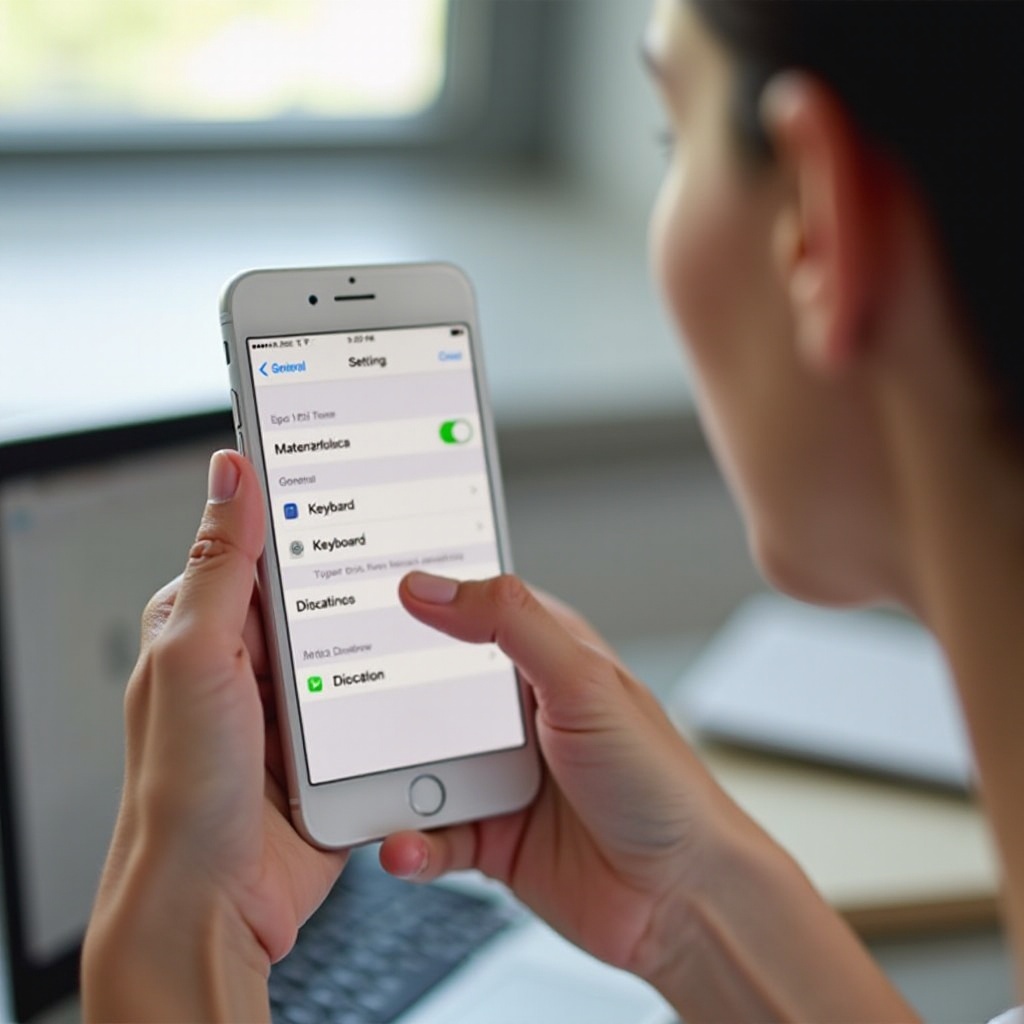
- Buka Pengaturan > Umum > Papan Ketik.
- Aktifkan sakelar Aktifkan Dikte.
- Izinkan setiap permintaan yang muncul.
- Opsional: Nyalakan Tanda Baca Otomatis jika Anda menginginkan titik dan koma otomatis.
- Opsional: Tambahkan bahasa di Pengaturan > Umum > Papan Ketik > Papan Ketik > Tambahkan Papan Ketik Baru.
Lalu uji dasar‑dasarnya:
1) Buka Catatan dan ketuk area teks. 2) Ketuk tombol mikrofon di papan ketik Apple. 3) Ucapkan kalimat pendek. 4) Ketuk mikrofon lagi untuk berhenti. Jika dikte tidak mengetik apa pun, beralihlah ke Wi‑Fi untuk memungkinkan unduhan bahasa apa pun dan coba lagi.
Jika tombol mikrofon tidak ada, pastikan Anda menggunakan papan ketik Apple, bukan hanya papan ketik pihak ketiga. Hapus papan ketik tambahan sebagai tes diagnostik cepat. Dengan dikte yang berjalan, Anda siap menyempurnakan pengaturan yang memengaruhi akurasi dan kelancaran harian.
Kuasai Pengaturan Dikte iPhone Utama di iOS: Tanda Baca Otomatis, Dikte Saat Mengetik, Bahasa
Setel halus pengaturan ini untuk meningkatkan kecepatan dan mengurangi penyuntingan. Pengaturan ini menentukan bagaimana teks muncul saat Anda berbicara dan seberapa cepat Anda dapat memperbaikinya.
Tanda Baca Otomatis
Saat diaktifkan, iPhone menambahkan titik, koma, dan tanda tanya saat Anda berbicara. Ini mempercepat penulisan kasual dan balasan singkat. Dalam teks teknis atau catatan yang banyak kode, tebakan mungkin tidak sesuai dengan maksud Anda. Matikan Tanda Baca Otomatis untuk memaksa kontrol yang presisi dan ucapkan tanda baca sesuai namanya. Anda juga bisa tetap menyalakannya dan menimpanya dengan mengucapkan istilah tanda baca yang Anda butuhkan.
Dikte Saat Mengetik
Mode terintegrasi memungkinkan Anda mendikte tanpa menyembunyikan papan ketik. Ketuk mikrofon, berbicaralah, ketuk kata untuk memperbaikinya, dan terus berbicara. Ini mengurangi gesekan berhenti‑mulai dan menjaga mata Anda pada baris yang sedang Anda susun. Gunakan saat Anda ingin memperbaiki salah ketik di tengah kalimat tanpa menghentikan dikte.
Bahasa dan Papan Ketik
Dikte mengikuti bahasa papan ketik yang aktif. Jika Anda mengganti papan ketik dengan tombol globe, dikte ikut berubah. Tambahkan setiap bahasa yang Anda gunakan dan susun ulang papan ketik sehingga bahasa utama Anda muncul pertama. Unduh aset bahasa saat diminta. Itu membantu kecepatan dan keandalan saat offline.
Penggantian Teks untuk Nama dan Istilah
Buat pintasan untuk nama, akronim, atau boilerplate yang sering Anda gunakan. Buka Pengaturan > Umum > Papan Ketik > Penggantian Teks. Pemicu pendek seperti qqq dapat berkembang menjadi alamat klien atau judul produk. Pintasan berfungsi baik saat Anda mengetik maupun mendikte dan dapat memperbaiki istilah yang sering dilewatkan dikte.
Dengan sakelar yang tepat, Anda dapat membentuk kalimat bersih dengan suara. Bagian berikut mencantumkan perintah ringkas yang memformat teks saat Anda berbicara.
Berbicara Seperti Profesional: Perintah Tanda Baca, Simbol, dan Pemformatan untuk Dikte iPhone
Perintah pendek mengubah pengenalan mentah menjadi salinan yang rapi. Gunakan hal‑hal penting ini sesering mungkin dan teks Anda akan membutuhkan lebih sedikit penyuntingan.
Tanda Baca dan Pemisah
- Tanda baca: ucapkan titik, koma, tanda tanya, tanda seru, titik dua, titik koma, tanda hubung, elipsis.
- Pemisah baris dan paragraf: ucapkan baris baru, paragraf baru.
- Spasi: ucapkan tanpa spasi untuk mencegah spasi antar kata, misalnya untuk nama pengguna atau tag.
Pemformatan, Kutipan, dan Simbol
- Kapitalisasi dan huruf besar/kecil: ucapkan kapital sebelum sebuah kata untuk huruf besar, atau semua kapital untuk akronim.
- Kutipan dan tanda kurung: ucapkan buka kutip, tutup kutip, buka tanda kurung, tutup tanda kurung, buka kurung siku, tutup kurung siku.
- Simbol dan matematika: ucapkan tanda dan (ampersand), tanda at, tanda persen, tanda plus, tanda minus.
Angka, Tanggal, dan Emoji
- Angka: ucapkan digit untuk kode dan nomor telepon. Ucapkan tanda hubung atau garis bila diperlukan.
- Tanggal dan mata uang: ucapkan nilai lengkap agar jelas, seperti dua puluh lima dolar atau lima belas Maret.
- Emoji: ucapkan nama yang umum, seperti emoji jempol atau emoji wajah tersenyum.
Saat Tanda Baca Otomatis aktif, Anda dapat mengucapkan lebih sedikit perintah tanda baca. Saat dinonaktifkan, ucapkan setiap tanda baca untuk kontrol penuh. Sekarang tambahkan penyuntingan ringan agar alur Anda tidak berhenti saat perlu perbaikan cepat.
Edit Secara Cepat: Memadukan Dikte Suara dengan Sentuhan untuk Menulis Lebih Cepat
Padukan suara dengan sentuhan minimal untuk menjaga momentum. Tujuannya adalah menghindari penulisan ulang besar dan memperbaiki kesalahan sambil jalan.
- Pindahkan kursor: tekan lama tombol spasi untuk masuk mode trackpad, geser ke titik yang diinginkan, lalu lanjutkan dikte.
- Ganti kata: pilih kata yang salah, lalu ucapkan kata yang benar.
- Koreksi cepat: tekan hapus mundur untuk menghapus kesalahan, lalu ucapkan frasa yang benar.
- Teks prediktif: terima saran yang sesuai dengan maksud Anda, atau ketuk untuk menimpa pengenalan yang keliru.
- Penggantian Teks: jalankan pintasan untuk nama sulit dan boilerplate.
Metode hibrida ini membuat Anda tetap berada pada kalimat yang sedang Anda susun. Setelah Anda bisa mengedit dengan cepat, peningkatan kecil dalam akurasi dari mikrofon dan lingkungan memberikan dampak besar.
Tips Akurasi dan Kecepatan: Mikrofon, Lingkungan, dan Kebiasaan Berbicara
Beberapa kebiasaan meningkatkan pengenalan di seluruh aplikasi dan bahasa. Pertimbangkan langkah cepat ini sebelum Anda mengubah pengaturan lanjutan.
- Pilihan mikrofon: mikrofon bawaan sudah bagus. AirPods atau headset berkabel dapat mengurangi kebisingan di lingkungan sedang. Uji keduanya dan pilih sumber yang lebih jelas.
- Jarak dan sudut: pegang ponsel 15–30 cm dari mulut Anda. Jangan menutup lubang mikrofon dengan casing atau jari.
- Kontrol kebisingan: jauhi angin, musik, kipas, dan lalu lintas. Di mobil, tutup jendela dan arahkan ventilasi menjauhi mikrofon.
- Kecepatan dan frasa: berbicaralah dalam frasa yang pendek dan lengkap. Berhenti sejenak di tanda baca. Hindari kata pengisi.
- Penyetelan kosakata: segera koreksi nama yang tidak biasa. Setelah beberapa koreksi, pengenalan biasanya membaik.
- Penyimpanan dan kinerja: sisakan ruang untuk aset bahasa. Tutup aplikasi berat jika dikte tersendat.
Kebiasaan ini membantu di mana saja, tetapi lebih penting saat Anda bekerja dalam lebih dari satu bahasa. Bagian berikut menunjukkan cara menambahkan bahasa dan beralih tanpa mengorbankan akurasi.
Pengaturan Dikte iPhone Multibahasa: Tambahkan Bahasa dan Beralih Mulus
Dikte mencerminkan papan ketik aktif Anda. Siapkan setiap bahasa sekali, lalu beralih dengan satu ketukan.
Langkah untuk menambahkan bahasa:
1) Buka Pengaturan > Umum > Papan Ketik > Papan Ketik. 2) Ketuk Tambahkan Papan Ketik Baru dan pilih bahasa serta varian regional yang Anda perlukan, seperti Inggris (AS) atau Spanyol (Meksiko). 3) Di bidang teks mana pun, ketuk tombol globe untuk beralih.
Tips untuk pergantian yang mulus:
– Susun ulang papan ketik sehingga bahasa utama Anda di urutan pertama untuk akses lebih cepat.
– Unduh aset bahasa saat diminta agar dikte berfungsi offline.
– Untuk kalimat campuran, ganti papan ketik sebelum Anda mengucapkan frasa berikutnya untuk mencegah kesalahan ejaan dan tanda baca.
– Buat entri Penggantian Teks untuk nama dan frasa yang Anda gunakan ulang lintas bahasa.
Dengan bahasa yang sudah ditentukan, lindungi data Anda dan pilih pengaturan privasi yang sesuai dengan tingkat kenyamanan Anda.
Privasi dan Keamanan: Pemrosesan di Perangkat, Analitik, dan Kontrol Data
Pada bahasa yang didukung, iPhone memproses dikte di perangkat. Itu mengurangi latensi dan menjaga audio tetap lokal. Saat sistem mengambil fitur atau data bahasa, ia menggunakan koneksi aman. Anda mengontrol apakah akan berbagi analitik untuk meningkatkan layanan Siri dan dikte.
Periksa kontrol dan kebiasaan ini:
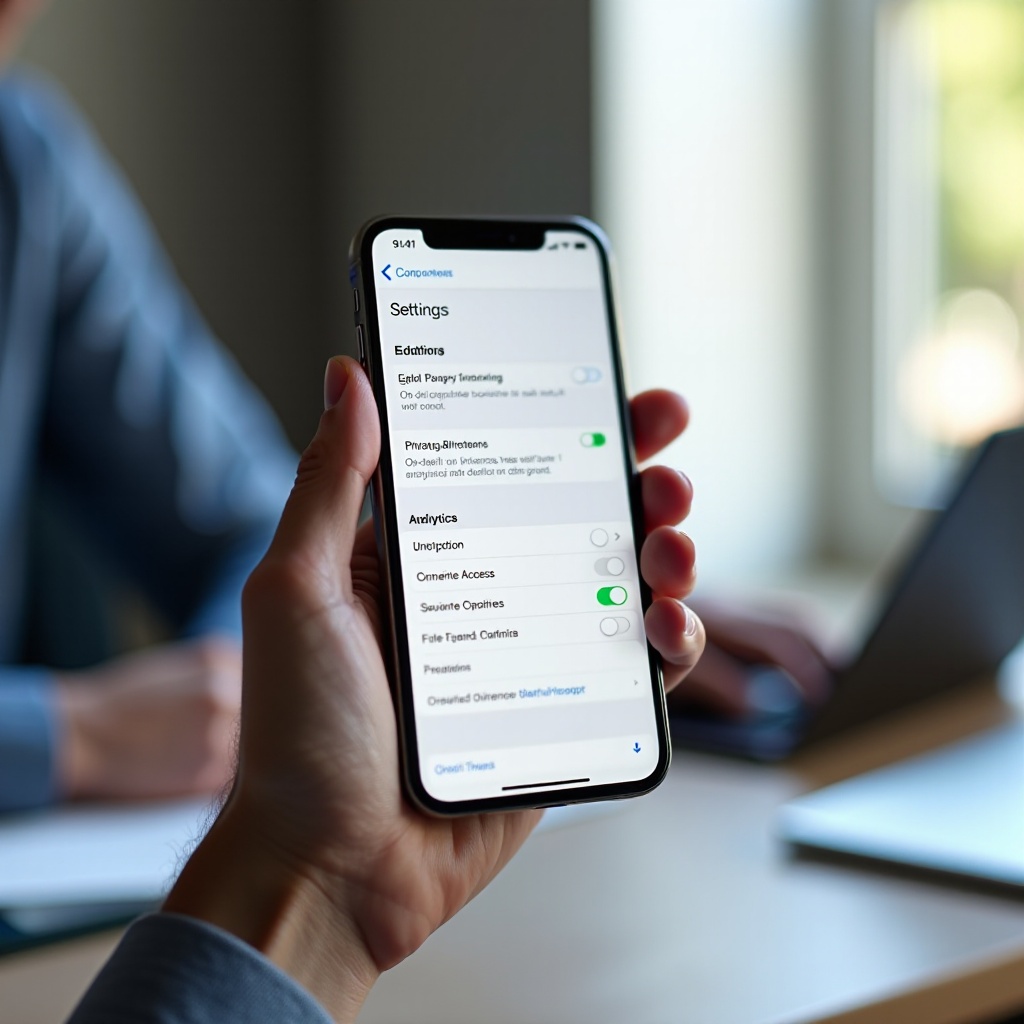
– Pengaturan > Privasi & Keamanan > Analitik & Peningkatan: matikan Tingkatkan Siri & Dikte jika Anda tidak ingin berbagi analitik.
– Pengaturan > Siri & Pencarian: tinjau riwayat Siri Anda dan hapus jika perlu.
– Konteks aplikasi: dikte memasukkan teks ke bidang yang aktif. Hindari mengucapkan informasi sensitif di aplikasi yang tidak tepercaya.
Jika dikte bertingkah aneh setelah perubahan privasi, mulai ulang iPhone Anda dan uji lagi. Jika masalah tetap ada, jalani daftar periksa pemecahan masalah untuk mengisolasi penyebabnya.
Pemecahan Masalah Dikte iPhone Tidak Berfungsi: Pengaturan, Izin, dan Perbaikan
Ikuti langkah‑langkah ini saat dikte tidak mau mulai, lambat, atau tidak mengetik apa pun. Uji setelah setiap perubahan agar Anda tahu apa yang memperbaikinya.
1) Perbarui dan mulai ulang: buka Pengaturan > Umum > Pembaruan Perangkat Lunak, instal pembaruan, dan mulai ulang iPhone.
2) Verifikasi sakelar utama: Pengaturan > Umum > Papan Ketik > Aktifkan Dikte harus aktif.
3) Uji di aplikasi Apple: coba Catatan atau Pesan dengan papan ketik Apple. Jika berfungsi di sana, kemungkinan masalahnya khusus aplikasi.
4) Ganti papan ketik: hapus papan ketik pihak ketiga untuk pengujian. Biarkan hanya papan ketik Apple aktif.
5) Cocokkan bahasa: beralih ke bahasa papan ketik yang ingin Anda ucapkan. Unduh aset bahasa yang tertunda melalui Wi‑Fi.
6) Waktu Layar dan profil: periksa Pengaturan > Waktu Layar > Pembatasan Konten & Privasi. Tinjau VPN dan profil manajemen perangkat apa pun yang mungkin memblokir dikte.
7) Konektivitas: untuk unduhan bahasa pertama kali, pastikan Wi‑Fi atau data seluler tersedia. Nonaktifkan Mode Data Rendah atau VPN jika mengganggu.
8) Uji mikrofon: pastikan lubang mikrofon tidak tertutup casing atau kotoran. Rekam catatan singkat di Memo Suara untuk mengonfirmasi input audio.
9) Ruang kosong: sisakan ruang kosong yang memadai untuk data bahasa. Hapus video besar atau pindahkan file ke penyimpanan cloud.
10) Setel ulang: Pengaturan > Umum > Transfer atau Setel Ulang iPhone > Setel Ulang > Setel Ulang Kamus Papan Ketik. Jika perlu, pilih Setel Ulang Semua Pengaturan, yang tidak menghapus data Anda.
Jika tidak ada langkah di atas yang membantu, hubungi Dukungan Apple. Setelah dikte stabil, Anda dapat membangun alur kerja andal yang menghemat waktu setiap hari.
Alur Kerja Profesional: Catatan, Email, dan Penulisan Panjang dengan Dikte
Terapkan pengaturan dikte iPhone ke tugas tertentu agar Anda bergerak lebih cepat dan mengedit lebih sedikit. Templat dan rutinitas kecil memperkuat manfaatnya.
- Catatan dan tugas: buat judul seperti Tindakan, Ide, dan Tindak Lanjut. Dikte poin dan ucapkan baris baru di antara poin. Gunakan Penggantian Teks untuk tag yang berulang.
- Balasan email: buat draf isi dengan suara, lalu beralih ke sentuhan untuk subjek, penerima, dan tautan. Biarkan Tanda Baca Otomatis aktif untuk kecepatan dan timpa dengan tanda baca yang diucapkan saat presisi penting.
- Penulisan panjang: di Pages atau Google Docs, dikte kerangka terlebih dahulu. Ucapkan judul, lalu satu baris singkat untuk setiap ide. Kembali ke setiap bagian untuk mengisi detail. Gunakan Penggantian Teks untuk penyangkalan standar, referensi, atau tanda tangan.
Dengan rutinitas khusus tugas yang sudah dibuat, pilih fitur Apple yang tepat untuk pekerjaan tersebut. Dikte cepat untuk menulis. Kontrol Suara dan Keterangan Langsung menangani kebutuhan yang berbeda.
Dikte iPhone vs Kontrol Suara vs Keterangan Langsung: Memilih Alat yang Tepat
Setiap alat memiliki tujuan yang berbeda. Pilih yang sesuai dengan tugas Anda agar tetap efisien dan akurat.
- Dikte: paling baik untuk mengubah ucapan menjadi teks di aplikasi apa pun yang memiliki papan ketik. Fleksibel, cepat, dan mudah diedit dengan sentuhan ringan.
- Kontrol Suara: ideal saat Anda tidak dapat menggunakan tangan. Buka aplikasi, ketuk tombol, dan edit teks dengan perintah terperinci. Gunakan untuk edit presisi dan navigasi tanpa tangan.
- Keterangan Langsung: menghasilkan teks waktu nyata untuk audio dan video. Bermanfaat untuk rapat dan media. Bukan untuk menyusun teks.
Gunakan dikte untuk pembuatan konten, Kontrol Suara untuk navigasi atau penyuntingan yang tepat, dan Keterangan Langsung untuk memahami audio. Dengan peran yang jelas, Anda dapat berganti alat tanpa kebingungan dan tetap fokus pada hasil yang Anda inginkan.
Kesimpulan
Dengan pengaturan dikte iPhone yang disetel, suara Anda menjadi alat menulis yang cepat dan akurat. Aktifkan dikte, atur Tanda Baca Otomatis agar sesuai dengan gaya Anda, dan tambahkan bahasa yang Anda perlukan. Pelajari beberapa perintah, padukan suara dengan ketukan cepat, dan jaga mikrofon tetap jelas. Jika muncul masalah, ikuti langkah diagnostik untuk memulihkan keandalan.
Jadikan kebiasaan ini sebagai rutinitas. Anda akan membuat draf lebih cepat, memoles lebih sedikit, dan tetap fokus pada ide Anda alih‑alih pada ketukan tombol. Seiring latihan, kecepatan dan akurasi Anda akan meningkat, dan dikte akan terasa senatural mengetik.
Pertanyaan yang Sering Diajukan
Mengapa mikrofon dikte hilang dari keyboard iPhone saya?
Aktifkan dikte di Pengaturan > Umum > Keyboard. Beralihlah ke keyboard Apple untuk mengetesnya, karena beberapa keyboard pihak ketiga menyembunyikan mikrofon. Hapus sementara keyboard tambahan, periksa pembatasan Waktu Layar serta profil VPN atau MDM apa pun, lalu mulai ulang. Jika perlu, atur ulang Kamus Keyboard untuk mengembalikan setelan default.
Bagaimana cara menonaktifkan tanda baca otomatis atau memasukkan titik dan koma lewat suara?
Buka Pengaturan > Umum > Keyboard lalu matikan Tanda Baca Otomatis. Kemudian sebutkan nama tanda baca: ucapkan titik, koma, tanda tanya, atau paragraf baru. Jika Anda tetap mengaktifkan Tanda Baca Otomatis tetapi membutuhkan kontrol yang presisi di dalam kalimat, Anda tetap dapat mengucapkan istilah tanda baca dan iPhone akan menyisipkannya.
Apakah dikte iPhone bisa berfungsi offline dan dalam beberapa bahasa sekaligus?
Ya. Untuk bahasa yang didukung dengan paket bahasa yang diunduh, dikte dapat berjalan di perangkat tanpa data. Tambahkan bahasa di Pengaturan > Umum > Keyboard > Keyboard, lalu beralih dengan tombol globe. Dikte mengikuti keyboard yang aktif. Untuk kalimat campuran bahasa, ganti bahasa sebelum Anda mengucapkan frasa berikutnya untuk akurasi terbaik.