25 Aug 2026
Post by Chloe
Pendahuluan
Screenshot membantu Anda menangkap bukti, membagikan langkah, dan menyimpan catatan. Pada desktop Dell dengan Windows 11 atau Windows 10, Anda dapat mengambil seluruh layar, satu jendela, atau area khusus dalam hitungan detik. Anda juga dapat memberi anotasi, mengaburkan detail sensitif, dan berbagi ke Teams, Slack, atau email tanpa alat tambahan. Panduan ini memandu Anda melalui setiap metode, dari pintasan keyboard tercepat hingga alur kerja Snipping Tool lengkap, plus tips penyimpanan, pengorganisasian, dan pemecahan masalah. Pada akhirnya, Anda akan tahu persis pintasan mana yang digunakan, di mana file disimpan, dan cara memperbaiki masalah umum.
Untuk mulai dengan cepat, Anda akan mempelajari pintasan tercepat terlebih dahulu. Lalu kita akan berlanjut ke fitur dan pengaturan yang lebih mendalam yang membuka kecepatan ala pengguna mahir dan hasil yang andal.
Jawaban Singkat: Pintasan Tangkapan Layar Tercepat di Desktop Dell
Jika Anda ingin tahu cara mengambil tangkapan layar di desktop Dell sekarang, gunakan pintasan inti ini:
– Print Screen (PrtScn): Menyalin seluruh layar ke papan klip. Tempel ke Paint, Word, atau obrolan.
– Windows + Print Screen: Menyimpan seluruh layar langsung ke Gambar > Tangkapan Layar. Layar akan berkedip singkat saat berhasil.
– Alt + Print Screen: Menyalin jendela aktif ke papan klip. Tempel di tempat yang Anda perlukan.
– Windows + Shift + S: Membuka overlay Snipping Tool untuk cuplikan wilayah, bentuk bebas, jendela, atau layar penuh.
Dasar-dasar ini mencakup sebagian besar kebutuhan dan membuat Anda dapat menangkap dalam hitungan detik. Selanjutnya, pastikan tata letak keyboard Dell Anda sehingga tombol Print Screen berfungsi seperti yang diharapkan setiap saat.
Kenali Keyboard Dell Anda: Print Screen (PrtScn), Fn-Lock, dan Tata Letak
Keyboard desktop Dell memberi label tombol Print Screen sebagai PrtScn, PrtSc, atau Print Screen. Pada keyboard ukuran penuh, tombol ini berada di kanan atas dekat Insert, Home, dan Delete. Beberapa keyboard ringkas atau nirkabel menggabungkannya dengan fungsi lain dan memerlukan Fn.
Detail kunci untuk diperiksa:
– PrtScn mandiri: Tekan untuk menyalin seluruh layar ke papan klip.
– PrtScn dengan Fn: Jika keyboard Anda menggunakan tombol multifungsi, tahan Fn + PrtScn.
– Fn Lock: Pada beberapa keyboard, Fn Lock mengalihkan tombol fungsi ke peran utama atau sekunder. Jika PrtScn bertingkah aneh, coba ubah posisi Fn Lock.
Jika Anda tidak yakin, buka jendela Paint kosong dan uji PrtScn, Alt + PrtScn, dan Windows + PrtScn. Setelah lokasi tombol dipastikan, Anda dapat menangkap seluruh layar dalam satu langkah menggunakan metode inti pertama.
Metode 1: Menangkap Seluruh Layar (PrtScn, Windows + PrtScn)
Ketika Anda membutuhkan semua yang ada di layar, metode ini adalah yang tercepat:
1) Tekan PrtScn untuk menyalin seluruh layar ke papan klip. Lalu tekan Ctrl + V untuk menempel ke Paint, Word, PowerPoint, atau obrolan.
2) Tekan Windows + PrtScn untuk menyimpan PNG secara otomatis ke Gambar > Tangkapan Layar. Layar akan meredup atau berkedip.
3) Pada pengaturan multi monitor, tangkapan layar penuh mencakup setiap layar dalam satu gambar lebar.
Tips bermanfaat:
– Aktifkan riwayat Papan Klip dengan Windows + V untuk menyimpan banyak tangkapan layar siap ditempel.
– Jika Windows + PrtScn tidak melakukan apa pun, lanjutkan ke bagian Pemecahan Masalah di akhir panduan ini.
Tangkapan layar penuh cepat tetapi luas. Jika Anda hanya membutuhkan jendela tertentu, metode berikut menghemat waktu dan menghindari pemotongan.
Metode 2: Menangkap Jendela Aktif (Alt + PrtScn)
Gunakan pintasan ini ketika satu jendela yang paling penting:
1) Klik jendela yang ingin Anda tangkap agar menjadi aktif.
2) Tekan Alt + PrtScn untuk menyalinnya ke papan klip.
3) Tempel ke Paint, email, atau aplikasi pesan dengan Ctrl + V.
Metode ini mengurangi gangguan dan fokus pada tugas yang sedang dikerjakan. Saat Anda memerlukan area atau bentuk yang presisi tanpa edit ekstra, beralihlah ke overlay Snipping Tool untuk tangkapan yang terarah.
Metode 3: Menangkap Area Khusus dengan Snipping Tool (Windows + Shift + S)
Windows + Shift + S membuka overlay pemotongan yang memungkinkan Anda memilih dengan tepat apa yang akan ditangkap. Bilah alat atas mencakup:
– Cuplikan Persegi Panjang: Seret untuk menangkap bagian yang Anda butuhkan.
– Cuplikan Bentuk Bebas: Gambar garis besar bebas tangan.
– Cuplikan Jendela: Klik jendela aplikasi apa pun untuk menangkapnya.
– Cuplikan Layar Penuh: Mengambil seluruh layar, seperti PrtScn.
Langkah-langkah:
1) Tekan Windows + Shift + S.
2) Pilih mode. Untuk sebagian besar tugas, gunakan Cuplikan Persegi Panjang.
3) Seret atau klik untuk menangkap. Pratinjau muncul di sudut.
4) Klik pratinjau untuk memberi anotasi, menyalin, atau menyimpan. Atau tekan Ctrl + V untuk menempel langsung ke aplikasi lain.
Overlay ini sangat cocok untuk tangkapan cepat dan presisi serta penandaan kecil. Untuk kontrol lebih lanjut, seperti jeda tangkap dan alat anotasi lanjutan, buka aplikasi Snipping Tool penuh berikutnya.
Kuasai Aplikasi Snipping Tool: Mode, Jeda, dan Anotasi
Aplikasi Snipping Tool menawarkan kontrol yang lebih mendalam dibandingkan overlay. Buka Start, ketik Snipping Tool, dan jalankan. Klik New untuk memulai tangkapan, atau atur mode pilihan Anda terlebih dahulu.
Apa yang dapat Anda lakukan di aplikasi:
– Mode: Persegi Panjang, Bentuk Bebas, Jendela, atau Layar Penuh.
– Jeda: Atur jeda untuk menangkap menu atau keadaan hover yang menghilang saat Anda mengklik.
– Anotasi: Gunakan Pena, Penyorot, Bentuk, dan Penghapus. Tahan Shift untuk garis lurus. Sesuaikan ketebalan dan warna.
– Penggaris dan busur derajat: Gambar garis dan sudut yang presisi untuk tinjauan UI yang rapi.
– Opsi penyimpanan: Simpan ke PNG untuk kejernihan, JPG untuk ukuran file lebih kecil, atau GIF untuk grafik sederhana. Beri nama file dengan jelas agar mudah dicari nanti.
Jika Anda juga memerlukan rekaman atau klip, padukan Snipping Tool dengan Xbox Game Bar untuk menangani gambar dan video dalam satu alur kerja.
Metode 4: Gunakan Xbox Game Bar untuk Tangkapan Layar dan Klip
Xbox Game Bar menangkap tangkapan layar dan video pendek, bahkan di banyak aplikasi layar penuh:
1) Tekan Windows + G untuk membuka Game Bar.
2) Klik ikon kamera atau tekan Windows + Alt + PrtScn untuk mengambil tangkapan layar.
3) Klik Record untuk menangkap klip, atau tekan Windows + Alt + R untuk sakelar cepat.
Secara default, Game Bar menyimpan file di Video > Tangkapan. Sesuaikan kualitas perekaman dan pintasan di Pengaturan > Game > Tangkapan. Jika Anda memerlukan gambar dan video cepat untuk menunjukkan langkah, Game Bar sangat cocok berdampingan dengan Snipping Tool. Sekarang mari pastikan Anda selalu dapat menemukan tangkapan layar Anda nanti.
Di Mana Tangkapan Layar Disimpan: Papan Klip, Gambar/Tangkapan Layar, OneDrive
Metode yang berbeda menempatkan tangkapan di lokasi berbeda, jadi ada baiknya tahu harus memeriksa di mana:
– Papan klip: PrtScn dan Alt + PrtScn menyalin ke papan klip. Tempel ke aplikasi. Gunakan Windows + V untuk melihat riwayat papan klip.
– Simpan otomatis ke disk: Windows + PrtScn menyimpan PNG ke Gambar > Tangkapan Layar.
– Snipping Tool: Memungkinkan Anda Simpan Sebagai ke mana saja. Secara default, menyarankan Gambar.
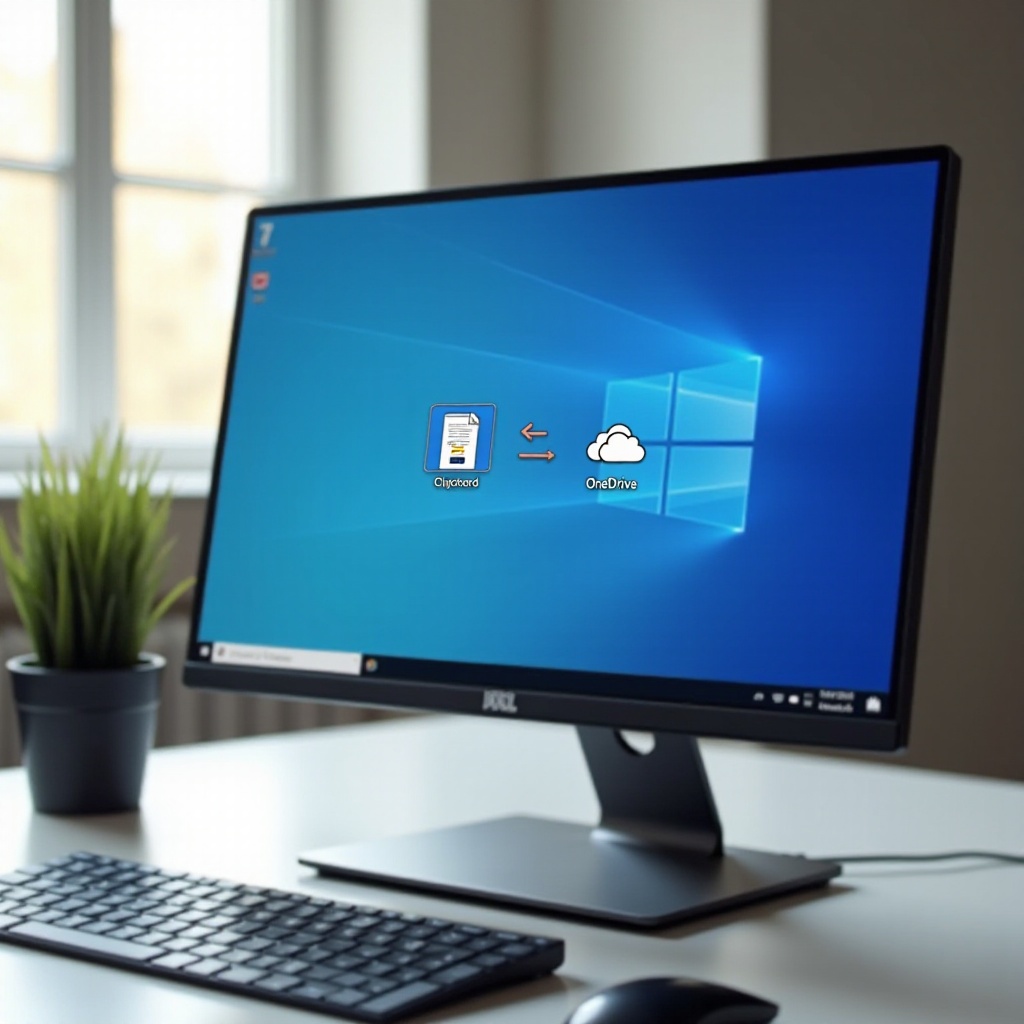
– OneDrive: OneDrive dapat menyimpan tangkapan layar secara otomatis. Buka OneDrive Settings > Sync and backup > Screenshots untuk mengaktifkan. File masuk ke OneDrive > Gambar > Tangkapan Layar.
– Dropbox: Fitur simpan otomatis serupa jika Anda mengaktifkannya.
Jika Anda tidak dapat menemukan file, cari istilah Screenshot di File Explorer atau periksa file Terbaru di OneDrive. Setelah Anda tahu di mana file berada, Anda dapat mengoptimalkan tampilan tangkapan pada layar multi monitor dan DPI tinggi.
Multi monitor, 4K, dan HDR: Mendapatkan Tampilan yang Tepat dan Hasil Tajam
Pengaturan multi layar dan DPI tinggi dapat mengubah tampilan tangkapan. Gunakan tips ini untuk hasil yang bersih:
– Menangkap satu monitor: Gunakan Windows + Shift + S (Cuplikan Persegi Panjang) untuk menggambar di atas satu layar. Metode layar penuh menangkap semua monitor sekaligus.
– Strategi jendela aktif: Alt + PrtScn mengisolasi jendela aplikasi saat ini terlepas dari monitor mana pun.
– Kejernihan 4K: Jika teks terlihat buram, periksa penskalaan Windows di Pengaturan > Sistem > Tampilan. Tangkapan layar umumnya mencerminkan apa yang Anda lihat.
– HDR: Beberapa konten HDR menyebabkan tangkapan pudar atau hitam. Nonaktifkan HDR sementara di pengaturan Tampilan jika Anda melihat masalah, atau tangkap jendela yang tidak dilindungi.
– Ultrawide: Gunakan cuplikan wilayah untuk menjaga ukuran file kecil dan fokus pada area penting.
Kustomisasi dan Otomatisasi: Petakan Print Screen, Ubah Lokasi Simpan, Power Automate
Ubah pengaturan agar penangkapan sesuai kebiasaan Anda:
– Petakan Print Screen ke Snipping Tool: Buka Settings > Accessibility > Keyboard dan aktifkan opsi untuk menggunakan Print screen guna membuka Snipping Tool. Sekarang PrtScn meluncurkan overlay untuk tangkapan wilayah instan.
– Ubah lokasi folder Screenshots: Di File Explorer, klik kanan Gambar > Tangkapan Layar > Properties > Location > Move untuk memilih folder baru, seperti OneDrive atau folder proyek.
– Ubah perilaku OneDrive: Di OneDrive Settings > Sync and backup > Screenshots, nyalakan atau matikan simpan otomatis dan pilih folder yang sesuai untuk tim Anda.
– Otomatiskan dengan Power Automate: Buat alur yang mengganti nama file, memindahkan tangkapan layar ke folder proyek, atau mempostingnya ke Teams. Picu saat file dibuat di folder Screenshots untuk menjaga semuanya rapi dan mudah dicari.
Edit, Anotasi, dan Berbagi: Paint, Photos, Outlook atau Teams, Penyamaran
Edit sederhana menghemat waktu dan meningkatkan kejelasan:
– Snipping Tool: Tambahkan panah, kotak, sorotan, dan teks. Gunakan penggaris untuk garis rapi dan penunjuk yang konsisten.
– Paint: Pangkas, ubah ukuran, tambahkan teks dan bentuk. Tekan Ctrl + S untuk menimpa atau Simpan Sebagai untuk salinan. Paint cepat untuk pemangkasan presisi piksel.
– Photos: Buka tangkapan layar, pilih Edit untuk memotong dan memberi tanda, lalu ekspor ke JPG untuk ukuran file yang lebih kecil bila diperlukan.
Bagikan dengan tujuan:
– Email di Outlook: Tempel tangkapan layar secara inline dan tambahkan teks alternatif untuk aksesibilitas.
– Teams atau Slack: Tempel langsung ke kotak pesan atau unggah file. Kaburkan atau blokir info sensitif terlebih dahulu.
– Penyamaran: Kaburkan atau kotaki nama, ID, atau URL internal. Ekspor sebagai gambar yang diratakan agar penyamaran tidak dapat dihapus.
Jika sesuatu tidak bekerja seperti yang diharapkan, gunakan langkah pemecahan masalah di bawah untuk kembali ke tangkapan yang andal.
Pemecahan Masalah: Saat Print Screen Tidak Berfungsi di Desktop Dell
Perbaiki masalah umum dengan cepat melalui pemeriksaan ini:
– Tombol dan Fn Lock: Verifikasi lokasi PrtScn. Ubah Fn Lock jika keyboard Anda menggunakan tombol multifungsi.
– Pemetaan: Jika PrtScn membuka Snipping Tool atau tidak melakukan apa pun, konfirmasi pengaturan di Settings > Accessibility > Keyboard.
– Aplikasi yang bertentangan: Tutup alat yang mungkin mencegat tombol, seperti fitur tangkapan layar OneDrive atau Dropbox, Snagit, overlay Nvidia atau AMD, Steam, dan Discord. Coba lagi setelah menonaktifkan overlay.
– Perbarui driver dan aplikasi: Perbarui driver keyboard, GPU, dan tampilan. Di Microsoft Store, perbarui atau Perbaiki Snipping Tool.
– Pemeriksaan papan klip: Aktifkan riwayat Papan Klip (Settings > System > Clipboard). Uji salin dan tempel di Paint.
– HDR atau DRM: Aplikasi yang memutar konten terlindungi dapat memblokir tangkapan layar. Nonaktifkan HDR atau tangkap jendela lain.
– Sesi jarak jauh: RDP atau mesin virtual dapat mengubah perilaku pintasan. Gunakan alat tangkap VM atau tangkap dari OS host dengan cuplikan wilayah.
Jika Anda sering membutuhkan fitur di luar Windows, aplikasi tangkap khusus dapat menghemat waktu dan menambahkan fitur tingkat profesional.
Alat Lanjutan dan Pihak Ketiga: ShareX, Greenshot, Lightshot, Snagit
Pilih alat saat Anda memerlukan lebih dari dasar-dasar:
– ShareX (gratis, kuat): Tangkapan wilayah, tangkapan menggulir, alur kerja otomatis, dan unggah ke layanan cloud. Ideal untuk power user dan tim teknis.
– Greenshot (gratis, ringan): Tangkapan wilayah cepat, anotasi cepat, dan preset ekspor.
– Lightshot (gratis): Tangkapan sederhana dengan tautan berbagi cepat dan pengeditan ringan.
– Snagit (berbayar): Tangkapan bergulir terbaik di kelasnya, templat, stempel, dan GIF video. Sangat baik untuk tim dokumentasi.
Gunakan ini ketika Anda memerlukan tangkapan bergulir tingkat lanjut, alur kerja yang dapat diulang, atau templat tim. Saat Anda menangkap konten sensitif, tambahkan praktik privasi di bawah ini untuk menjaga data tetap aman.
Tips Privasi, Kepatuhan, dan Aksesibilitas
Lindungi orang dan data tanpa memperlambat alur kerja Anda:
– Redaksi sebelum berbagi: Kaburkan nama, email, nomor akun, atau tautan internal. Gunakan alat dengan efek blur atau mosaik yang tepat.
– Persetujuan dan kebijakan: Minta izin sebelum menangkap rapat atau data klien. Periksa kebijakan perusahaan dan hukum setempat.
– Simpan dengan aman: Simpan ke OneDrive atau SharePoint dengan izin yang tepat. Hindari tautan publik untuk info sensitif.
– Aksesibilitas: Tambahkan teks alternatif pada gambar di dokumen dan obrolan. Gunakan anotasi kontras tinggi dan font yang mudah dibaca agar semua orang dapat mengikuti.
Dengan menggabungkan praktik terbaik dengan alat yang tepat, Anda dapat menangkap dengan jelas, berbagi dengan aman, dan menjaga kepercayaan.
Kesimpulan
Anda sekarang tahu cara mengambil tangkapan layar di desktop Dell menggunakan pintasan tercepat, alur kerja Snipping Tool lengkap, dan Xbox Game Bar untuk gambar dan klip. Gunakan tangkapan layar penuh untuk kecepatan, jendela aktif untuk fokus, dan cuplikan wilayah untuk presisi. Petakan Print Screen ke overlay Snipping Tool dan atur lokasi simpan yang cerdas untuk mengotomatiskan rutinitas Anda. Jika ada yang bermasalah, jalankan perbaikan cepat dan Anda akan menangkap lagi dalam hitungan detik. Dengan metode dan pengamanan ini diterapkan, Anda dapat mendokumentasikan, mengajar, dan membagikan pekerjaan Anda dengan percaya diri.
Pertanyaan yang Sering Diajukan
Mengapa Windows + Shift + S tidak melakukan apa pun di desktop Dell saya?
Pertama, buka Settings > Accessibility > Keyboard dan nonaktifkan lalu aktifkan kembali pengaturan Print screen. Perbarui Snipping Tool di Microsoft Store, lalu gunakan App settings > Repair. Tutup overlay yang mungkin mencegat tombol, seperti overlay Nvidia atau AMD, Steam, Discord, atau alat tangkapan layar pihak ketiga. Mulai ulang Explorer.exe dari Task Manager atau keluar lalu masuk kembali. Sebagai langkah cadangan, buka Snipping Tool dari Start dan klik New.
Bagaimana cara mengambil tangkapan layar bergulir di desktop Dell?
Windows tidak mendukung tangkapan layar bergulir halaman penuh di semua aplikasi. Untuk halaman web, gunakan Microsoft Edge Web capture atau cetak ke PDF lalu beri anotasi. Untuk aplikasi, PDF, dan utas obrolan panjang, gunakan ShareX, Greenshot dengan plugin, atau Snagit untuk tangkapan layar bergulir yang andal. Tinjau hasilnya dan beri anotasi sebelum dibagikan.
Ke mana perginya tangkapan layar saya jika saya tidak menemukannya di Pictures/Screenshots?
Periksa beberapa lokasi: OneDrive > Pictures > Screenshots jika simpan otomatis aktif; Videos > Captures jika Anda menggunakan Xbox Game Bar; clipboard jika Anda menekan PrtScn atau Alt + PrtScn (buka Paint dan tekan Ctrl + V); dan cari di File Explorer dengan kata Screenshot. Jika tidak ada yang muncul, pastikan Anda menggunakan Windows + PrtScn dan coba lagi dengan jendela terlihat di layar.