6 Oct 2026
Post by Chloe
Introdução
Você abre o iPhone e o e-mail de que precisa não aparece em lugar nenhum. Talvez você se lembre do remetente. Talvez só recorde uma palavra‑chave ou um anexo. De qualquer forma, você quer um caminho rápido até essa mensagem. Este guia mostra como encontrar um e-mail no iPhone com as ferramentas que você já tem.
Você vai aprender movimentos rápidos de busca no Apple Mail, pesquisas precisas no Gmail e no Outlook e maneiras inteligentes de usar a Siri e o Spotlight. Você também verá onde mensagens arquivadas e enviadas para o lixo ficam escondidas. Se a busca falhar, você terá correções que restauram os resultados.
Este guia ajuda iniciantes a encontrar qualquer mensagem em segundos. Também oferece dicas para usuários avançados refinarem os resultados e evitarem perder e-mails novamente. Mantenha seu iPhone por perto. Você seguirá passos curtos e terá respostas rápidas.
Por que e-mails ficam ‘desaparecidos’ no iPhone
As mensagens muitas vezes saem da caixa de entrada. Regras de arquivamento as classificam. Filtros de lixo as classificam incorretamente. A visualização em conversas oculta respostas mais antigas. Alguns apps dividem o correio em Prioritário e Outros ou em abas como Promoções. A busca também pode deixar itens de fora quando a indexação atrasa. Você corrigirá cada causa neste guia.
O que este guia abrange: Apple Mail, Gmail, Outlook, Yahoo, Siri/Spotlight
Os passos focam no app Mail integrado e nos apps de terceiros mais populares: Gmail, Outlook e Yahoo Mail. Você também usará a Siri e o Spotlight para buscar em vários apps.
Para quem é: de iniciantes a usuários avançados
Se você lê e-mail no iPhone, este guia é para você. Você terá passos simples para primeiros usos e movimentos profissionais para caixas lotadas.
Início Rápido: Encontre Qualquer E‑mail Rapidamente no Apple Mail
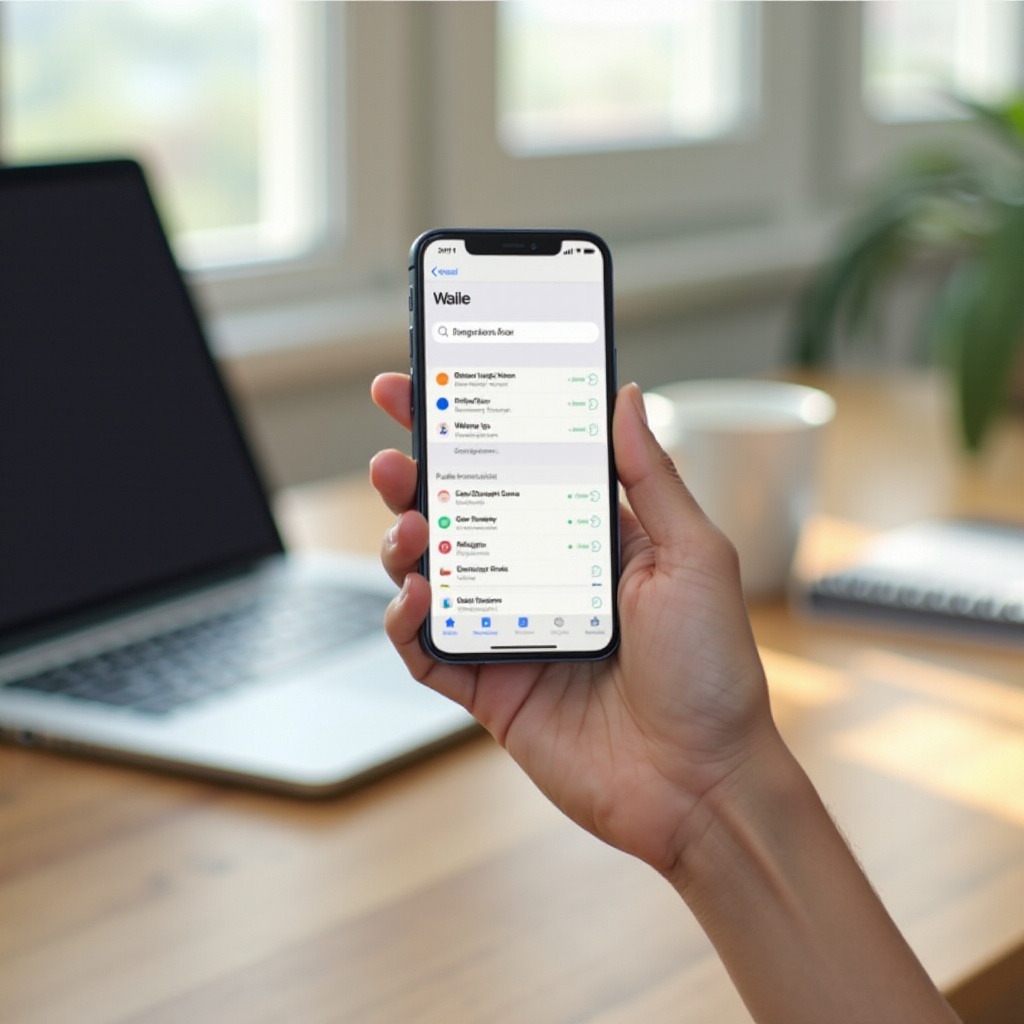
Agora você conhece motivos comuns para e-mails se esconderem. Vamos abrir um rapidamente no Apple Mail. Estes passos oferecem vitórias rápidas antes de você mergulhar em ferramentas mais avançadas. Depois de dominar este fluxo, você pode adicionar filtros e categorias para precisão.
Abra Todas as Caixas de Entrada e use a barra de Busca
- Abra o Mail.
- Toque em Caixas de Correio no canto superior esquerdo se você vir um botão de voltar.
- Toque em Todas as Caixas de Entrada para buscar em todas as contas de uma vez.
- Puxe para baixo para revelar a barra de Busca no topo.
- Digite um remetente, assunto ou palavra‑chave. Os resultados são atualizados conforme você digita.
Dica pro: se você se lembra do nome de um anexo, digite parte dele. O Mail corresponde a nomes de arquivos.
Ative o Filtro para Não lidos, Sinalizados, Anexos, VIP
- Em qualquer caixa, toque no botão Filtro (ícone de funil) no canto inferior esquerdo.
- Toque em Filtrado por e escolha Não lidos, Sinalizados ou Apenas e‑mails com anexos.
- Toque em VIP para ver mensagens de contatos VIP.
- Combine um filtro com uma palavra‑chave na barra de Busca para refinar os resultados.
Refine o escopo da busca por Contas e Caixas de Correio
- Depois de digitar, toque nas opções sob o campo de Busca, como De, Para ou Anexos.
- Toque em Caixas de Correio para limitar os resultados à Caixa de Entrada, Arquivo ou a uma pasta específica.
- Toque em Contas para focar em uma conta de e‑mail se você tiver várias.
Este início rápido traz à tona a maioria das mensagens. Se seus resultados ainda parecerem amplos ou ruidosos, refine‑os com filtros focados e controles de caixa de correio a seguir.
Use Filtros para Reduzir Resultados no Apple Mail
Você obteve os primeiros resultados. Agora você quer precisão. Filtros e opções de caixa tornam grandes caixas de entrada administráveis. Quando você os adiciona à busca rápida, corta a bagunça com rapidez.
Combine Filtro com palavras‑chave para precisão
- Ative o Filtro.
- Escolha Apenas com anexos se o e‑mail tinha um arquivo.
- Adicione uma palavra‑chave na barra de Busca, como ‘fatura’ ou o nome de um cliente.
- O Filtro reduz a lista; a palavra‑chave mira o conteúdo.
Essa mistura traz menos resultados, mais relevantes. É ideal quando você lembra de um anexo e de um tema.
Remetentes Conhecidos, Cc e Apenas com Anexos
- Toque em Filtrado por.
- Escolha Remetentes Conhecidos para remover correspondências promocionais e newsletters.
- Ative Cc se você se lembra de ter sido copiado, não endereçado.
- Mantenha Apenas com anexos ativado quando você precisar apenas de arquivos.
Essas alternâncias reduzem o volume sem perder conversas importantes. Aplique uma por vez para ver qual faz mais diferença.
Ordenação por data e opções de conversas que ocultam mensagens
- Em Ajustes > Mail, ajuste Conversas:
- Desative Recolher Mensagens Lidas se respostas antigas sumirem em conversas longas.
- Ative Mensagem Mais Recente no Topo para combinar com seu estilo de rolagem.
- Alterações de ordenação e de conversas revelam partes mais antigas que a busca pode ignorar.
Com os filtros definidos, você está pronto para mirar buscas por remetente, assunto ou tipo de anexo para ainda mais controle.
Busque por Remetente, Assunto ou Palavra‑chave no Apple Mail
A precisão melhora quando você diz ao Mail exatamente o que corresponder. O app oferece categorias rápidas e sugestões que economizam tempo. Use‑as para sair de consultas amplas para resultados cirúrgicos.
Categorias de busca: Pessoas, Caixas de Correio e Anexos
- Depois de tocar na barra de Busca, escolha uma categoria sugerida:
- Pessoas: corresponde a nomes e endereços de e‑mail de remetentes ou destinatários.
- Caixas de Correio: limita a busca à Caixa de Entrada, Arquivo, Enviadas ou pastas personalizadas.
- Anexos: mostra apenas e‑mails com arquivos e pré‑visualizações.
- Combine categorias. Por exemplo, escolha Pessoas e depois adicione uma palavra‑chave.
Essa etapa direciona o Mail ao que importa: quem enviou, onde está ou se inclui arquivos.
Sugestões de busca, buscas recentes e termos salvos
- O Mail mostra buscas recentes abaixo da barra. Toque em uma para executá‑la novamente.
- Ao digitar, o Mail sugere contatos e tópicos. Selecione um para afunilar na hora.
- Use palavras‑chave consistentes (por exemplo, ‘fatura’, ‘proposta’) para que as buscas recentes continuem úteis.
Buscar em uma única caixa de correio vs Todas as Caixas de Entrada
- Para mirar uma pasta, abra‑a primeiro e depois busque. Você terá resultados mais rápidos e limpos.
- Para encontrar uma mensagem em várias contas, mude para Todas as Caixas de Entrada ou para a visualização Caixas de Correio no nível superior e então busque.
Se você ainda não vir o e‑mail, ele pode estar fora da caixa de entrada. O próximo passo é verificar Arquivo, Lixo ou Lixeira.
Encontre E‑mails Arquivados, Lixo ou Excluídos
Quando um e‑mail sai da caixa de entrada, ele geralmente vai para Arquivo, Lixo ou Lixeira. Não se preocupe; você ainda pode trazê‑lo de volta. Saber a diferença entre arquivar e excluir vai guiá‑lo rapidamente até a pasta certa.
Arquivar vs Excluir no iPhone (e onde procurar)
- Muitas contas usam Arquivar por padrão em vez de Excluir.
- Arquivar mantém a mensagem e a tira da caixa de entrada.
- Excluir a envia para a Lixeira, onde pode ser eliminada automaticamente após um determinado número de dias.
Verifique as pastas Todos os e‑mails/Arquivo, Lixo e Lixeira
- Abra Caixas de Correio.
- Toque em Todos os e‑mails ou Arquivo se você usar Gmail ou uma conta IMAP que ofereça esse recurso.
- Toque em Lixo para recuperar mensagens classificadas incorretamente pelos filtros.
- Toque em Lixeira. Se encontrar, mova de volta para a Caixa de Entrada ou para qualquer pasta.
Recupere mensagens movidas por regras no servidor
- Se você usa regras no Gmail, Outlook ou no servidor do trabalho, as mensagens podem ser automaticamente movidas para pastas.
- Verifique pastas prováveis (por exemplo, Finanças, Recebidos, Projetos).
- Use a busca com uma palavra‑chave conhecida e depois toque em Caixas de Correio para examinar uma pasta por vez.
Se a mensagem ainda estiver escondida, pode estar em outro app ou precisar de indexação em todo o sistema. O Spotlight e a Siri podem vasculhar apps e contas.
Use o Spotlight e a Siri para Encontrar E‑mails em Todo o Sistema
O Spotlight e a Siri ajudam quando você não lembra qual app ou pasta contém um e‑mail. Você pede uma vez e eles examinam o conteúdo indexado. Isso é perfeito quando você divide o e‑mail entre o Apple Mail e um app de terceiros.
Ative resultados do Mail em Ajustes de Siri e Busca
- Vá em Ajustes > Siri e Busca > Mail.
- Ative ‘Mostrar Conteúdo na Busca’ e ‘Mostrar no Spotlight’.
- Faça o mesmo para o Gmail ou Outlook, se você os usar.
Comandos de voz da Siri para exibir e‑mails específicos
Experimente estas frases:
– ‘Ei, Siri, encontre e‑mails da Julia sobre o contrato.
– ‘Procure no meu e‑mail por faturas de março.
– ‘Mostre e‑mails com anexos do RH.
A Siri abre os resultados diretamente. Toque em um resultado para ir ao app.
Reconstrua o índice do Spotlight se os resultados parecerem incompletos
- Em Ajustes > Siri e Busca > Mail, desligue e ligue novamente ‘Mostrar Conteúdo na Busca’.
- Reinicie o iPhone.
- Deixe o Mail aberto e conectado ao Wi‑Fi para permitir que a indexação alcance caixas de entrada grandes.
Se você vive no Gmail, pode obter ainda mais precisão com operadores e chips de pesquisa. Vamos ao Gmail agora.
Encontre E‑mails no App Gmail no iPhone
Você viu ferramentas amplas. Agora, obtenha resultados cirúrgicos no Gmail. O app oferece chips e operadores de pesquisa que fatiam caixas de correio grandes em segundos. Você pode executar comandos curtos para abrir conversas exatas.
Chips de pesquisa: De, Para, Tem anexo, Data
- Abra o Gmail e toque na barra de pesquisa.
- Toque nos chips que aparecem sob a barra:
- De ou Para para direcionar uma pessoa.
- Tem anexo para encontrar arquivos.
- Data para definir intervalos como ‘Mais antigo que 1 ano’.
- Combine chips para refinar os resultados. Exemplo: De + Tem anexo + Data.
Esses chips funcionam bem quando você lembra o remetente e um período aproximado.
Use in:all, label:, from:, subject:, before:/after:
Digite estes operadores na barra de pesquisa:
– from:alex ou to:finance
– subject:fatura ou subject:’previsão do 3º tri
– has:attachment ou filename:pdf
– before:2025-01-01 after:2024-07-01
– in:all para incluir Arquivo, ou in:trash / in:spam para verificar essas pastas
– label:recibos ou -label:promoções para incluir ou excluir rótulos
Combine operadores para localizar uma conversa. Por exemplo, ‘from:alex subject:fatura before:2025-01-01 in:all’ encontra faturas antigas do Alex, mesmo se arquivadas.
Encontre e‑mails arquivados em Todos os e‑mails e entenda os rótulos
- O Gmail usa rótulos, não pastas. Arquivar remove o rótulo Caixa de entrada, mas mantém a mensagem.
- Toque no menu ☰ > Todos os e‑mails para ver tudo.
- Pesquise com in:all para incluir itens arquivados. Adicione from:, subject: ou palavras‑chave para reduzir.
Se seu trabalho depende do Outlook, você pode encontrar e‑mails rapidamente usando suas visualizações prioritárias e a busca por pessoas. Vamos ver isso a seguir.
Encontre E‑mails no App Outlook no iPhone
O Outlook divide o correio em Prioritário e Outros e organiza arquivos e pessoas. Use visualizações e filtros integrados para localizar uma conversa rapidamente. Isso ajuda quando uma mensagem cai na aba Outros ou está em uma pasta específica.
Caixa Prioritário vs Outros e escopo da busca
- Abra o Outlook.
- Verifique as abas Prioritário e Outros; e‑mails importantes podem cair em qualquer uma.
- Toque na barra de pesquisa no topo. O Outlook busca por padrão em abas e pastas.
- Se necessário, toque no ícone de filtro para escolher Esta pasta ou Todas as pastas.
Filtros para Não lidos, Sinalizados, Anexos, Arquivos
- Toque no ícone de filtro.
- Escolha Não lidos, Sinalizados ou Tem anexos.
- Toque em Arquivos na navegação inferior para navegar por anexos por remetente ou data. Abra um para ir ao respectivo e‑mail.
Visualização Pessoas e como encontrar conversas por remetente
- Toque na aba Pessoas para ver contatos principais e conversas recentes.
- Pesquise o nome de um contato para ver todos os tópicos com ele nas abas Prioritário e Outros.
Se você usa o Yahoo Mail ou outro cliente como Spark ou Edison, terá filtros e visualizações inteligentes semelhantes. Esses achados rápidos encurtam o tempo até os resultados.
Yahoo Mail e Outros Apps: Achados Rápidos
Agora você domina Gmail e Outlook. O Yahoo Mail e outros clientes oferecem atalhos semelhantes. Use‑os quando esses apps forem sua caixa principal ou quando o Apple Mail não encontrar algo.
Filtros, com estrela e visualização de Anexos no Yahoo Mail
- Abra o Yahoo Mail.
- Toque no ícone de filtro para mostrar Com estrela, Não lidos ou Tem anexos.
- Use o ícone de clipe de papel ou a visualização Anexos para examinar arquivos e ir ao e‑mail relacionado.
Noções básicas de busca no Spark, Edison e outros clientes
- A maioria dos clientes modernos oferece filtros rápidos para Não lidos, Sinalizados e Anexos.
- Comece em Todas as Caixas de Entrada e depois busque por remetente ou palavra‑chave.
- Use visualizações inteligentes integradas, como Pessoas ou Arquivos, para descobrir mais rápido.
Quando mudar para o webmail para buscas profundas
- Se a busca do app não encontrar e‑mails antigos, abra o webmail (Gmail.com, Outlook.com, Yahoo.com).
- Execute a mesma consulta. Se o webmail encontrar, o app precisa sincronizar ou reindexar.
- Mantenha o app aberto no Wi‑Fi para concluir a sincronização de grandes arquivos.
Agora que você consegue encontrar qualquer mensagem, configure alguns hábitos que deixam buscas futuras sem esforço. Essas dicas profissionais reduzem a necessidade de consultas complexas.
Dicas Profissionais: Deixe E‑mails Importantes Fáceis de Encontrar Depois
Boa organização torna a busca mais rápida. Configure sinais simples e deixe seu iPhone trazer à tona o que importa. Alguns minutos hoje economizam muitas buscas depois.
VIPs, sinalizações e Caixas Inteligentes no Apple Mail
- Adicionar VIPs: abra uma mensagem, toque no remetente e escolha Adicionar a VIP. E‑mails de VIP aparecem em uma caixa especial e podem disparar alertas personalizados.
- Sinalize e‑mails importantes: deslize para a direita e toque em Sinalizar. As sinalizações criam uma Caixa Inteligente para itens sinalizados.
- Ative Caixas Inteligentes: em Caixas de Correio > Editar, exiba VIP, Sinalizados, Não lidos e Anexos para acesso com um toque.
Lembrar‑me e Acompanhar para fazer mensagens ressurgirem
- Lembrar‑me: em uma mensagem, toque em Responder > Lembrar‑me para definir um horário. O Mail retorna a conversa ao topo no momento certo.
- Acompanhar: o Mail pode avisar você para responder a mensagens que enviou mas não recebeu resposta. Use para manter conversas ativas e fáceis de encontrar.
Crie regras/rótulos para arquivamento previsível
- No Gmail ou Outlook na web, crie regras que adicionem rótulos ou movam e‑mails recorrentes (por exemplo, recibos ou relatórios).
- Mantenha nomes simples e consistentes (por exemplo, ‘Finanças’, ‘Clientes’).
- No iPhone, busque pelo rótulo ou nome da pasta ou toque nessa pasta para acesso rápido.
Mesmo com bons hábitos, a busca pode falhar devido a problemas de sincronização ou indexação. Use a lista abaixo para corrigir rapidamente e restaurar resultados precisos.
Solução de Problemas: Quando a Busca de E‑mails Não Funciona no iPhone
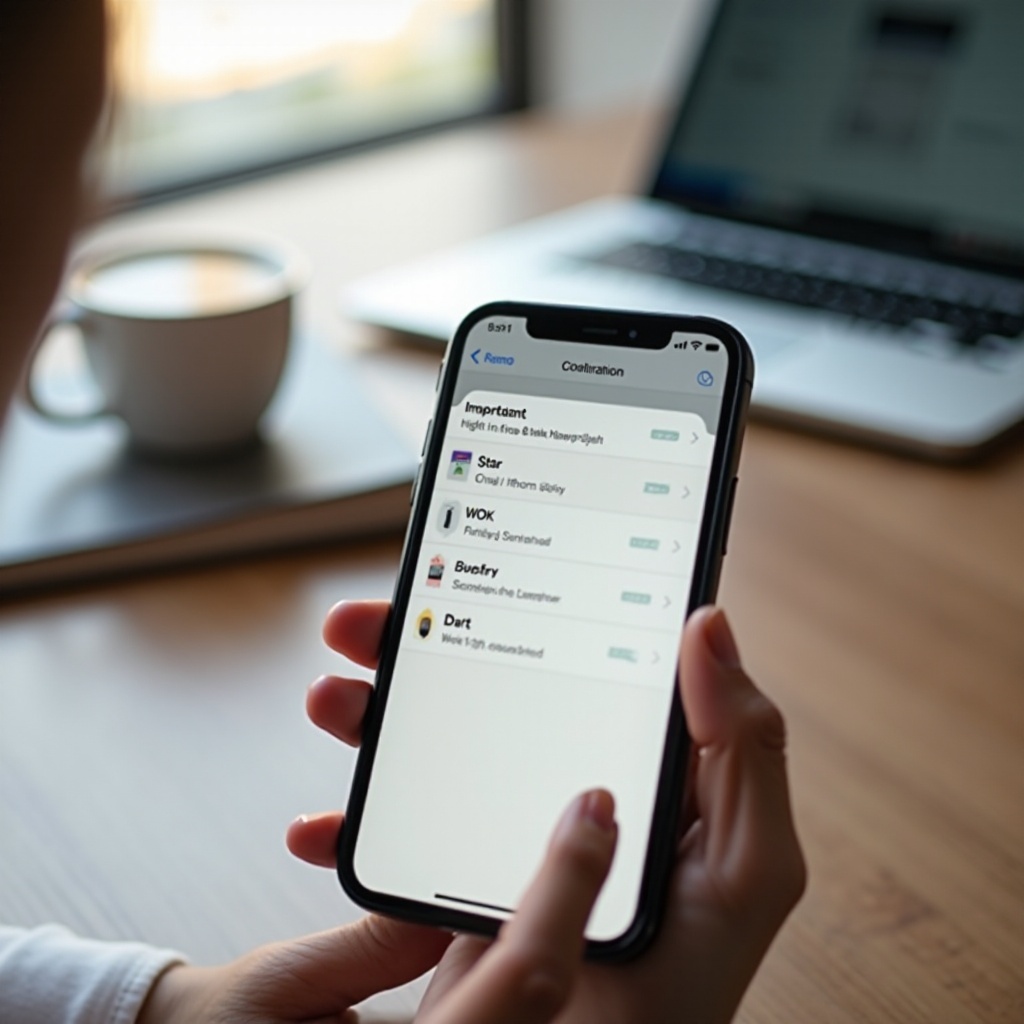
Se os resultados parecerem incompletos ou em branco, o problema geralmente é indexação, sincronização ou filtros. Siga estas correções em ordem. Teste a busca após cada uma para confirmar o progresso.
Atualize, reinicie e atualize o iOS ou o app de e‑mail
- Puxe para baixo na caixa de correio para atualizar.
- Force o encerramento do app e reabra‑o.
- Reinicie o iPhone.
- Atualize o iOS e o app de e‑mail para a versão mais recente para correções de busca e sincronização.
Ative Mostrar Conteúdo na Busca; reative contas para reindexar
- Vá em Ajustes > Siri e Busca > Mail. Ative ‘Mostrar Conteúdo na Busca’ e ‘Mostrar App’.
- Se você usa os apps Gmail ou Outlook, ative também suas opções de Siri e Busca.
- Para reindexar o Mail: Ajustes > Mail > Contas > toque na sua conta > desligue o Mail, aguarde 30 segundos e ligue novamente. Aguarde o tempo para ressincronizar.
Push/Buscar, Atualização em 2º Plano, Modo Pouca Energia
- Ajustes > Mail > Contas > Buscar Novos Dados:
- Use Push se o seu provedor oferecer suporte.
- Defina Buscar para um intervalo frequente para atualizações confiáveis.
- Ajustes > Geral > Atualização em 2º Plano: ative para o Mail e para apps de e‑mail de terceiros.
- Desative o Modo Pouca Energia quando precisar que a busca seja atualizada em segundo plano.
Adicione novamente contas, verifique o mapeamento de pastas IMAP e as regras do servidor
- Remova e adicione novamente a conta com problema se a sincronização travar.
- Para Gmail ou IMAP: verifique o mapeamento das pastas Arquivo e Lixeira nas configurações da conta para que o Mail aponte para as pastas corretas.
- Revise regras no servidor que possam mover e‑mails para fora da caixa de entrada.
Cotas de armazenamento e uso do webmail para verificar a existência
- Verifique o armazenamento no servidor. Caixas de correio cheias podem impedir que novos e‑mails apareçam.
- Acesse o webmail e execute a mesma busca. Se o webmail encontrar, o telefone mostrará após a sincronização ou reindexação.
- Se o webmail não encontrar, restaure de backups ou pergunte ao provedor se existem opções de recuperação.
Após as correções, repita as etapas de início rápido: busque em Todas as Caixas de Entrada, aplique filtros principais e refine por remetente ou assunto. Você deverá ver resultados completos e atuais.
Conclusão
Agora você sabe como encontrar um e‑mail no iPhone rapidamente. Comece em Todas as Caixas de Entrada, busque por remetente ou palavra‑chave e use filtros para Não lidos, Sinalizados, Anexos e VIP. Verifique Arquivo, Lixo e Lixeira se o e‑mail saiu da caixa de entrada. Quando você não lembrar do app ou da pasta, use o Spotlight e a Siri para vasculhar tudo.
Facilite as buscas futuras. Marque VIPs, sinalize conversas importantes e ative Caixas Inteligentes. Use Lembrar‑me e Acompanhar para trazer mensagens de volta quando precisar. Regras simples e rótulos mantêm o arquivamento previsível e deixam cada busca mais curta.
Se a busca falhar, atualize, reindexe e verifique as regras do servidor. Confira o webmail para confirmar que a mensagem existe. Com esses passos, você consegue localizar qualquer e‑mail em segundos e manter sua caixa de entrada sob controle.
Perguntas frequentes
Por que não consigo encontrar e-mails antigos no meu iPhone, embora eles estejam no meu computador?
Mensagens antigas podem ainda não estar totalmente sincronizadas com o seu iPhone, especialmente em contas grandes. Seu telefone carrega os itens recentes primeiro e baixa mais conforme você rola a tela. Abra a pasta de destino e role para carregar mensagens mais antigas enquanto estiver no Wi‑Fi. Verifique em Ajustes > Mail > Contas > Buscar Novos Dados e defina um intervalo de busca frequente se o Push não estiver disponível. Se você usar o app Gmail ou Outlook, abra-o e faça a pesquisa lá; depois, deixe-o aberto para concluir a indexação. Confirme no webmail que a mensagem está em Arquivo ou em uma pasta personalizada e não apenas em um cliente de desktop.
Onde ficam Todos os e-mails ou Arquivo no iPhone para Gmail e outras contas?
No Apple Mail, toque em Caixas de Correio e procure por Todos os e-mails ou Arquivo na conta do Gmail. Se não aparecer, toque em Editar e ative-o. Algumas contas IMAP usam Arquivo ou pastas personalizadas em vez de Todos os e-mails. No app Gmail, abra o menu e escolha Todos os e-mails para ver tudo, inclusive as mensagens arquivadas.
Como faço para pesquisar em todas as contas de uma vez no iPhone?
No Apple Mail, toque em Caixas de Correio > Todas as Caixas de Entrada e use a barra de pesquisa para procurar entre contas e pastas. Para o escopo mais amplo, vá à tela principal de Caixas de Correio e puxe para baixo para pesquisar. No Gmail ou no Outlook, cada app pesquisa apenas dentro dessa conta. Para pesquisar em vários provedores de uma vez, use Todas as Caixas de Entrada do Apple Mail ou use a Siri e o Spotlight após ativar os resultados do Mail em Ajustes > Siri e Busca.