13 Oct 2026
Post by Chloe
Introdução
Você quer remover uma impressora. Talvez seja um duplicado, um dispositivo antigo ou uma fila fantasma que nunca esvazia. Este guia mostra como excluir impressoras no Windows 11 ou 10 e no macOS Sonoma ou Sequoia. Ele também cobre iPhone, iPad, Android 15 e Chromebook. Você aprenderá como remover filas simples rapidamente e como limpar drivers, portas e serviços que fazem as impressoras reaparecerem.
Começamos com remoções rápidas. Depois passamos para uma limpeza mais profunda para dispositivos teimosos ou gerenciados. Você encontrará etapas exatas, ferramentas e comandos. Use o que precisar com base no seu problema. O objetivo é simples: excluir a impressora que você não quer e manter o sistema estável.
Se você precisa de resultados rápidos, a próxima seção oferece um checklist para evitar armadilhas comuns. Em seguida, passamos ao básico do Windows e depois escalamos para remoção forçada e limpeza. Mais adiante, cobrimos macOS e plataformas móveis e encerramos com controles corporativos e dicas de prevenção.
Antes de começar: quando e por que remover uma impressora
Motivos comuns para remover impressoras (duplicadas, dispositivos de rede obsoletos, problemas de driver)
- A impressora está offline, aposentada ou substituída e você quer uma lista limpa.
- Você vê duplicatas após mudanças na rede ou atualizações de driver.
- A fila trava e reinstalar ou atualizar o driver não ajudou.
- Você saiu de uma rede corporativa e quer remover impressoras compartilhadas antigas.
Direitos de administrador, backups e o que é removido (filas, portas, drivers)
- Use uma conta de administrador para alterações que afetam dispositivos e drivers.
- Excluir uma fila remove aquela entrada de impressora. Portas e drivers podem permanecer.
- Se você gerencia muitas máquinas, faça backup das configurações antes de grandes mudanças.
Verificações rápidas antes da remoção (impressora padrão, trabalhos pendentes, acesso compartilhado)
- Altere a padrão para outra impressora primeiro, se necessário.
- Cancele trabalhos pendentes para o spooler liberar os arquivos.
- Descompartilhe o dispositivo para que outros não dependam dele.
Com essas noções básicas definidas, comece no Windows. Vamos remover impressoras pelo Configurações e pelo Painel de Controle e, depois, lidar com dispositivos teimosos que se recusam a sair.
Windows 11 ou 10: remova uma impressora da maneira fácil (Configurações e Painel de Controle)
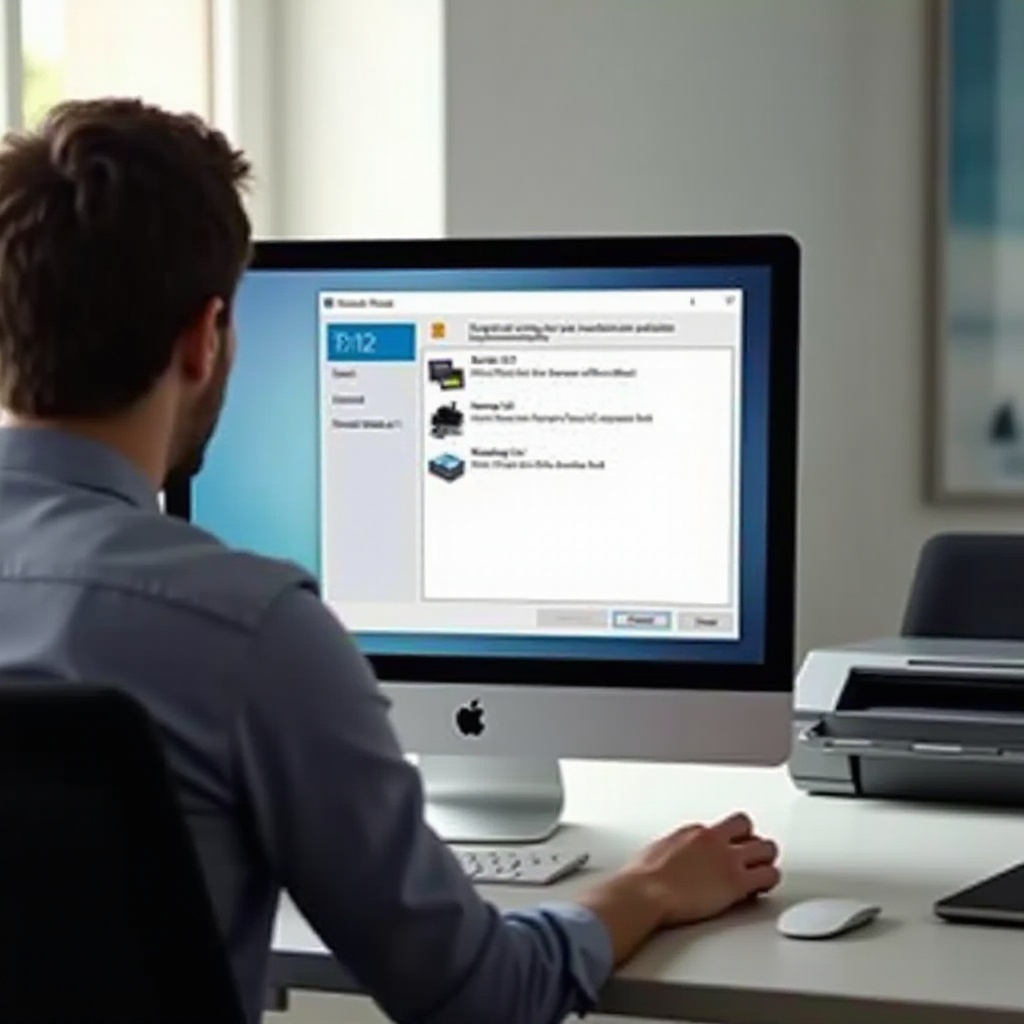
Remover uma impressora em Configurações > Bluetooth & dispositivos > Impressoras & scanners
1) Abra Configurações.
2) Vá para Bluetooth & dispositivos, depois Impressoras & scanners.
3) Selecione a impressora que deseja remover.
4) Clique em Remover e confirme.
Excluir uma impressora usando Painel de Controle > Dispositivos e Impressoras
1) Pressione a tecla Windows + R, digite control printers e pressione Enter.
2) Clique com o botão direito na impressora e escolha Remover dispositivo.
3) Confirme quaisquer prompts de administrador.
Defina ou altere a impressora padrão e verifique a remoção
- Em Configurações, abra Impressoras & scanners.
- Desative a configuração chamada ‘Permitir que o Windows gerencie minha impressora padrão’ se ela continuar trocando.
- Selecione uma nova impressora padrão que ainda exista.
- Reinicie o PC se o dispositivo excluído ainda aparecer após a remoção.
Se a impressora não for excluída ou ficar travada no estado Excluindo, você precisa de uma abordagem mais forte. A próxima seção foca em filas fantasmas, exclusões bloqueadas e erros de acesso.
Windows 11 ou 10: forçar a remoção de impressoras teimosas ou fantasmas
Parar o serviço Spooler de Impressão e limpar trabalhos de impressão presos
1) Pressione a tecla Windows, digite Serviços e abra-o.
2) Clique com o botão direito em Spooler de Impressão e selecione Parar.
3) Abra a pasta C:\Windows\System32\spool\PRINTERS e exclua todos os arquivos dentro dela.
4) Volte a Serviços, clique com o botão direito em Spooler de Impressão e selecione Iniciar.
Remover impressoras com Gerenciamento de Impressão (edições Pro ou Enterprise)
1) Pressione a tecla Windows, digite printmanagement.msc e abra.
2) Expanda Servidores de Impressão, depois o nome do seu computador e, em seguida, Impressoras.
3) Clique com o botão direito na impressora desejada e selecione Excluir.
4) Verifique Filtros Personalizados > Todas as Impressoras e remova quaisquer entradas restantes.
Comandos do PowerShell para remoção forçada
1) Abra o Windows PowerShell como administrador.
2) Execute: Get-Printer para listar as impressoras instaladas.
3) Execute: Remove-Printer -Name ‘Printer Name’.
4) Se necessário, execute: Get-PrinterPort e Remove-PrinterPort -Name ‘PortName’.
Excluir instâncias de dispositivo e filas fantasmas que continuam reaparecendo
- Abra o Gerenciador de Dispositivos.
- Selecione Exibir e depois Mostrar dispositivos ocultos.
- Expanda Filas de impressão e Impressoras; desinstale entradas esmaecidas ou duplicadas.
Corrigir erros ‘Acesso negado’ e ‘Não é possível excluir’
- Feche todos os apps que possam usar a impressora, incluindo monitores do fornecedor.
- Execute Painel de Controle, Gerenciamento de Impressão ou PowerShell como administrador.
- Se for uma impressora compartilhada de servidor, remova a conexão no usuário que a adicionou. Depois encerre a sessão e entre novamente.
Depois que a fila desaparecer, você deve remover o driver e a porta para bloquear dispositivos fantasmas. A próxima seção explica como limpar drivers, portas e dados do spooler com segurança.
Limpar drivers, portas e spooler de impressora no Windows
Desinstalar drivers via Propriedades do Servidor de Impressão e remover pacotes de driver
1) Abra Painel de Controle > Dispositivos e Impressoras.
2) Clique em qualquer espaço em branco na janela e pressione a tecla Alt para mostrar o menu.
3) Selecione Arquivo > Propriedades do Servidor > guia Drivers.
4) Selecione o driver e clique em Remover. Escolha ‘Remover o driver e o pacote de driver’ se for solicitado.
Excluir portas WSD, IPP e TCP/IP Padrão vinculadas às impressoras removidas
1) Em Propriedades do Servidor de Impressão, abra a guia Portas.
2) Identifique as portas usadas pelo dispositivo removido: WSD, IPP ou TCP/IP Padrão.
3) Selecione a porta e clique em Excluir. Garanta que nenhuma impressora ainda faça referência a essa porta.
Limpar pastas do spooler e reiniciar serviços para um reset limpo
1) Pare o serviço Spooler de Impressão.
2) Limpe a pasta C:\Windows\System32\spool\PRINTERS novamente.
3) Inicie o serviço Spooler de Impressão.
4) Reinicie e confirme que a impressora e as portas não aparecem mais.
Com o Windows limpo, vamos para o macOS. O fluxo é similar: remova a fila, redefina o sistema de impressão se necessário e, depois, remova pacotes e ferramentas do fornecedor.
macOS Sonoma ou Sequoia: excluir impressoras e redefinir o sistema de impressão
Remover uma impressora em Ajustes do Sistema > Impressoras & Scanners
1) Abra Ajustes do Sistema.
2) Clique em Impressoras & Scanners.
3) Selecione a impressora e clique em Remover Impressora.
4) Confirme e feche Ajustes do Sistema.
Redefinir o sistema de impressão para remover todas as impressoras de uma vez
1) Em Impressoras & Scanners, clique com Control pressionado na área da lista.
2) Escolha Redefinir sistema de impressão.
3) Digite sua senha de administrador e confirme.
4) O macOS remove todas as impressoras, scanners e configurações de impressão.
Desinstalar drivers e pacotes do fornecedor
- Abra Finder > Aplicativos e execute o desinstalador do fornecedor, se houver.
- Remova itens restantes nas pastas: /Library/Printers e /Library/Printers/PPDs se o fornecedor orientar você a fazer isso.
- Reinicie o Mac após desinstalar drivers ou apps utilitários.
Usar a interface web do CUPS para remoção avançada
- Abra o Safari e acesse https://localhost:631.
- Se o CUPS estiver desabilitado, habilite-o usando o Terminal: sudo cupsctl WebInterface=yes.
- Vá para Impressoras, selecione a fila, escolha Administração e, depois, Excluir Impressora.
Ferramentas do Terminal para listar e excluir impressoras
- Listar impressoras: lpstat -p
- Excluir uma fila: sudo lpadmin -x ‘PrinterName
Os desktops já foram cobertos. Agora, vamos lidar com telefones e tablets. As plataformas móveis dependem de perfis, serviços de impressão e caches de apps. Limpar isso geralmente remove impressoras antigas ou indesejadas.
iPhone e iPad (iOS 18): gerenciar e remover impressoras AirPrint e de apps
Remover em Ajustes impressoras instaladas por perfil ou MDM
- Vá para Ajustes > Geral > VPN & Gerenciamento de Dispositivos.
- Remova o perfil que instalou a impressora se você gerencia seu próprio dispositivo.
- Para dispositivos da empresa, solicite a remoção à sua equipe de TI.
Esquecer conexões de impressora Wi‑Fi Direct ou Bluetooth
- Vá para Ajustes > Wi‑Fi e esqueça a rede Wi‑Fi Direct da impressora.
- Vá para Ajustes > Bluetooth, toque no ícone de informações da impressora pareada e selecione Esquecer Este Dispositivo.
Desativar ou remover apps e extensões de impressão de terceiros
- Desinstale ou descarregue apps do fornecedor, como o HP Smart, se você não precisar deles.
- Limpe dispositivos em cache dentro das configurações do app.
- Observação: Dispositivos AirPrint descobertos via Bonjour ainda aparecerão na mesma rede.
Essas etapas são leves em comparação com a limpeza em desktops, mas o Android oferece mais controle sobre serviços de impressão. Se você usa o Android 15, as próximas etapas mostram como desativá-los ou redefini-los.
Android 15: remover impressoras salvas e serviços de impressão
Desativar ou limpar Serviços de Impressão, como Mopria ou serviços do fabricante
1) Abra Configurações > Dispositivos conectados ou um menu semelhante.
2) Toque em Impressão para ver os serviços de impressão.
3) Desative o serviço ou toque em Armazenamento & cache, depois Limpar cache e Limpar armazenamento.
Esquecer emparelhamentos de impressoras Wi‑Fi Direct e Bluetooth
1) Vá para Configurações > Rede & internet e esqueça o SSID Wi‑Fi Direct da impressora.
2) Vá para Configurações > Bluetooth e desfaça o pareamento da impressora.
Limpar cache ou dados de apps de impressoras do fabricante para remover filas
1) Abra Configurações > Apps > Ver todos os apps.
2) Abra o app da impressora, como HP, Canon, Epson ou Brother.
3) Toque em Armazenamento & cache e selecione Limpar armazenamento.
Se você usa um Chromebook em casa, na escola ou no trabalho, pode remover impressoras salvas e controlar a descoberta automática. A próxima seção explica as etapas.
Chromebook (ChromeOS 126+): excluir impressoras salvas e gerenciadas
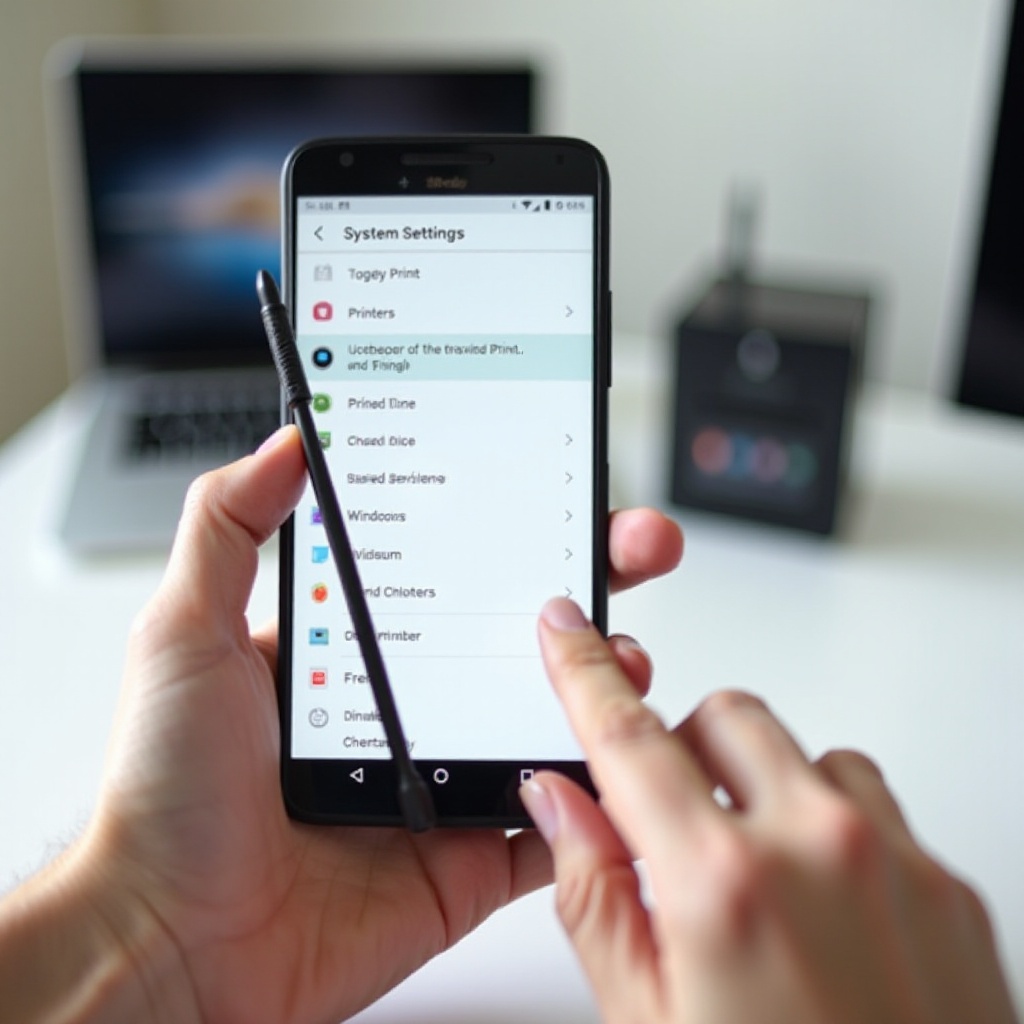
Remover impressoras em Configurações e redefinir as configurações de impressão
1) Clique na área do relógio e abra Configurações.
2) Pesquise por Impressoras.
3) Selecione sua impressora e clique em Remover. Confirme.
4) Abra chrome://settings/printing e revise as opções de redefinição se necessário.
Desativar descoberta automática e limpar dispositivos recentes
1) Em Impressoras, desative ‘Descobrir automaticamente impressoras de rede’.
2) Remova quaisquer entradas em Impressoras salvas e Descobertas de que você não precisa.
3) Limpe o histórico de impressão, se seu dispositivo mostrar um.
Tratar impressoras gerenciadas pelo administrador por meio de políticas
- Se seu Chromebook pertence a uma escola ou empresa, as impressoras podem ser gerenciadas por política.
- Você não pode excluir impressoras gerenciadas no dispositivo. Peça ao administrador para remover ou alterar a política.
- Saia e entre novamente para sincronizar as alterações de política.
Muitas impressoras teimosas são controladas pela TI ou distribuídas por servidores. Se seu dispositivo continuar puxando-as de volta, revise os controles corporativos a seguir.
Rede e empresas: Política de Grupo, Intune, MDM e impressoras compartilhadas
Remover impressoras implantadas por GPO e evitar reimplantações
- Em PCs Windows ingressados no domínio, as Preferências de Política de Grupo podem implantar impressoras.
- A exclusão local não terá efeito se o GPO for reaplicado no logon.
- Peça à TI para desvincular ou editar o GPO ou mover o usuário ou dispositivo para uma UO sem essa política.
Perfis do Intune e MDM: excluir filas gerenciadas no Windows e no macOS
- O Intune e outras ferramentas de MDM implantam impressoras via perfis de configuração ou scripts.
- Solicite a remoção no portal do MDM; após a próxima sincronização, o dispositivo removerá a fila.
- No macOS, verifique em Ajustes do Sistema se há Perfis que gerenciam impressoras.
Desconectar de impressoras compartilhadas por servidor e desativar servidores de impressão
- Para impressoras compartilhadas por servidor, abra Dispositivos e Impressoras e remova a conexão.
- Se o servidor ainda empurrar a conexão, o Windows pode adicioná-la de volta.
- A TI deve desativar o compartilhamento e atualizar scripts de logon ou GPOs para parar a reimplantação.
Depois de remover conexões baseadas em política, você deve interromper reimplantações indesejadas. Para manter redes pequenas organizadas, reduza a descoberta automática a seguir.
Evitar redescoberta e reaparecimento de impressoras
Desativar a descoberta por WSD, Bonjour ou mDNS e UPnP quando apropriado
- No Windows, evite WSD se os dispositivos reaparecerem. Adicione impressoras usando uma Porta TCP/IP Padrão.
- Nas impressoras, desative WSD ou AirPrint e Bonjour se você não precisar de descoberta automática.
- Nos roteadores, limite mDNS ou UPnP quando o design da sua rede permitir.
Usar portas TCP/IP estáticas e IPs reservados para estabilidade
- Atribua um IP estático ou uma reserva de DHCP para a impressora.
- Adicione a impressora usando uma Porta TCP/IP Padrão para esse IP fixo.
- Isso evita duplicatas criadas pela descoberta WSD ou IPP.
Configurações de privacidade de rede para reduzir transmissões não solicitadas de dispositivos
- Coloque impressoras em uma VLAN dedicada ou segmento de convidados.
- Limite domínios de broadcast e habilite isolamento de clientes para o Wi‑Fi de convidados.
Com a descoberta sob controle, finalize com práticas seguras. A próxima seção cobre permissões, backups e verificação antes e depois de excluir uma impressora.
Segurança e boas práticas: backups, permissões e verificação
Garantir privilégios de administrador e elevar quando necessário
- Use Executar como administrador para o Painel de Controle, o PowerShell e o Gerenciamento de Impressão.
- Feche utilitários do fornecedor e monitores de impressão enquanto remove dispositivos.
Criar um ponto de restauração ou snapshot do Time Machine antes das alterações
- No Windows, crie um Ponto de Restauração do Sistema antes de remover drivers.
- No macOS, faça um backup do Time Machine ou um snapshot.
Verificar a exclusão e testar a impressão após a limpeza
- Reinicie após a remoção e a limpeza de drivers.
- Adicione de volta apenas as impressoras de que você precisa.
- Imprima uma página de teste para confirmar a estabilidade.
Conclusão
Excluir uma impressora pode ser simples ou complicado. Comece com as ferramentas nativas em Configurações do Windows ou Ajustes do Sistema do macOS. Se o dispositivo se recusar a sair, pare o spooler, limpe a fila e use o Gerenciamento de Impressão ou o PowerShell no Windows. Remova o driver e a porta para evitar entradas fantasmas. No macOS, redefina o sistema de impressão quando uma fila se comportar mal e remova os pacotes do fornecedor se os problemas persistirem. Em telefones e tablets, remova perfis, desative serviços e limpe caches de apps para esquecer impressoras antigas. Os Chromebooks permitem remover impressoras salvas e desativar a descoberta, mas dispositivos gerenciados exigem ação do administrador.
Se as impressoras continuarem voltando, procure por GPOs, perfis do Intune ou compartilhamentos de servidor que as reinstalam. Estabilize sua configuração com IPs estáticos e desative protocolos de descoberta que você não usa. Com estas etapas, você pode excluir as impressoras que não deseja e manter apenas os dispositivos em que confia.
Perguntas frequentes
Por que uma impressora continua voltando depois que eu a excluo?
Uma impressora geralmente retorna porque algo a readiciona. Causas comuns incluem o Windows permitir que a impressora padrão mude automaticamente, descoberta via WSD ou AirPrint e implantações gerenciadas. Desative a descoberta automática no seu dispositivo, desative WSD ou Bonjour na impressora e adicione o dispositivo por meio de uma porta TCP/IP fixa. Se o seu PC estiver ingressado em um domínio ou gerenciado por MDM, uma Diretiva de Grupo ou um perfil pode reimplantá-la ao fazer login. Peça à TI para remover ou alterar essa política. Se for uma impressora compartilhada por um servidor, desconecte-se do compartilhamento e peça à TI para desativá-la, para que não se reconecte.
Como remover completamente drivers de impressora no Windows 11?
Exclua primeiro a fila da impressora. Abra Dispositivos e Impressoras e, em seguida, Arquivo > Propriedades do Servidor > Drivers. Remova o driver e escolha a opção para remover o pacote do driver. Se o Windows informar que o driver está em uso, pare o Spooler de Impressão, limpe os trabalhos pendentes e tente novamente. Em seguida, abra a guia Portas e exclua as portas WSD, IPP ou TCP/IP vinculadas à impressora removida. Inicie o spooler, reinicie e verifique. Você também pode usar comandos do PowerShell, como Get-PrinterDriver e Remove-PrinterDriver.
Posso excluir uma impressora padrão sem afetar outros usuários ou aplicativos?
Sim. Altere a impressora padrão primeiro. No Windows, defina outra como padrão em Impressoras e scanners ou desative a configuração que gerencia automaticamente a impressora padrão. Em seguida, remova a antiga. No macOS, selecione uma nova impressora padrão em Impressoras e Scanners e exclua a fila antiga. Se várias contas compartilham um dispositivo, as alterações normalmente afetam apenas a sua conta, a menos que a impressora seja gerenciada pela TI. Em ambientes gerenciados, peça ao seu administrador para ajustar as políticas para que os aplicativos não selecionem automaticamente uma impressora padrão removida.