25 Aug 2026
Post by Chloe
Introdução
Se a sua tela estiver com aparência errada, os menus parecerem confusos ou as entradas ficarem trocando, uma restauração de fábrica pode eliminar rapidamente os conflitos. A restauração devolve o monitor às configurações padrão da exibição na tela (OSD). Ela apaga modos de imagem personalizados, ajustes de cor e opções de jogos que podem causar cores estranhas, cintilação ou recursos ausentes. Você não precisa de ferramentas especiais, e a maioria dos monitores pode ser redefinida em um minuto.
Este guia explica como restaurar um monitor para as configurações de fábrica de forma segura. Você aprenderá etapas universais de OSD que funcionam na maioria das marcas. Você também terá caminhos rápidos por marca para Dell, LG, Samsung, ASUS, Acer, HP, BenQ, MSI, AOC, ViewSonic e Philips. Se a tela permanecer preta, incluímos truques de recuperação que trazem a imagem de volta para que você possa restaurar. Também abordamos monitores ultrawide, 4K, HDR e de jogos com alta taxa de atualização, porque esses modelos geralmente precisam de algumas verificações extras após a restauração.
Antes de apertar qualquer botão, ajuda saber o que uma restauração pode corrigir e o que não pode. Esse contexto guiará seus próximos passos e protegerá suas calibrações e perfis.
O que uma Restauração de Fábrica Faz — e o que Não Faz
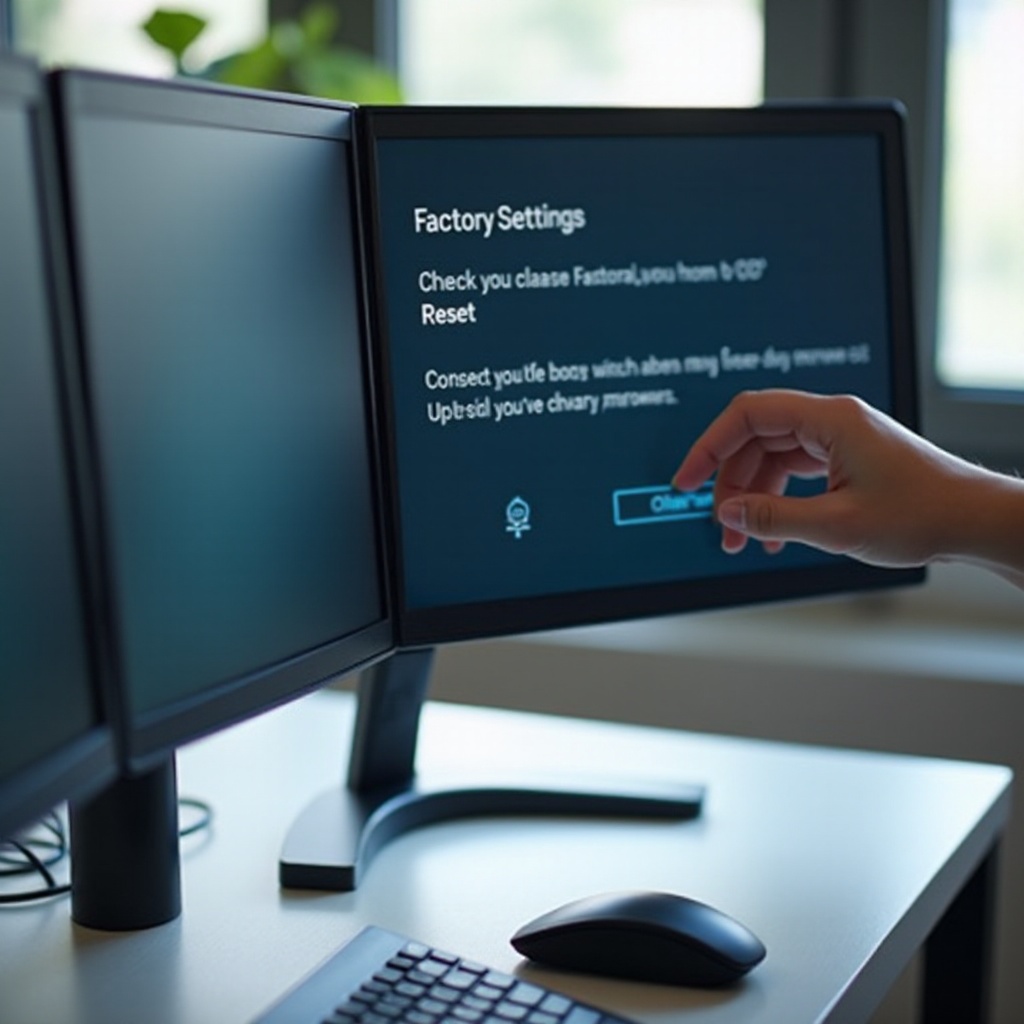
Uma restauração de fábrica retorna o monitor à sua configuração padrão. Ela limpa mudanças do usuário na exibição na tela e recarrega as opções de fábrica para imagem, entrada e recursos. Na prática, uma restauração irá:
- Restaurar controles de imagem: brilho, contraste, temperatura de cor, gama, nitidez e matiz.
- Reverter modos de imagem e opções de jogos: overdrive, redução de desfoque de movimento, mira (crosshair), equalizador de preto e modos de baixa latência de entrada.
- Redefinir entrada e layout: seleção de entrada, escala, proporção de aspecto, mapeamento de pixels e layouts PBP/PIP.
- Retornar ao comportamento padrão para HDR, escurecimento local, alternâncias de VRR e faixa HDMI, se essas opções estiverem no OSD.
Uma restauração de fábrica não irá:
- Atualizar o firmware ou instalar novos recursos. Ela apenas recarrega as configurações armazenadas.
- Corrigir defeitos de hardware como pixels mortos, vazamento de luz de fundo, instabilidade de energia ou linhas no painel.
- Alterar as configurações do seu computador ou console, como resolução do sistema operacional, taxa de atualização ou formato de cor da GPU.
- Redefinir contadores do menu de serviço ou diagnósticos ocultos que exigem acesso de serviço.
Use a restauração quando a qualidade da imagem despencar após muitos ajustes, quando modos de VRR ou HDR se comportarem de forma estranha ou quando opções do OSD sumirem devido a um perfil problemático. Se você realizou uma calibração por hardware ou ICC, espere reaplicar essas configurações. Na próxima seção, vamos preparar backups e confirmar o básico para que você possa restaurar sua configuração preferida logo após a restauração.
Antes de Começar: Preparação, Backups e Segurança
Alguns minutos de preparação evitam surpresas e aceleram a recuperação após a restauração:
- Anote seus itens essenciais: brilho, contraste, temperatura de cor, gama, tempo de resposta ou nível de overdrive e nitidez. Se o seu monitor puder exportar perfis, salve-os em um pendrive ou no seu PC.
- Anote sua taxa de atualização e entrada desejadas. Por exemplo, 144 Hz por DisplayPort, ou 120 Hz por HDMI 2.1 para um console.
- Se você usa calibração por hardware em um monitor para designers, registre quais slots de perfil armazenam seu trabalho.
- Tenha os acessórios certos por perto: o controle remoto para modelos smart, o cabo de vídeo correto e um cabo reserva.
- Segurança de energia: mantenha o monitor em uma superfície estável, recoloque cabos soltos e evite descarga eletrostática.
Com suas anotações em mãos, você pode restaurar sem perder o controle de configurações importantes. Em seguida, percorremos as etapas universais que a maioria das exibições na tela segue, independentemente da marca.
Etapas Universais para Restaurar Qualquer Monitor para as Configurações de Fábrica via OSD
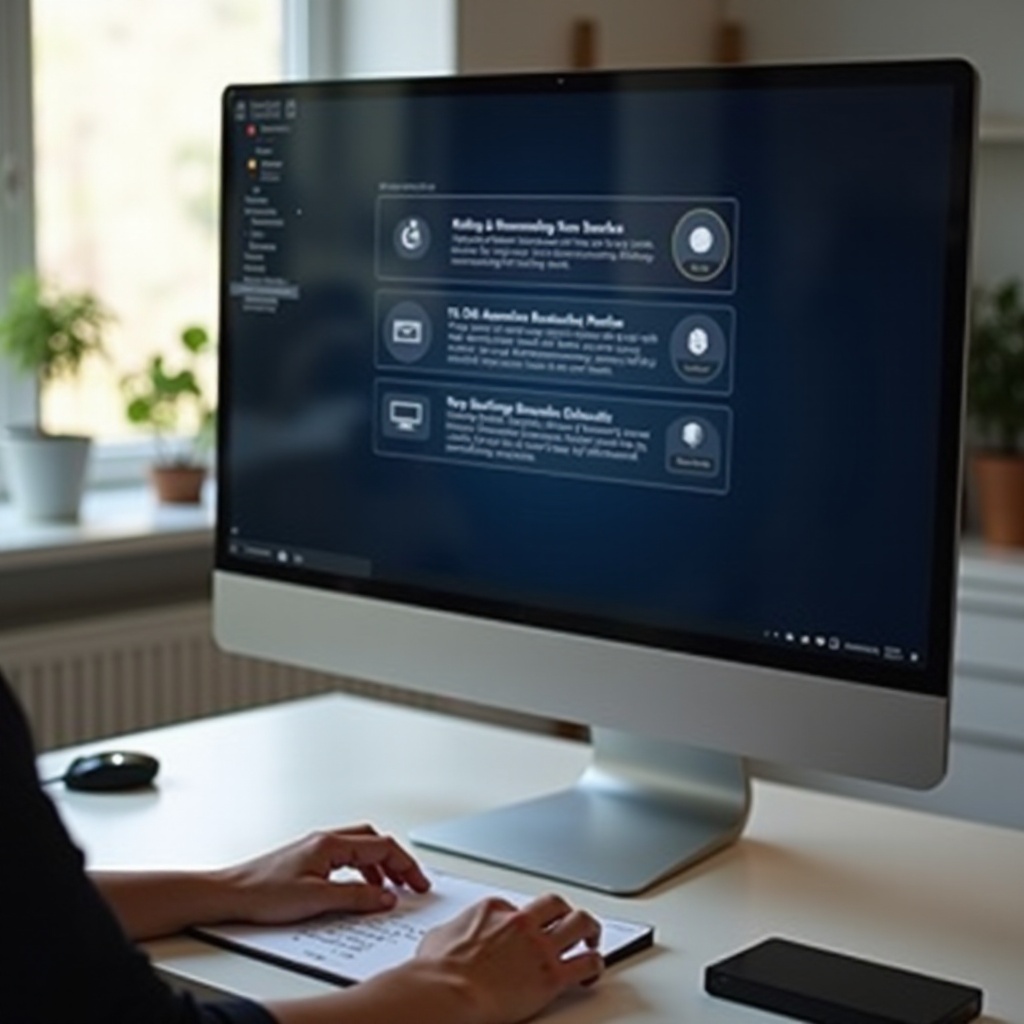
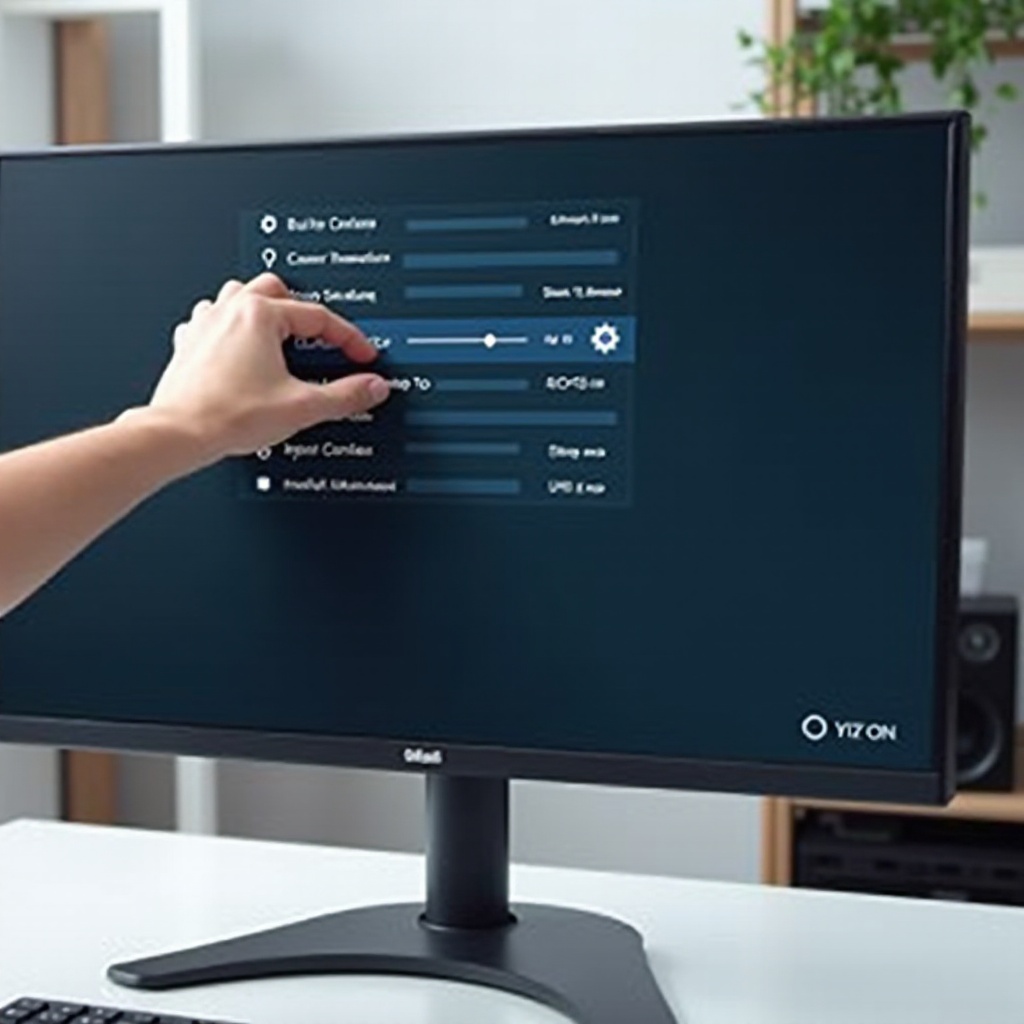
Os fabricantes nomeiam os menus de maneira diferente, mas o caminho geral é parecido entre as marcas. Você abrirá o OSD, navegará até a guia de sistema ou geral e confirmará a restauração.
Abrir a Exibição na Tela (Joystick, Botões ou Controles por Toque)
- Localize os controles: um joystick na parte traseira, uma fileira de botões sob a moldura, botões laterais ou teclas capacitivas por toque.
- Pressione o botão Menu principal ou toque no joystick para abrir o OSD.
- Se abrir um menu rápido, selecione as configurações completas com um ícone que pareça uma engrenagem ou uma caixa de ferramentas.
- Se não aparecer nenhum menu, pressione o botão Input ou Source para alternar até um sinal ativo.
Encontre Redefinir em Sistema, Geral, Suporte ou Outros
- Navegue até uma guia chamada Sistema, Configuração, Geral, Suporte, Preferências ou Outros.
- Procure por Reset, Reset All, Factory Reset, All Settings Reset ou Memory Recall.
- Se você não encontrar, verifique a última guia, onde as marcas geralmente agrupam Informações, Idioma e Redefinir.
Confirme a Restauração e Faça um Rápido Ciclo de Energia
- Selecione a opção de restauração e confirme. Leia o aviso para saber quais configurações serão apagadas.
- Deixe a tela piscar e retornar à página padrão do OSD.
- Desligue e ligue o monitor. Alguns modelos aplicam os padrões de forma mais limpa após um breve ciclo de energia.
- Reabra o OSD para definir sua entrada, taxa de atualização e modo de imagem preferidos.
Essas etapas funcionam na maioria das telas. Se quiser resultados mais rápidos, use os caminhos específicos de marca abaixo para ir direto à guia correta do seu modelo. Depois disso, lidaremos com o caso difícil em que o menu não aparece de jeito nenhum.
Caminhos de Restauração Específicos por Marca (Dell, LG, Samsung, ASUS, Acer, HP, BenQ, MSI, AOC, ViewSonic, Philips)
Os rótulos de menu variam por série e firmware, mas a restauração quase sempre fica em uma área de configurações de sistema ou gerais. Use esses caminhos como ponto de partida. Se o seu modelo for diferente, volte às etapas universais.
Dell e Alienware
Caminho típico: Menu > Others ou General > Factory Reset > Reset All Settings. Os modelos Alienware podem exibir abas de jogo, mas a restauração geralmente fica na aba Others junto com informações e idioma.
LG (UltraGear e UltraFine)
Caminho típico: Pressione o joystick > Settings (engrenagem) > General ou Support > Reset to Initial Settings. Alguns modelos chamam de All Reset. Nas linhas de jogos ultrawide, a restauração permanece na mesma área, atrás do ícone de engrenagem.
Samsung (Incluindo Smart Monitor)
Caminho típico: Menu > System ou Support > Reset All. Para modelos Smart Monitor que usam controle remoto, vá em Home > Settings > General & Privacy > Reset. Nas linhas Odyssey para jogos, você pode ver Reset em Support.
ASUS (ROG, TUF, ProArt)
Caminho típico: Menu > System Setup ou General > All Reset ou Factory Reset. Modelos ProArt podem colocá-la em System. Os OSDs de jogos podem variar por série, mas a restauração geralmente compartilha uma aba com idioma e informações.
Acer (Predator e Nitro)
Caminho típico: Menu > System > Reset All ou Factory Reset. Em alguns OSDs de jogos, a restauração aparece sob um ícone de chave inglesa chamado Setting ou System.
HP (Monitores de Consumo e Corporativos)
Caminho típico: Menu > Management ou OSD Control > Factory Reset. Monitores corporativos podem rotular como Reset All em Management.
BenQ (Séries ZOWIE e PD)
Caminho típico: Menu > System ou Setup > Reset All. Os modelos PD para designers podem mostrar System > Reset All Settings. A ZOWIE costuma colocar Reset na aba System perto de idioma e comutadores DDC/CI.
Monitores Gamer MSI
Caminho típico: Menu > Setting ou Support > Reset. Alguns modelos a exibem em Professional > Reset to Default. O software MSI Gaming OSD também pode oferecer uma alternância de restauração, mas o caminho pelo OSD de hardware funciona mesmo sem software.
AOC e ViewSonic
Caminho AOC: Menu > Extra ou System > Reset. Caminho ViewSonic: Menu > Setup Menu > Memory Recall ou All Recall. Ambos os termos realizam uma restauração de fábrica.
Philips e Outras Marcas
Caminho Philips: Menu > Setup > Reset ou Factory Reset. Se sua marca não estiver listada, abra a guia System ou General e procure por Reset perto de Information e Language.
Se nenhum desses caminhos corresponder, seu OSD pode estar oculto atrás de uma tela preta ou de um sinal fora de faixa. A próxima seção mostra como trazer a imagem de volta para que você possa concluir a restauração.
Não Consegue Ver o Menu? Como Restaurar um Monitor para as Configurações de Fábrica com a Tela Preta
Uma tela preta, erro fora de faixa ou ausência de sinal pode bloquear o OSD. Vá de verificações simples a modos de vídeo seguros e, em seguida, tente restaurações por pressionamento longo ou controles remotos.
Ciclo de Energia e Verificações de Cabos/Portas
- Desligue o monitor. Desconecte o cabo de energia por 60 segundos para descarregar os capacitores.
- Reencaixe o cabo de vídeo em ambas as pontas. Tente outra porta ou outro cabo, como trocar DisplayPort por HDMI.
- Conecte uma fonte comprovadamente funcional, como um laptop. Se aparecer imagem, o problema pode estar no dispositivo original.
- Pressione o botão Input ou Source para selecionar a entrada correta manualmente.
Forçar Resolução/Taxa Seguras a partir do PC ou Console
- Windows: Pressione Windows+Ctrl+Shift+B para redefinir o driver gráfico. Se necessário, inicialize no Modo de Segurança ou na Inicialização Avançada e selecione uma resolução baixa, como 1280×720 a 60 Hz. Você também pode usar um segundo monitor para reduzir a taxa no principal.
- macOS: Use um cabo HDMI e defina o monitor para sua resolução nativa a 60 Hz. Se você não conseguir ver a tela, conecte outro monitor primeiro e aplique configurações seguras compatíveis com seu monitor principal.
- Consoles: Use o atalho de redefinição de vídeo do console para forçar 1080p 60 Hz. Por exemplo, mantenha o botão de energia pressionado até um segundo bip e, em seguida, escolha um modo de vídeo seguro no menu.
- Quando a imagem voltar, abra o OSD e execute a restauração de fábrica.
Atalhos de Pressionamento Longo e Opções via Controle/App
- Alguns monitores realizam uma restauração suave quando você mantém o joystick ou o botão de energia pressionado por 10 a 15 segundos com a tela ligada. Consulte o manual para atalhos específicos do modelo.
- Monitores smart com controle remoto permitem restaurar via Home > Settings > General & Privacy > Reset. Aplicativos do fabricante também podem oferecer controles de restauração quando o DDC/CI está ativado.
- Se o OSD ainda não aparecer ou a luz de fundo permanecer apagada, você pode ter uma falha de hardware. Prossiga para a solução de problemas e suporte após testar cabos e fontes diferentes.
Com a imagem restabelecida, monitores avançados podem exigir atenção extra. Modelos ultrawide, 4K, HDR e de jogos frequentemente desativam seus melhores recursos após a restauração. Vamos reativá-los.
Casos Especiais: Monitores Ultrawide, 4K, HDR e de Jogos
Monitores com muitos recursos voltam a configurações conservadoras após a restauração. Restaure controles de aspecto, VRR, HDR e mapeamento de tons para obter desempenho total sem artefatos.
Padrões de Proporção de Aspecto, PBP/PIP e Escala
- Ultrawide ou super-ultrawide: defina a proporção de aspecto como Completo ou Automático para uso com uma única fonte. Se a imagem esticar, tente 1:1 ou Aspecto. Reative PBP/PIP se precisar de dois dispositivos na mesma tela.
- Escala e nitidez: mantenha a nitidez perto do ponto médio padrão para evitar halos. Use mapeamento de pixels 1:1 ou Automático para texto nítido no PC. Se a imagem não preencher o painel, ajuste o ajuste de tela ou o overscan.
- Alinhamento: muitos OSDs oferecem uma grade de alinhamento da tela. Ative-a para centralizar janelas e dividir telas em grandes áreas de trabalho.
VRR (G‑SYNC/FreeSync) e Taxas de Atualização Após a Restauração
- Reative Adaptive Sync ou FreeSync no OSD. No NVIDIA, ative também G‑SYNC Compatible no driver. No AMD, verifique o FreeSync nas Configurações do Radeon.
- Defina no sistema operacional e no painel de controle da GPU a taxa de atualização desejada. No Windows, abra Configurações de Exibição > Exibição avançada para selecionar a taxa mais alta suportada.
- Modos de redução de desfoque como MPRT, ULMB ou ELMB frequentemente desativam o VRR. Escolha um ou outro. Se você notar cintilação com VRR, tente um nível de overdrive um pouco menor.
HDR, Escurecimento Local e Mapeamento de Tons
- Ative o HDR novamente no OSD. Em seguida, habilite HDR no sistema operacional ou no console. Execute as ferramentas de calibração para definir o brilho de pico e o nível de preto.
- Para luzes de fundo mini‑LED ou FALD, ajuste o escurecimento local para Baixo, Médio ou Alto com base na sua preferência por contraste versus halo. Faça corresponder a faixa HDMI ou o nível de preto (Limitado vs Completo) com sua fonte.
- Se realces estiverem estourando ou sombras esmagando, teste HGIG ou mapeamento de tons Estático para maior precisão. Opções dinâmicas aumentam o brilho, mas podem alterar o rastreamento de cores.
Depois que esses recursos estiverem comportados, consolide suas configurações diárias. Um checklist curto evita uma semana de microajustes.
Após a Restauração: Configurações Essenciais para Reativar
Ajuste o básico para equilibrar precisão, clareza de movimento e escala. Essa etapa economiza tempo e mantém a imagem consistente entre apps e jogos.
Temperatura de Cor, Gama e Perfis de Calibração
- Escolha uma temperatura de cor neutra como 6500K ou sRGB para conteúdo padrão. Valores mais quentes combinam com uso noturno; valores mais frios com escritórios claros.
- Defina a gama em 2.2 para SDR. Se o OSD oferecer gama sRGB, experimente para conteúdo web. Em ambientes claros, uma gama um pouco maior pode ajudar a manter o contraste.
- Reaplique perfis ICC no seu computador. Se você usa calibração por hardware, recarregue o slot armazenado no monitor. Verifique o ponto de branco com uma imagem de referência conhecida.
Tempo de Resposta/Overdrive e Redução de Desfoque
- Comece com um ajuste moderado de overdrive, como Normal. Muito alto cria ghosting inverso e coroas ao redor de objetos em movimento.
- Se o seu monitor suporta estroboscopia da luz de fundo (MPRT, ULMB, ELMB), teste com padrões de rolagem. Espere menor brilho e ausência de VRR quando a estroboscopia estiver ativada.
- Para jogos competitivos, prefira um overdrive equilibrado com VRR ativado. Para títulos retrô fixos a 60 Hz, tente a estroboscopia para um movimento mais limpo.
Seleção de Entrada, Escala e Nitidez
- Escolha a entrada com melhor largura de banda para seu dispositivo: DisplayPort ou HDMI 2.1 para alta taxa de atualização, USB‑C em modo alternativo para laptops.
- Defina a resolução nativa e confirme a taxa de atualização no sistema operacional. No Windows, use Exibição avançada; no macOS, use Redimensionada com a tecla Option para revelar mais modos.
- Mantenha a nitidez perto do padrão. Se o texto parecer excessivamente nítido ou com halos, reduza um nível. Se 1080p de console em um painel 4K parecer suave, aumente levemente a nitidez.
Se os problemas voltarem ou a opção de restauração falhar, você precisa de uma solução de problemas direcionada. A próxima seção vai das verificações fáceis ao firmware e ao suporte.
Solução de Problemas se a Restauração Falhar ou os Problemas Persistirem
Quando os problemas sobrevivem à restauração, foque primeiro na integridade do sinal, conflitos de software e firmware. Se os sintomas apontarem para hardware, reúna evidências para o suporte.
Verifique Firmware, Cabos e Energia
- Visite a página de suporte do fabricante para verificar se há atualizações de firmware. Siga as instruções oficiais e use o cabo e a porta corretos exigidos pelo atualizador.
- Troque os cabos por certificados. Use um cabo DisplayPort de alta qualidade ou um cabo HDMI 2.1 para 4K120 e VRR. Evite adaptadores passivos que limitam a largura de banda.
- Tente outra tomada ou outra fonte de alimentação se seu monitor usar uma fonte externa. Energia instável pode causar cintilação e desligamentos aleatórios.
DDC/CI e Conflitos com Softwares do Fabricante
- Ferramentas de OSD de terceiros podem sobrescrever suas configurações. Desative temporariamente apps como Monitorian, ClickMonitorDDC, MSI Gaming OSD, ASUS DisplayWidget, BenQ Display Pilot ou similares.
- Alterne o DDC/CI no OSD do monitor. Alguns utilitários dependem do DDC/CI e podem reaplicar perfis antigos após a restauração.
- Se aplicativos do fabricante continuarem forçando predefinições, desinstale e reinstale-os. Recrie apenas os perfis de que você precisa.
Quando Contatar o Suporte ou Substituir
- Se o OSD não abrir, a luz de fundo não acender ou aparecerem linhas e manchas, o painel ou o sistema de energia pode estar com defeito.
- Documente o problema com fotos ou vídeo. Registre o número de série, a data de compra e as etapas de solução de problemas que você realizou.
- Entre em contato com o fabricante ou revendedor para assistência em garantia. Se o dispositivo estiver fora da garantia, busque um orçamento de reparo ou considere a substituição com base no valor e na idade.
Conclusão
Uma restauração de fábrica fornece uma base limpa ao seu monitor e resolve muitos problemas de imagem e menu em minutos. Use as etapas universais do OSD para encontrar Reset em qualquer marca ou vá direto aos caminhos por marca para um atalho. Se a tela estiver preta, modos de vídeo seguros e atalhos de pressionamento longo podem restaurar a imagem para que você conclua a restauração. Depois, reative VRR, HDR, configurações de cor e overdrive para obter o desempenho e a qualidade de imagem esperados. Se os problemas persistirem, verifique cabos, firmware e conflitos de software e, em seguida, reúna detalhes para o suporte. Com esse fluxo de trabalho, você pode resolver a maioria dos problemas de exibição rapidamente e manter sua configuração estável para trabalho e lazer.
Perguntas Frequentes
Uma redefinição de fábrica atualiza o firmware ou corrige pixels mortos?
Não. Uma redefinição de fábrica apenas restaura as configurações do OSD armazenadas no monitor. Ela não instala novo firmware nem repara problemas de hardware, como pixels mortos, vazamento de luz de fundo ou falhas de energia.
Uma redefinição de fábrica apagará as calibrações de cor e os perfis de jogos?
Sim. A redefinição apaga os perfis armazenados no monitor, os modos de imagem e as predefinições de jogos. Os perfis ICC no seu computador permanecem; você pode reaplicá-los após a conclusão da redefinição.
Com que frequência você deve fazer uma redefinição de fábrica em um monitor?
Redefina apenas quando necessário: após ajustes extensos, troca de GPU ou de cabo, atualização de firmware ou problemas de imagem persistentes. Para uso normal, ajuste as configurações individuais em vez disso.