1 Sep 2026
Post by Chloe
Introdução
A voz transforma pensamentos em texto quando o iPhone ouve você com clareza e aplica as configurações certas. As configurações de ditado do iPhone moldam a precisão, a velocidade, a pontuação e a privacidade. Se você escreve mensagens, notas ou e‑mails longos, pequenos ajustes removem atritos e reduzem o tempo de edição. Este guia mostra como configurar, ajustar finamente e usar o ditado para produzir texto limpo rapidamente.
Você vai ativar o ditado, ajustar as chaves principais, aprender comandos que formatam em tempo real e combinar voz com toque para edições rápidas. Você também verá como trabalhar entre idiomas, quais escolhas de privacidade importam e como corrigir problemas quando o ditado fica em silêncio. Cada seção se baseia na anterior para que você termine com um fluxo de trabalho confiável que combina com sua escrita diária.
Com o objetivo em mente, comece com o básico de como o ditado funciona e quando usá‑lo.
O que é o Ditado do iPhone, como funciona e quando usar
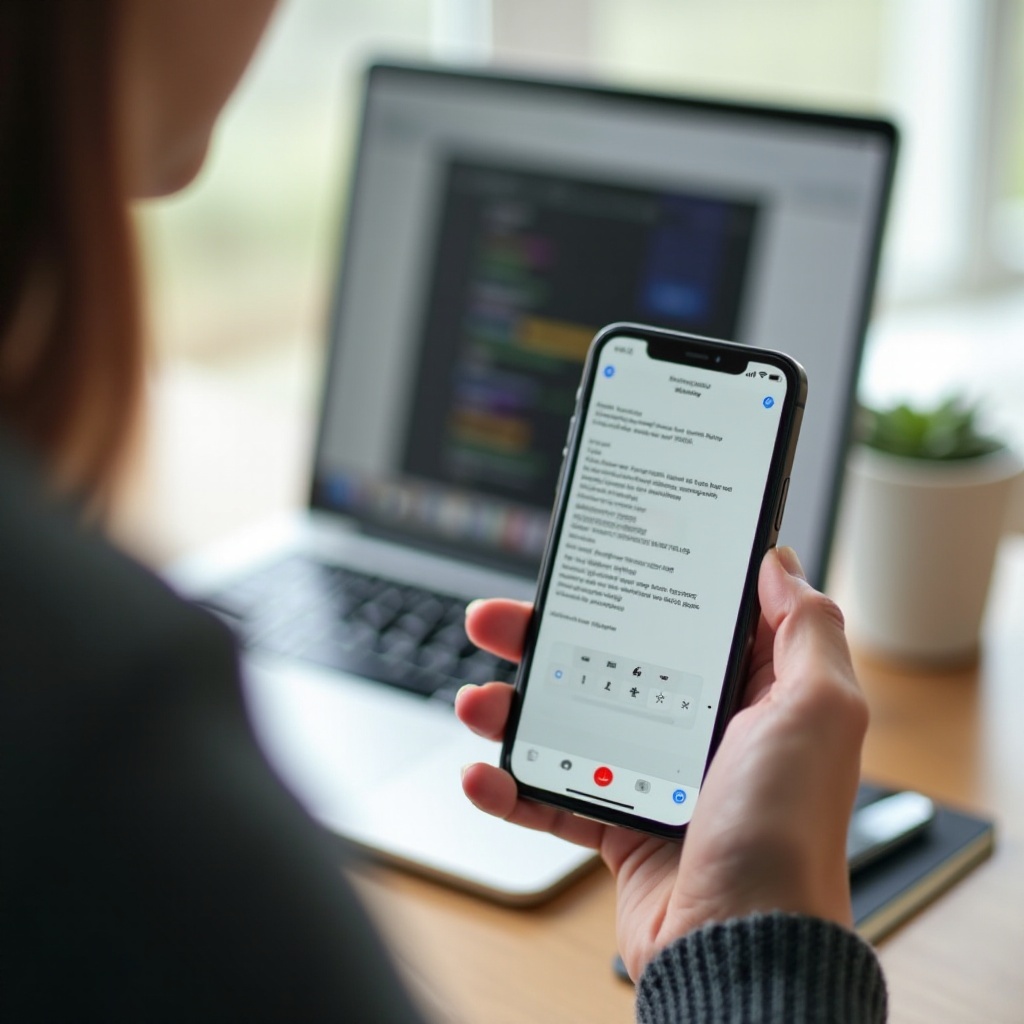
O ditado do iPhone converte fala em texto em qualquer lugar em que o teclado da Apple aparece. Toque na tecla do microfone, fale e toque novamente para parar. Em muitos idiomas, o iPhone processa a fala no dispositivo. Isso ajuda na velocidade e na privacidade. Quando recursos ou pacotes de idioma precisam ser baixados, o telefone usa conexões seguras para obtê‑los.
Use o ditado quando quiser capturar ideias rapidamente ou quando suas mãos estiverem ocupadas. Ele brilha em mensagens, listas, esboços e primeiros rascunhos. Também ajuda a reduzir o esforço se longas sessões de digitação cansarem suas mãos. Você pode misturar a voz com leves edições por toque, ou rascunhar por voz e polir depois.
Essa base leva direto à configuração. Depois de ativar a chave principal, você pode testar o ditado e então ajustar as configurações mais importantes.
Ativar as configurações de Ditado do iPhone: início rápido e chaves principais
Configure o ditado em um minuto e teste no Notas. Estas etapas vão ativá‑lo e confirmar que a tecla do microfone aparece.
- Abra Ajustes > Geral > Teclado.
- Ative a opção Ativar Ditado.
- Permita quaisquer solicitações que aparecerem.
- Opcional: Ative a Pontuação automática se preferir pontos finais e vírgulas automáticos.
- Opcional: Adicione idiomas em Ajustes > Geral > Teclado > Teclados > Adicionar Novo Teclado.
Depois, teste o básico:
1) Abra Notas e toque na área de texto. 2) Toque na tecla do microfone no teclado da Apple. 3) Fale uma frase curta. 4) Toque no microfone novamente para parar. Se o ditado não digitar nada, conecte‑se ao Wi‑Fi para permitir downloads de idiomas e tente novamente.
Se a tecla do microfone estiver ausente, confirme que você está usando o teclado da Apple, e não apenas um teclado de terceiros. Remova teclados extras para um teste de diagnóstico rápido. Com o ditado em execução, você está pronto para refinar as configurações que afetam a precisão e o fluxo diários.
Domine as principais configurações de Ditado do iPhone no iOS: Pontuação automática, Ditado ao digitar, Idiomas
Ajuste finamente estas configurações para melhorar a velocidade e reduzir edições. Elas regem como o texto aparece enquanto você fala e quão rápido você pode corrigi‑lo.
Pontuação automática
Quando ativada, o iPhone adiciona pontos finais, vírgulas e pontos de interrogação enquanto você fala. Acelera a escrita casual e respostas curtas. Em textos técnicos ou anotações com muito código, os palpites podem não corresponder à sua intenção. Desative a Pontuação automática para ter controle preciso e fale o nome da pontuação. Você também pode mantê‑la ativada e substituí‑la falando os termos de pontuação de que precisa.
Ditado ao digitar
O modo integrado permite ditar sem ocultar o teclado. Toque no microfone, fale, toque em uma palavra para corrigi‑la e continue falando. Isso reduz a fricção de parar e recomeçar e mantém seus olhos na linha que você está compondo. Use quando quiser corrigir um erro no meio da frase sem interromper o ditado.
Idiomas e teclados
O ditado segue o idioma do teclado ativo. Se você alternar o teclado com a tecla Globo, o ditado também alterna. Adicione todos os idiomas que você usa e reordene os teclados para que seu idioma principal apareça primeiro. Baixe os recursos de idioma quando solicitado. Isso ajuda na velocidade e na confiabilidade offline.
Substituição de Texto para nomes e jargões
Crie atalhos para nomes, siglas ou textos prontos que você usa com frequência. Vá em Ajustes > Geral > Teclado > Substituição de Texto. Gatilhos curtos como qqq podem se expandir para o endereço de um cliente ou um título de produto. Os atalhos funcionam tanto ao digitar quanto ao ditar e podem corrigir termos que o ditado costuma errar.
Com as chaves certas no lugar, você pode formar frases limpas por voz. A próxima seção lista comandos concisos que formatam o texto enquanto você fala.
Fale como um profissional: comandos de pontuação, símbolos e formatação para o Ditado do iPhone
Comandos curtos transformam reconhecimento bruto em texto polido. Use estes essenciais com frequência e seu texto exigirá menos edições.
Pontuação e quebras
- Pontuação: diga ponto, vírgula, ponto de interrogação, ponto de exclamação, dois‑pontos, ponto e vírgula, travessão, reticências.
- Quebras de linha e de parágrafo: diga nova linha, novo parágrafo.
- Espaçamento: diga sem espaço para impedir um espaço entre palavras para nomes de usuário ou tags.
Formatação, aspas e símbolos
- Capitalização e caixa: diga maiúscula antes de uma palavra para iniciar com letra maiúscula, ou todas em maiúsculas para siglas.
- Aspas e parênteses: diga abre aspas, fecha aspas, abre parêntese, fecha parêntese, abre colchete, fecha colchete.
- Símbolos e matemática: diga e comercial, arroba, sinal de porcentagem, sinal de mais, sinal de menos.
Números, datas e emoji
- Números: fale os dígitos para códigos e números de telefone. Diga hífen ou traço quando necessário.
- Datas e moeda: fale o valor completo para clareza, como vinte e cinco dólares ou quinze de março.
- Emoji: diga o nome comum, como emoji de polegar para cima ou emoji de rosto sorridente.
Quando a Pontuação automática está ativada, você pode falar menos comandos de pontuação. Quando está desativada, diga cada sinal de pontuação para controle total. Agora traga leves edições por toque para que seu fluxo não pare quando precisar de um conserto rápido.
Edite em tempo real: misture ditado por voz com toques para escrever mais rápido
Misture voz com toque mínimo para manter o ritmo. O objetivo é evitar grandes reescritas e corrigir erros em movimento.
- Mova o cursor: toque e segure a barra de espaço para entrar no modo de trackpad, deslize até o ponto e retome o ditado.
- Substitua uma palavra: selecione a palavra errada e fale a correta.
- Correções rápidas: use a tecla Apagar para remover um erro e, em seguida, fale a frase correta.
- Texto preditivo: aceite sugestões que correspondam à sua intenção ou toque para substituir reconhecimentos incorretos.
- Substituição de Texto: acione atalhos para nomes difíceis e textos prontos.
Esse método híbrido mantém você na frase que está compondo. Quando você consegue editar rápido, pequenos ganhos de precisão no microfone e no ambiente fazem uma diferença enorme.

Dicas de precisão e velocidade: microfones, ambiente e hábitos de fala
Alguns hábitos melhoram o reconhecimento em apps e idiomas. Considere estes ganhos rápidos antes de mudar configurações avançadas.
- Escolha do microfone: microfones internos são fortes. AirPods ou um fone de ouvido com fio podem reduzir o ruído em ambientes moderados. Teste ambos e escolha a fonte mais clara.
- Distância e ângulo: mantenha o telefone a 15–30 cm da boca. Não cubra as aberturas do microfone com a capa ou o dedo.
- Controle de ruído: afaste‑se de vento, música, ventiladores e trânsito. No carro, feche as janelas e direcione as saídas de ar para longe do microfone.
- Ritmo e fraseado: fale em frases curtas e completas. Faça uma breve pausa na pontuação. Evite muletas verbais.
- Ajuste de vocabulário: corrija nomes incomuns na hora. Depois de algumas correções, o reconhecimento geralmente melhora.
- Armazenamento e desempenho: deixe espaço para recursos de idioma. Feche apps pesados se o ditado engasgar.
Esses hábitos ajudam em qualquer lugar, mas importam mais quando você trabalha em mais de um idioma. A próxima seção mostra como adicionar idiomas e alternar sem prejudicar a precisão.
Configurações de Ditado multilíngue no iPhone: adicione idiomas e alterne sem atritos
O ditado espelha o teclado ativo. Configure cada idioma uma vez e depois alterne com um toque.
Etapas para adicionar idiomas:
1) Vá em Ajustes > Geral > Teclado > Teclados. 2) Toque em Adicionar Novo Teclado e escolha o idioma e a variante regional de que precisa, como Inglês (EUA) ou Espanhol (México). 3) Em qualquer campo de texto, toque na tecla Globo para alternar.
Dicas para alternância suave:
– Reordene os teclados para que seu idioma principal fique primeiro para acesso mais rápido.
– Baixe os recursos de idioma quando solicitado para que o ditado funcione offline.
– Em frases mistas, alterne o teclado antes de falar a próxima frase para evitar erros de ortografia e pontuação.
– Crie entradas de Substituição de Texto para nomes e frases que você reutiliza em vários idiomas.
Com os idiomas definidos, proteja seus dados e escolha as configurações de privacidade que combinem com seu nível de conforto.
Privacidade e segurança: processamento no dispositivo, análises e controles de dados
Em idiomas compatíveis, o iPhone processa o ditado no dispositivo. Isso reduz a latência e mantém o áudio local. Quando o sistema busca recursos ou dados de idioma, ele usa conexões seguras. Você controla se quer compartilhar análises para melhorar os serviços da Siri e do ditado.
Verifique estes controles e hábitos:
– Ajustes > Privacidade & Segurança > Análises & Melhorias: desative Aprimorar Siri & Ditado se não quiser compartilhar análises.
– Ajustes > Siri & Busca: revise seu histórico da Siri e apague‑o se necessário.
– Contexto do app: o ditado insere texto no campo atual. Evite falar informações sensíveis em apps não confiáveis.
Se o ditado se comportar de forma estranha após uma mudança de privacidade, reinicie o iPhone e teste novamente. Se os problemas continuarem, percorra a lista de solução de problemas para isolar a causa.
Solução de problemas quando o Ditado do iPhone não funciona: ajustes, permissões e correções
Siga estas etapas quando o ditado não iniciar, atrasar ou não digitar nada. Teste após cada mudança para saber o que resolveu.
1) Atualize e reinicie: abra Ajustes > Geral > Atualização de Software, instale as atualizações e reinicie o iPhone.
2) Verifique a chave principal: Ajustes > Geral > Teclado > Ativar Ditado está ativado.
3) Teste em apps da Apple: tente Notas ou Mensagens com o teclado da Apple. Se funcionar lá, o problema provavelmente é específico do app.
4) Altere os teclados: remova teclados de terceiros para teste. Deixe apenas o teclado da Apple ativo.
5) Combine o idioma: alterne para o idioma do teclado que pretende falar. Baixe quaisquer recursos de idioma pendentes no Wi‑Fi.
6) Tempo de Uso e perfis: verifique Ajustes > Tempo de Uso > Restrições de Conteúdo & Privacidade. Revise VPN e qualquer perfil de gerenciamento de dispositivo que possa bloquear o ditado.
7) Conectividade: para downloads de idioma pela primeira vez, garanta Wi‑Fi ou dados celulares. Desative o Modo de Dados Reduzidos ou a VPN se estiverem interferindo.
8) Teste do microfone: certifique‑se de que as aberturas do microfone não estejam bloqueadas por uma capa ou detritos. Grave uma nota rápida no Gravador para confirmar a entrada de áudio.
9) Espaço livre: mantenha espaço livre adequado para dados de idioma. Apague vídeos grandes ou mova arquivos para a nuvem.
10) Redefinições: Ajustes > Geral > Transferir ou Redefinir iPhone > Redefinir > Redefinir Dicionário do Teclado. Se necessário, escolha Redefinir Todos os Ajustes, o que não apaga seus dados.
Se nenhuma dessas etapas ajudar, entre em contato com o Suporte da Apple. Com o ditado estável, você pode criar fluxos de trabalho confiáveis que economizam tempo todos os dias.
Fluxos de trabalho avançados: Notas, e‑mail e textos longos com o Ditado
Aplique as configurações de ditado do iPhone a tarefas específicas para ganhar velocidade e editar menos. Modelos e pequenas rotinas ampliam os benefícios.
- Notas e tarefas: crie títulos como Itens de ação, Ideias e Acompanhamentos. Dite tópicos com marcadores e diga nova linha entre os pontos. Use Substituição de Texto para etiquetas recorrentes.
- Respostas por e‑mail: redija o corpo por voz e depois mude para o toque para o assunto, destinatários e links. Mantenha a Pontuação automática ativada para ganhar velocidade e substitua com pontuação falada quando a precisão importar.
- Textos longos: no Pages ou Google Docs, dite um esboço primeiro. Fale um título e depois uma linha breve para cada ideia. Volte a cada seção para preencher os detalhes. Use Substituição de Texto para avisos padrão, referências ou assinaturas.
Com rotinas específicas para cada tarefa, escolha o recurso da Apple certo para o trabalho. O Ditado é rápido para escrever. O Controle por Voz e as Legendas ao Vivo cobrem outras necessidades.
Ditado do iPhone vs Controle por Voz vs Legendas ao Vivo: escolhendo a ferramenta certa
Cada ferramenta serve a um propósito diferente. Escolha a que combina com sua tarefa para manter eficiência e precisão.
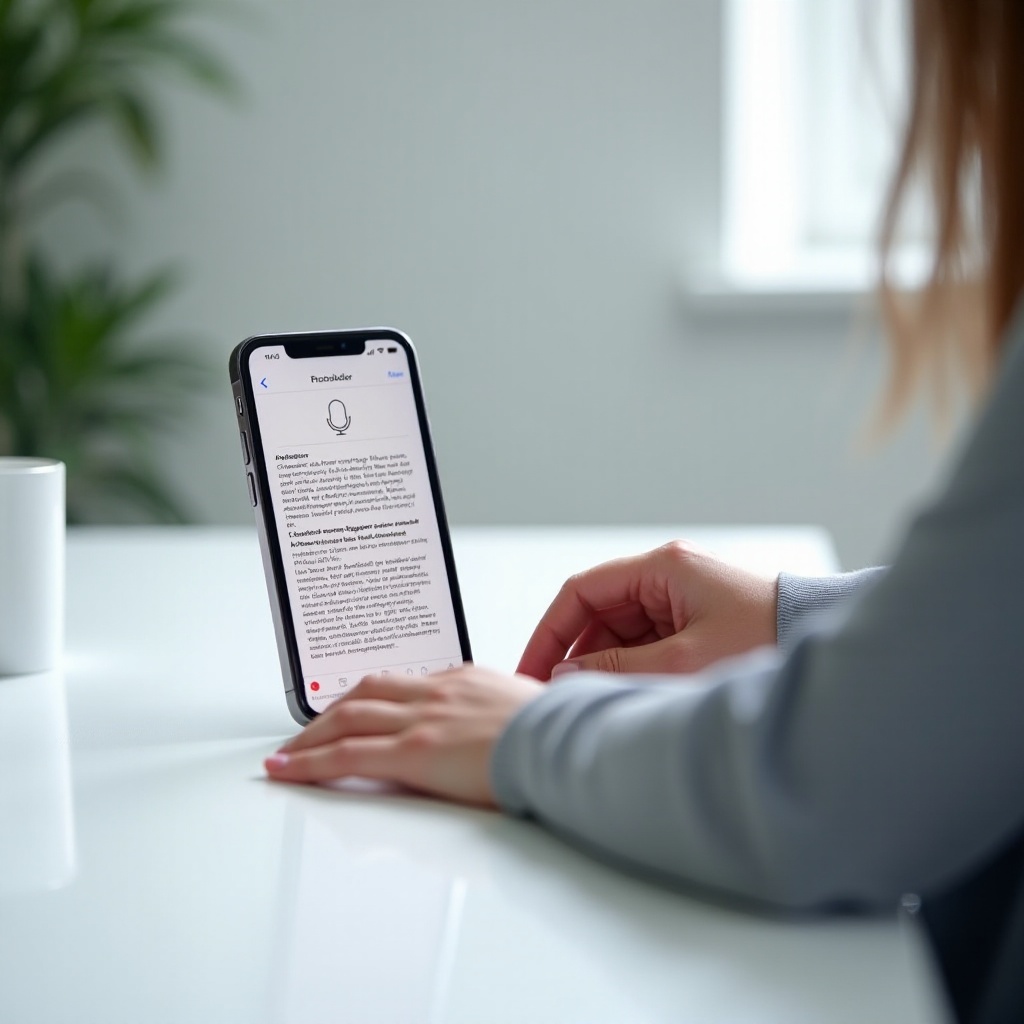
- Ditado: melhor para transformar fala em texto em qualquer app com teclado. Flexível, rápido e fácil de editar com toques leves.
- Controle por Voz: ideal quando você não pode usar as mãos. Abra apps, toque em botões e edite texto com comandos detalhados. Use para edições precisas e navegação sem as mãos.
- Legendas ao Vivo: produz legendas em tempo real para áudio e vídeo. Útil para reuniões e mídia. Não é para compor texto.
Use o ditado para criação de conteúdo, o Controle por Voz para navegação ou edição exata e as Legendas ao Vivo para entender o áudio. Com papéis claros, você pode alternar as ferramentas sem confusão e manter o foco no resultado desejado.
Conclusão
Com as configurações de ditado do iPhone ajustadas, sua voz se torna uma ferramenta de escrita rápida e precisa. Ative o ditado, ajuste a Pontuação automática ao seu estilo e adicione os idiomas de que precisa. Aprenda alguns comandos, misture a voz com toques rápidos e mantenha o microfone desobstruído. Se surgirem problemas, siga as etapas de diagnóstico para restaurar a confiabilidade.
Transforme esses hábitos em rotina. Você vai rascunhar mais rápido, polir menos e manter o foco nas suas ideias em vez das teclas. Com a prática, seu ritmo e sua precisão vão melhorar e o ditado vai parecer tão natural quanto digitar.
Perguntas frequentes
Por que o microfone de ditado não aparece no teclado do iPhone?
Ative o Ditado em Ajustes > Geral > Teclado. Mude para o teclado da Apple para testar, pois alguns teclados de terceiros ocultam o microfone. Remova teclados extras temporariamente, verifique as restrições de Tempo de Uso e qualquer perfil de VPN ou MDM e, em seguida, reinicie o iPhone. Se necessário, redefina o Dicionário do Teclado para restaurar os padrões.
Como desativar a pontuação automática ou inserir pontos finais e vírgulas por voz?
Vá em Ajustes > Geral > Teclado e desative a Pontuação Automática. Depois, fale o nome da pontuação: diga ponto final, vírgula, ponto de interrogação ou novo parágrafo. Se você mantiver a Pontuação Automática ativada, mas precisar de controle preciso em uma frase, ainda pode falar os termos de pontuação e o iPhone os inserirá.
O ditado do iPhone pode funcionar offline e em vários idiomas ao mesmo tempo?
Sim. Para idiomas compatíveis com pacotes de idioma baixados, o ditado pode ser executado no dispositivo sem conexão de dados. Adicione idiomas em Ajustes > Geral > Teclado > Teclados e alterne com a tecla de globo. O ditado segue o teclado ativo. Para frases com idiomas mistos, alterne o idioma antes de falar a próxima frase para obter a melhor precisão.