16 Th6 2026
Post by Chloe
Giới thiệu
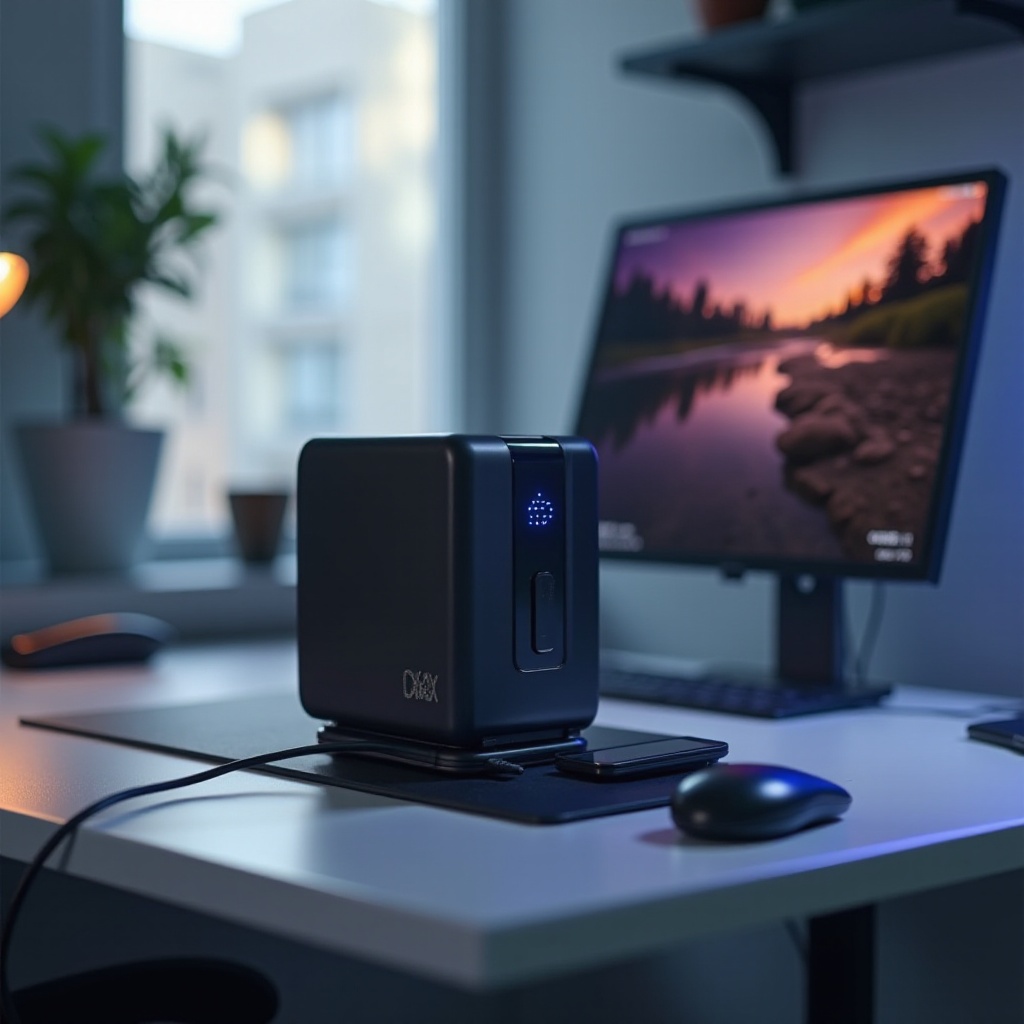
Thấy máy tính Mini PC UXX X20 của bạn dừng lại ở màn hình ‘Just a Moment’ có thể gây lo lắng. Đây là một vấn đề phổ biến mà nhiều người dùng gặp phải, làm gián đoạn năng suất và gây căng thẳng không cần thiết. Hướng dẫn này cung cấp cái nhìn sâu sắc về nguyên nhân cơ bản và đưa ra các giải pháp thiết thực để giảm bớt vấn đề này. Bằng cách hiểu tại sao điều này xảy ra và áp dụng các bước được đề xuất của chúng tôi, bạn có thể khôi phục chức năng của PC và cải thiện hiệu suất của nó.
Hiểu vấn đề màn hình ‘Just a Moment’
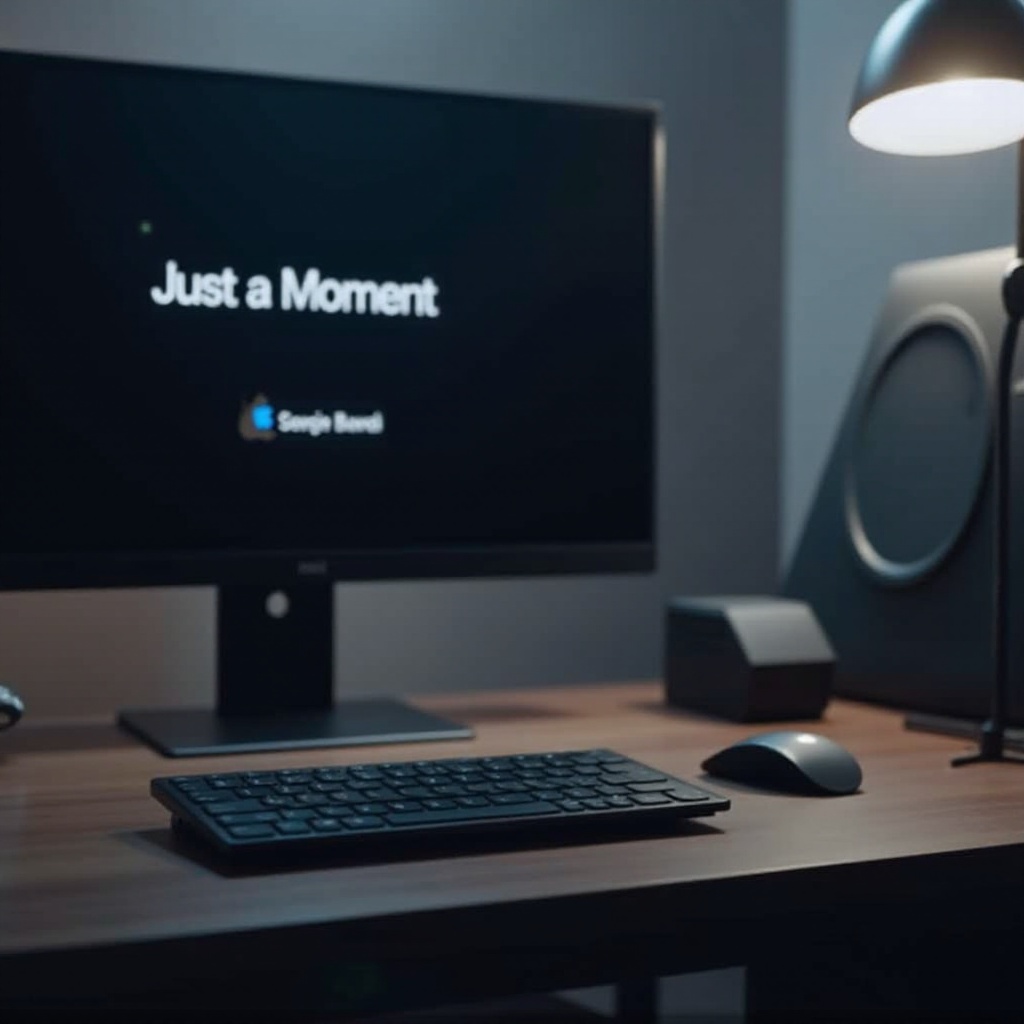
Việc hiểu rõ tại sao màn hình ‘Just a Moment’ kéo dài lâu hơn dự kiến là rất quan trọng. Hiện tượng này xảy ra trong quá trình khởi động, khi hệ thống chuẩn bị để khởi tạo hoàn toàn môi trường hoạt động. Tuy nhiên, việc trì hoãn kéo dài có thể chỉ ra rằng có một trở ngại cần phải giải quyết.
Màn hình ‘Just a Moment’ là gì?
Trong quá trình khởi động, màn hình ‘Just a Moment’ đóng vai trò là chỉ báo rằng hệ thống đang chuẩn bị các hoạt động của nó. Trì hoãn kéo dài thường cho thấy các vấn đề ngầm gây gián đoạn quá trình này, đòi hỏi người dùng can thiệp.
Nguyên nhân phổ biến của vấn đề
Một số yếu tố được biết đến là góp phần vào lỗi ‘Just a Moment’:
- Cập nhật phần mềm chưa hoàn tất hoặc bị gián đoạn.
- Lỗi phần cứng, chẳng hạn như kết nối lỏng lẻo.
- Các cấu hình hoặc tệp hệ thống bị hỏng.
Nhận biết các vấn đề này giúp tùy chỉnh cách tiếp cận khắc phục sự cố hiệu quả.
Các bước khắc phục sự cố ban đầu
Để kịp thời giải quyết vấn đề ‘Just a Moment’, việc khắc phục sự cố ban đầu cung cấp một điểm khởi đầu quan trọng. Các bước sau đây có thể rất hữu ích trong việc giải quyết và khắc phục những nguyên nhân phổ biến nhất:
Kiểm tra nguồn điện và kết nối cáp
- Kiểm tra tất cả các dây nguồn được kết nối chắc chắn, đảm bảo không có hao mòn hoặc hư hỏng nhìn thấy.
- Xác nhận các kết nối thiết bị ngoại vi còn nguyên vẹn và kiểm tra các cổng lỏng.
Khởi động lại PC trong Chế độ An toàn
- Tắt hoàn toàn máy tính.
- Khi khởi động lại, liên tục nhấn phím F8 để truy cập menu khởi động.
- Chọn ‘Chế độ An toàn’ để khởi động PC với ít trình điều khiển nhất.
- Nếu thành công, nghi ngờ rằng các phần mềm mới được thêm vào có thể làm nguyên nhân.
Xác minh cập nhật hệ thống
- Mở cài đặt, sau đó điều hướng đến ‘Cập nhật & Bảo mật’.
- Kiểm tra nếu có bản cập nhật nào đang chờ và tiến hành cài đặt chúng.
- Khởi động lại hệ thống để đánh giá nếu vấn đề vẫn tiếp diễn.
Các bước này thường giải quyết những vấn đề đơn giản hơn và có thể khắc phục sự cố mà không cần hành động thêm. Nếu vấn đề vẫn tiếp diễn, cần phải khắc phục sự cố bổ sung.
Kỹ thuật khắc phục sự cố nâng cao
Khi nỗ lực ban đầu không đủ, các kỹ thuật nâng cao đi sâu vào các cài đặt phần mềm và phần cứng để khắc phục vấn đề lâu dài.
Điều chỉnh cài đặt BIOS
- Khởi động lại PC, vào cài đặt BIOS bằng phím DEL hoặc F2.
- Xem xét và thay đổi các cài đặt cấu hình nếu cần, đặc biệt là thứ tự khởi động.
- Lưu các thay đổi này và thoát thiết lập, cho phép PC khởi động lại.
Khôi phục hệ thống
- Truy cập Bảng điều khiển, sau đó chọn ‘Phục hồi’.
- Chọn ‘Mở Khôi phục Hệ thống’ và chọn một điểm khôi phục trước khi xảy ra sự cố.
- Làm theo hướng dẫn để hoàn nguyên điều kiện hệ thống về ngày được chọn này.
Khởi động lại cứng và khôi phục cài đặt gốc
- Khởi động lại cứng:
- Ngắt kết nối PC khỏi tất cả các nguồn điện.
- Giữ nút nguồn trong 20 giây.
-
Kết nối lại nguồn và thiết bị ngoại vi, rồi khởi động lại.
-
Khôi phục cài đặt gốc:
- Dưới ‘Cài đặt’, đi tới ‘Cập nhật & Bảo mật’.
- Chọn ‘Phục hồi’, chọn ‘Đặt lại máy tính này’.
- Làm theo hướng dẫn, nhớ rằng điều này sẽ xóa tất cả dữ liệu cá nhân, đưa cài đặt về mặc định.
Bằng cách áp dụng các kỹ thuật nâng cao này, bạn giải quyết các lỗi phần mềm khó chịu và vấn đề cấu hình mà các phương pháp đơn giản hơn không thể.

Phòng ngừa và bảo trì
Sau khi PC hoạt động trở lại, các bước phòng ngừa nên được ưu tiên để tránh tái phát và duy trì sức khỏe tối ưu của hệ thống.
Cập nhật phần mềm thường xuyên
- Đăng ký cập nhật tự động để đảm bảo hệ thống luôn nhận được các bản vá cần thiết.
- Thường xuyên kiểm tra và xác nhận việc cài đặt các bản cập nhật quan trọng.
Thực hành bảo trì hệ thống
- Thực hiện làm sạch đĩa và chống phân mảnh thường xuyên để cải thiện hiệu suất.
- Thường xuyên chạy quét phần mềm độc hại để loại bỏ mọi mối đe dọa.
Lập kế hoạch sao lưu và phục hồi
- Sử dụng các dịch vụ đám mây đáng tin cậy hoặc ổ đĩa ngoài để quản lý các bản sao lưu thường xuyên.
- Thiết lập kế hoạch phục hồi bao gồm tạo các điểm khôi phục.
Những thực hành này không chỉ giảm thiểu nguy cơ vấn đề trong tương lai mà còn củng cố độ tin cậy và hiệu quả của hệ thống.
Khi nào nên tìm đến sự trợ giúp chuyên nghiệp
Ngay cả sau khi thử các bước này, nếu các vấn đề vẫn tiếp diễn, điều đó có thể chỉ định các lỗi phần cứng hoặc phần mềm sâu sắc hơn vượt quá các biện pháp khắc phục tiêu chuẩn. Trong các trường hợp như vậy, nên tìm kiếm sự trợ giúp chuyên nghiệp. Các kỹ thuật viên chuyên nghiệp có công cụ và kinh nghiệm để cung cấp một chẩn đoán toàn diện và có thể phát hiện ra các vấn đề mà không thấy ngay lập tức qua việc khắc phục sự cố cơ bản.
Kết luận
Khắc phục vấn đề màn hình ‘Just a Moment’ trên máy tính Mini PC UXX X20 của bạn liên quan đến việc hiểu toàn diện về nguyên nhân tiềm ẩn và áp dụng cách tiếp cận có cấu trúc để giải quyết chúng. Bằng cách giải quyết vấn đề hiện tại và thiết lập các thói quen bảo trì phòng ngừa, bạn đảm bảo PC của mình duy trì là một công cụ đáng tin cậy. Hãy nhớ rằng, các lỗi kéo dài nên được giải quyết bởi các chuyên gia để kiểm tra và giải quyết kỹ lưỡng.
Các Câu Hỏi Thường Gặp
Tại sao máy tính UXX X20 Mini PC của tôi bị kẹt ở màn hình ‘Chờ chỉ một chút’?
Điều này xảy ra do các vấn đề như cập nhật không đầy đủ, tệp bị hỏng, hoặc lỗi phần cứng. Xác định nguyên nhân bằng cách khắc phục sự cố là cần thiết.
Làm thế nào để ngăn chặn máy tính của tôi bị kẹt khi khởi động?
Cập nhật thường xuyên, bảo trì định kỳ và một chiến lược sao lưu tốt giúp ngăn ngừa các vấn đề khi khởi động, đảm bảo hoạt động trơn tru hơn.
Tôi nên làm gì nếu không giải pháp nào hiệu quả?
Nếu không cách nào giải quyết được vấn đề, có lẽ đã đến lúc tìm kiếm sự trợ giúp của chuyên gia để chẩn đoán và có thể sửa chữa các vấn đề phức tạp hơn.