9 Th6 2026
Post by Chloe
Giới thiệu
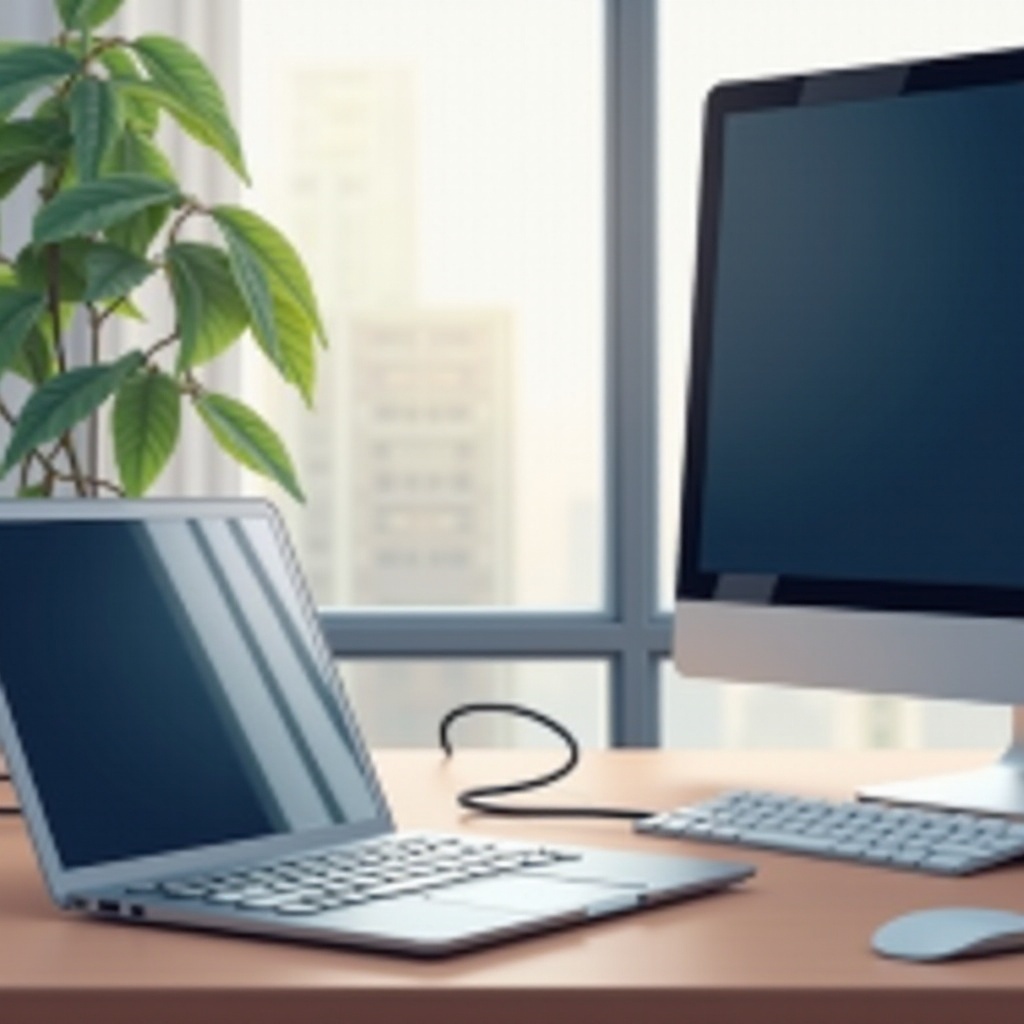
Kết nối PC với laptop có thể mở ra những khả năng mới, từ tăng cường năng suất đến đơn giản hóa việc truyền dữ liệu. Dù bạn đang chơi game, làm việc hay chia sẻ tệp, hiểu cách kết nối hiệu quả các thiết bị này có thể cải thiện trải nghiệm kỹ thuật số của bạn rất nhiều. Hướng dẫn này sẽ hướng dẫn bạn các phương pháp cần thiết để kết nối PC với laptop và hướng dẫn bạn cách khắc phục các vấn đề phổ biến.
Hiểu Lý do Kết nối
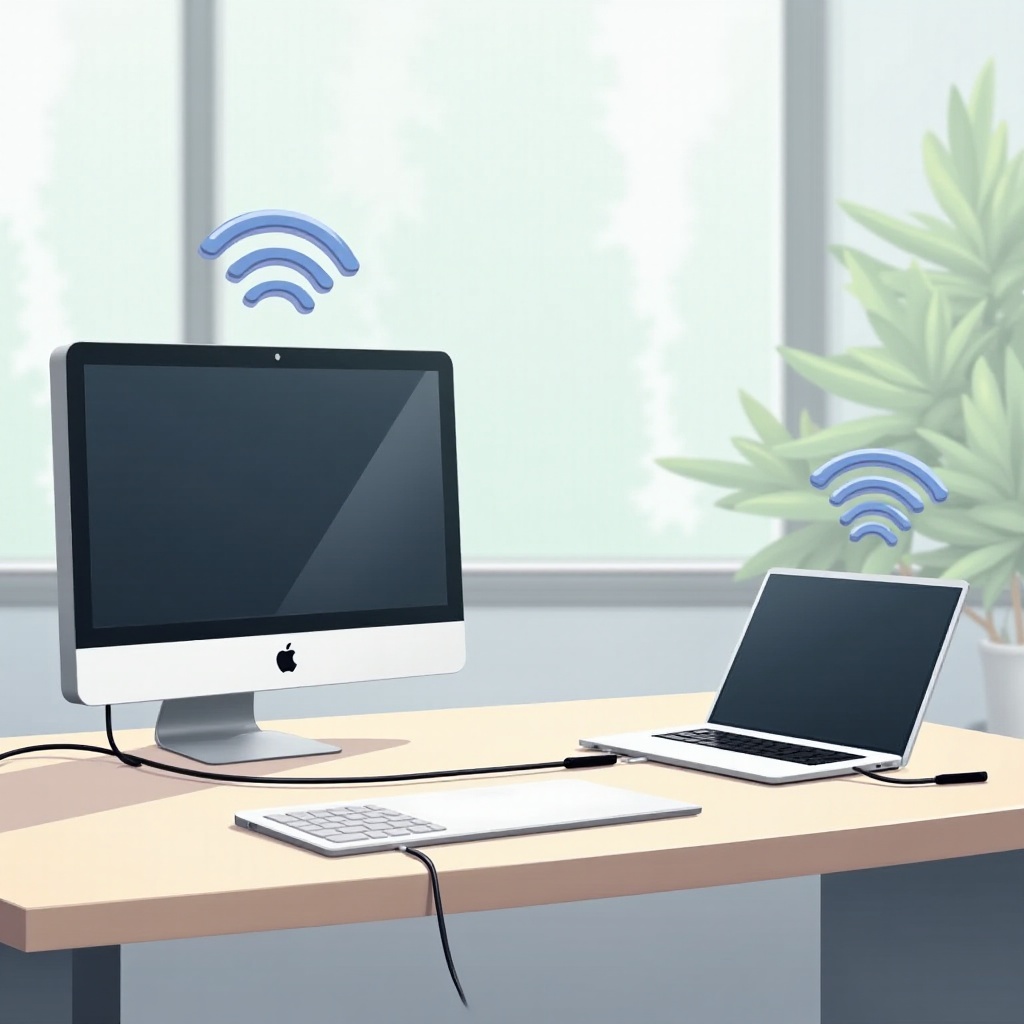
Có nhiều lợi ích khi kết nối PC với laptop. Chủ yếu, bạn có thể mở rộng không gian làm việc của mình. Cài đặt này cho phép bạn quản lý đồng thời nhiều ứng dụng, tăng năng suất đáng kể. Dù bạn là biên tập viên video chuyên nghiệp hay chỉ cần thêm không gian màn hình, việc kết nối các thiết bị của bạn có thể là một bộ thay đổi lớn.
Hơn nữa, việc kết nối các thiết bị này giúp dễ dàng chuyển dữ liệu. Với thiết lập kết nối, việc chuyển các tệp như ảnh hoặc tài liệu trở nên đơn giản và hiệu quả. Đối với game thủ hoặc streamer, việc có một laptop làm màn hình thứ cấp giúp bạn có thể thực hiện đa nhiệm, chẳng hạn như quản lý trò chuyện hoặc cài đặt khi đang chơi. Hiểu được những lợi ích của nó dẫn chúng ta đến các phương pháp kết nối khác nhau.
Phương pháp kết nối PC với Laptop
Kết nối PC với laptop có thể thực hiện bằng nhiều cách, mỗi cách phù hợp với các nhu cầu và tình huống khác nhau. Hãy cùng tìm hiểu các phương pháp này.
Sử dụng Kết nối Mạng
Một cách hiệu quả để kết nối PC với laptop là thông qua kết nối mạng. Bằng cách đảm bảo cả hai thiết bị đều trên cùng một mạng Wi-Fi, bạn có thể chia sẻ tệp một cách dễ dàng. Phương pháp này đặc biệt hiệu quả cho các công việc cộng tác hoặc nếu bạn cần truy cập tài nguyên PC từ laptop mà không cần kết nối vật lý.
Cáp HDMI/VGA
Nếu bạn đang tìm cách mở rộng hiển thị bằng laptop, cáp HDMI hoặc VGA cung cấp giải pháp đơn giản. Chỉ cần kết nối hai thiết bị với nhau bằng cáp cho phép bạn phản chiếu hoặc mở rộng màn hình, rất hoàn hảo cho thuyết trình hoặc thiết lập hai màn hình.
Phần mềm Máy tính Từ xa
Phần mềm máy tính từ xa cung cấp quyền kiểm soát PC của bạn qua laptop từ hầu như bất cứ nơi đâu. Với các ứng dụng như TeamViewer hoặc Remote Desktop của Microsoft, bạn có thể truy cập tài liệu và ứng dụng máy tính bàn của mình ngay cả khi bạn không có mặt. Giải pháp này lý tưởng cho công việc từ xa và cung cấp chức năng mạnh mẽ so với việc ngồi ngay trước PC của bạn.
Hướng dẫn từng bước cho mỗi phương pháp
Với sự hiểu biết về từng phương pháp, hãy khám phá cách thực hiện chúng hiệu quả.
Kết nối qua Mạng
- Cài đặt Mạng: Kết nối cả PC và laptop với cùng một mạng Wi-Fi.
- Bật Chia sẻ Tệp: Trên PC của bạn, vào ‘Control Panel > Network and Sharing Center > Advanced sharing settings’. Bật ‘File and printer sharing’.
- Truy cập Tệp trên Laptop: Mở ‘File Explorer’ trên laptop của bạn, chọn ‘Network’, và chọn PC của bạn để truy cập tệp được chia sẻ.
Thiết lập Kết nối HDMI/VGA
- Kết nối Cáp: Sử dụng cáp HDMI hoặc VGA để kết nối laptop và PC của bạn.
- Điều chỉnh Cài đặt Hiển thị: Trên PC, nhấp chuột phải vào desktop, chọn ‘Display settings’, và chọn để phản chiếu hoặc mở rộng màn hình.
- Điều chỉnh Độ phân giải: Khớp độ phân giải hiển thị để có trải nghiệm liền mạch.
Sử dụng Máy tính Từ xa
- Cài đặt Phần mềm: Tải xuống và cài đặt một ứng dụng máy tính từ xa trên cả hai thiết bị.
- Cấu hình Kết nối: Thiết lập PC của bạn để chấp nhận các kết nối trong ứng dụng.
- Kết nối qua Laptop: Sử dụng ứng dụng trên laptop của bạn để kết nối, nhập các thông tin hoặc mã cần thiết.
Khắc phục các Vấn đề Kết nối Thông thường
Mặc dù cài đặt dễ dàng, bạn có thể gặp phải một số trục trặc. Dưới đây là cách khắc phục chúng.
Vấn đề Kết nối Mạng
- Kiểm tra Kết nối: Xác minh cả hai thiết bị đều trên cùng một mạng và thử khởi động lại router.
- Cài đặt Tường lửa: Xem xét tạm thời vô hiệu hóa tường lửa để đảm bảo chúng không chặn kết nối.
Vấn đề Hiển thị và Độ phân giải
- Kiểm tra Cáp: Đảm bảo cáp được kết nối đúng và kiểm tra bất kỳ hư hỏng nào.
- Cập nhật Trình điều khiển: Cập nhật trình điều khiển hiển thị trên cả hai thiết bị lên phiên bản mới nhất.
Khắc phục Vấn đề liên quan đến Phần mềm
- Cài đặt lại Ứng dụng: Cài đặt lại hoặc cập nhật phần mềm máy tính từ xa nếu có sự cố xảy ra.
- Cài đặt Quyền: Đảm bảo các quyền cần thiết cho truy cập từ xa được kích hoạt.
Cân nhắc An toàn và Bảo mật
Khi kết nối các thiết bị của bạn, hãy ưu tiên bảo mật dữ liệu và quyền riêng tư của bạn. Sử dụng mật khẩu mạnh, duy nhất cho mạng Wi-Fi của bạn và bật mã hóa. Đối với các giải pháp máy tính từ xa, kích hoạt xác thực hai yếu tố. Điều này đảm bảo chỉ người dùng được ủy quyền mới có thể truy cập vào thiết bị của bạn. Cuối cùng, duy trì phần mềm chống virus được cập nhật để bảo vệ chống lại các mối đe dọa tiềm ẩn.
Kết luận
Bằng cách hiểu và áp dụng những phương pháp này, bạn có thể kết nối hiệu quả PC với laptop, do đó tăng cường năng suất và cho phép một môi trường điện toán linh hoạt hơn. Cho dù thông qua cáp trực tiếp, kết nối mạng hoặc máy tính từ xa, luôn đặt an ninh là ưu tiên để đảm bảo trải nghiệm kết nối an toàn và suôn sẻ.
Câu Hỏi Thường Gặp
Tôi Có Thể Dùng Laptop Như Một Màn Hình Mở Rộng Cho PC Của Mình Không?
Có, bạn có thể sử dụng cáp HDMI, VGA hoặc các giải pháp phần mềm cụ thể để mở rộng màn hình PC của bạn lên laptop.
Có An Toàn Khi Kết Nối Các Thiết Bị Của Tôi Không Dây Không?
Có, miễn là mạng của bạn an toàn và bạn tuân thủ các biện pháp phòng ngừa như sử dụng mật khẩu mạnh và kích hoạt mã hóa.
Tôi Nên Làm Gì Nếu Các Thiết Bị Của Tôi Không Nhận Diện Nhau?
Đảm bảo cả hai thiết bị đều được cập nhật, kiểm tra tất cả các kết nối và thử khởi động lại. Nếu vấn đề vẫn tồn tại, hãy tham khảo các tùy chọn dịch vụ của nhà cung cấp phần mềm hoặc phần cứng của bạn.