6 Th10 2026
Post by Chloe
Giới thiệu
Mọi người hỏi cách kết nối các điện thoại với nhau vì nhiều lý do. Bạn có thể cần gửi một loạt ảnh cho bạn bè. Bạn có thể muốn cho một điện thoại thứ hai truy cập Internet khi không có Wi‑Fi. Bạn có thể đang thiết lập thiết bị mới và muốn chuyển mọi thứ trong một lần. Bạn thậm chí có thể muốn cùng xem một video hoặc giúp ai đó bằng cách chia sẻ màn hình. Tin tốt là rất đơn giản: iPhone hoặc điện thoại Android của bạn đã có sẵn các công cụ bạn cần.
Hướng dẫn này trình bày các phương pháp rõ ràng, từng bước, hoạt động nhanh và bảo vệ quyền riêng tư của bạn. Bạn sẽ học cách chia sẻ tệp trực tiếp giữa điện thoại, điểm phát sóng an toàn, truyền dữ liệu giữa thiết bị, và các trải nghiệm dùng chung. Mỗi phương pháp đều có mẹo thực tế, cùng cách khắc phục các vấn đề thường gặp. Cuối cùng, bạn sẽ chọn đúng phương pháp trong vài giây và hoàn thành công việc mà không phải đoán mò.
Trước khi chúng ta bắt đầu các bước, hãy xác định việc kết nối hai điện thoại thực sự bao gồm những gì. Khi bạn biết mục tiêu, việc chọn công cụ sẽ trở nên rõ ràng.
Kết nối hai điện thoại nghĩa là gì
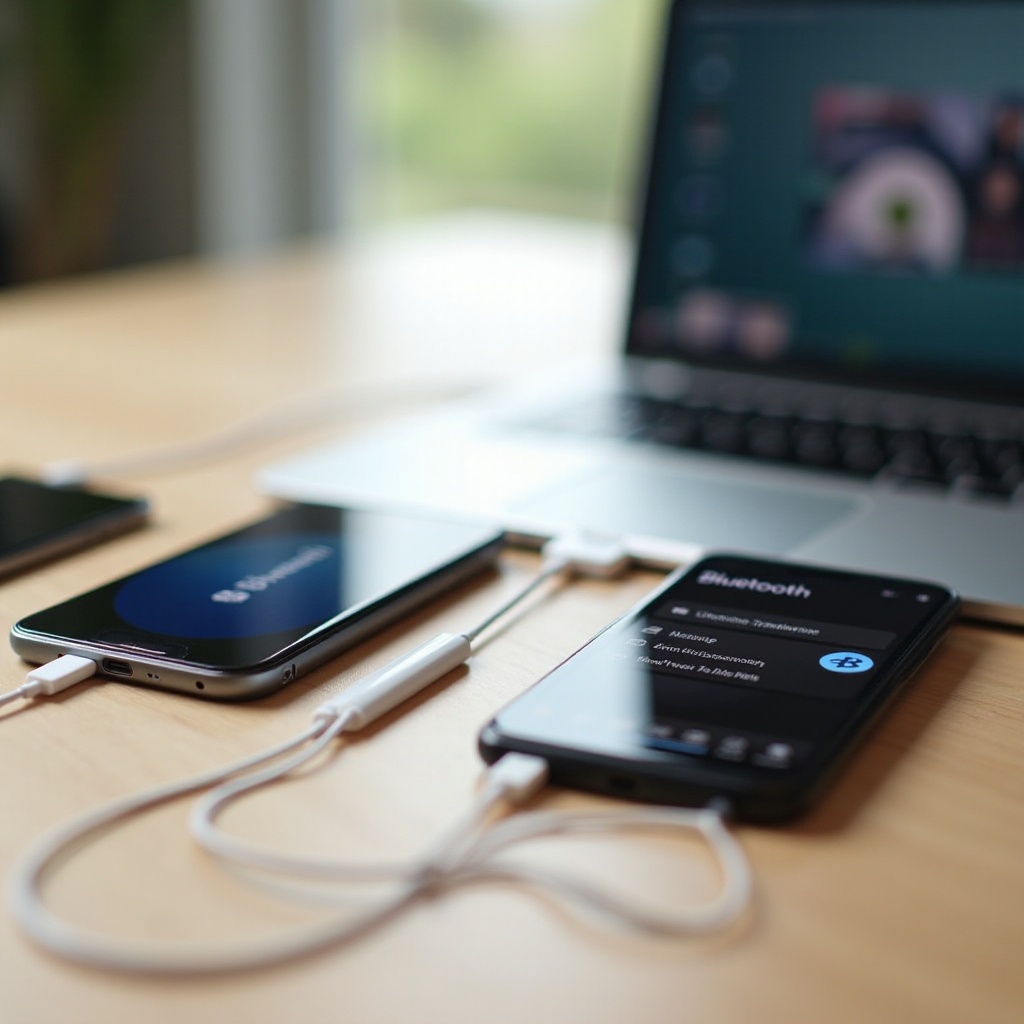
Kết nối hai điện thoại có thể mang lại các kết quả khác nhau. Phương pháp bạn chọn phụ thuộc vào mục tiêu cuối cùng:
– Chia sẻ tệp: Gửi ảnh, video, tài liệu và liên kết giữa hai điện thoại.
– Chia sẻ Internet: Biến một điện thoại thành điểm phát sóng để điện thoại kia vào mạng.
– Di chuyển dữ liệu: Chuyển ứng dụng, tin nhắn, ảnh và cài đặt sang điện thoại mới.
– Chia sẻ trải nghiệm: Cùng xem hoặc nghe, hoặc chia sẻ màn hình để hỗ trợ.
Mỗi tác vụ phù hợp với các công cụ khác nhau. Với chuyển tệp, người dùng iPhone dựa vào AirDrop, còn người dùng Android dùng Quick Share. Với chuyển xuyên nền tảng, công cụ web và liên kết đám mây rất hiệu quả. Với chia sẻ Internet, bạn tạo điểm phát Wi‑Fi hoặc dùng chia sẻ kết nối Bluetooth. Với di chuyển đầy đủ, hãy dùng các trình trợ giúp thiết lập tích hợp. Bắt đầu từ kết quả bạn muốn. Sự tập trung đó giúp bạn biết rõ bước tiếp theo.
Giờ mục tiêu đã rõ, hãy chuẩn bị thiết bị để mọi thứ hoạt động trơn tru ngay lần đầu.
Trước khi bắt đầu: Yêu cầu, cài đặt và kiểm tra
Vài kiểm tra nhanh giúp tiết kiệm thời gian và tránh thất bại:
– Bật Wi‑Fi và Bluetooth trên cả hai điện thoại.
– Sạc cả hai điện thoại trên 30% hoặc cắm nguồn.
– Cập nhật iOS hoặc Android lên phiên bản mới nhất khả dụng cho thiết bị.
– Đăng nhập đúng các tài khoản, như Apple ID hoặc Google.
– Đảm bảo còn đủ bộ nhớ trống cho tệp đến hoặc một lần di chuyển đầy đủ.
– Đặt các điện thoại gần nhau, trong phạm vi vài mét, để phát hiện nhanh.
– Tắt chế độ tiết kiệm pin nếu chúng tạm dừng kết nối không dây hoặc tác vụ nền.
Những điều cơ bản này cải thiện tốc độ và độ tin cậy cho mọi phương pháp. Khi đã thiết lập xong, bạn có thể bắt đầu với tác vụ phổ biến nhất khi mọi người tìm cách kết nối điện thoại với nhau: chia sẻ tệp nhanh.
Phương pháp 1: Chia sẻ tệp giữa hai điện thoại
Chia sẻ tệp trực tiếp là cách nhanh nhất để chuyển ảnh, video hoặc tài liệu giữa hai điện thoại. Giữ các thiết bị gần nhau. Để có tốc độ tốt nhất, đặt chúng trên cùng một mạng Wi‑Fi nếu có thể. Chọn con đường phù hợp với loại điện thoại của bạn.
Android sang Android với Quick Share
Quick Share, còn được biết là Nearby Share trên một số thiết bị, được tích hợp trong Android và nhiều giao diện của nhà sản xuất.
Các bước:
1) Mở tệp hoặc ảnh bạn muốn gửi và nhấn Chia sẻ.
2) Chọn Quick Share và đặt hiển thị thành Danh bạ hoặc Mọi người trong 10 phút.
3) Chọn thiết bị Android gần đó khi xuất hiện và nhấn Gửi.
4) Chấp nhận việc chuyển trên điện thoại nhận.
Mẹo:
– Sử dụng hiển thị tạm thời để tránh yêu cầu không mong muốn từ người lạ.
– Video lớn sẽ chuyển nhanh hơn khi cả hai điện thoại dùng cùng mạng Wi‑Fi.
– Nếu thiết bị không xuất hiện, bật/tắt Wi‑Fi và Bluetooth, rồi thử lại.
iPhone sang iPhone với AirDrop và NameDrop
AirDrop sử dụng Wi‑Fi và Bluetooth để chuyển tệp nhanh giữa các iPhone.
Các bước:
1) Trên thiết bị nhận, mở Trung tâm điều khiển, chạm AirDrop và đặt thành Mọi người trong 10 phút hoặc Chỉ Danh bạ.
2) Trên thiết bị gửi, mở tệp, chạm Chia sẻ, chọn AirDrop và chọn iPhone nhận.
3) Chấp nhận việc chuyển trên thiết bị nhận.
Để chia sẻ liên hệ, dùng NameDrop:
– Đưa phần đỉnh của hai iPhone lại gần nhau.
– Làm theo hướng dẫn để chia sẻ Áp phích Liên hệ của bạn một cách an toàn.
Mẹo:
– Mở khóa cả hai điện thoại để phát hiện nhanh hơn.
– Giữ thiết bị trong phạm vi vài mét để nhận diện ổn định.
iPhone sang Android: Các cách chuyển xuyên nền tảng
Không có AirDrop hay Quick Share gốc giữa iPhone và Android. Hãy dùng các cách sau đã được kiểm chứng:
– Snapdrop trên web: Kết nối cả hai điện thoại vào cùng Wi‑Fi, mở snapdrop.net trong trình duyệt, rồi gửi tệp ngang hàng (peer‑to‑peer).
– Liên kết đám mây: Tải lên Google Drive, iCloud Drive, Dropbox hoặc OneDrive và chia sẻ liên kết.
– Ứng dụng nhắn tin: Gửi ảnh hoặc tài liệu qua các ứng dụng như WhatsApp, Telegram hoặc Signal.
Với video hoặc thư mục rất lớn, ưu tiên Snapdrop hoặc liên kết đám mây để giữ nguyên chất lượng. Ứng dụng nhắn tin có thể nén tệp trừ khi bạn gửi dưới dạng tài liệu.
Khi cáp hữu ích: USB‑C, Lightning và bộ chuyển đổi
Cáp hữu ích khi bạn chuyển tệp lớn hoặc muốn giảm trục trặc không dây:
– USB‑C sang USB‑C cho Android: Dùng trình quản lý tệp để sao chép qua MTP nhanh và ổn định.
– iPhone sang ổ lưu trữ ngoài: Xuất tệp ra ổ đĩa bằng bộ chuyển đổi được hỗ trợ, rồi nhập vào điện thoại Android.
– iPhone sang Android trong khi thiết lập: Dùng các công cụ di chuyển giữa nền tảng được nêu sau để sao chép sạch sẽ nhất.
Nếu mục tiêu của bạn không phải chuyển tệp mà là chia sẻ Internet, phương pháp tiếp theo sẽ biến một điện thoại thành điểm phát sóng an toàn cho điện thoại kia.
Phương pháp 2: Chia sẻ Internet giữa hai điện thoại
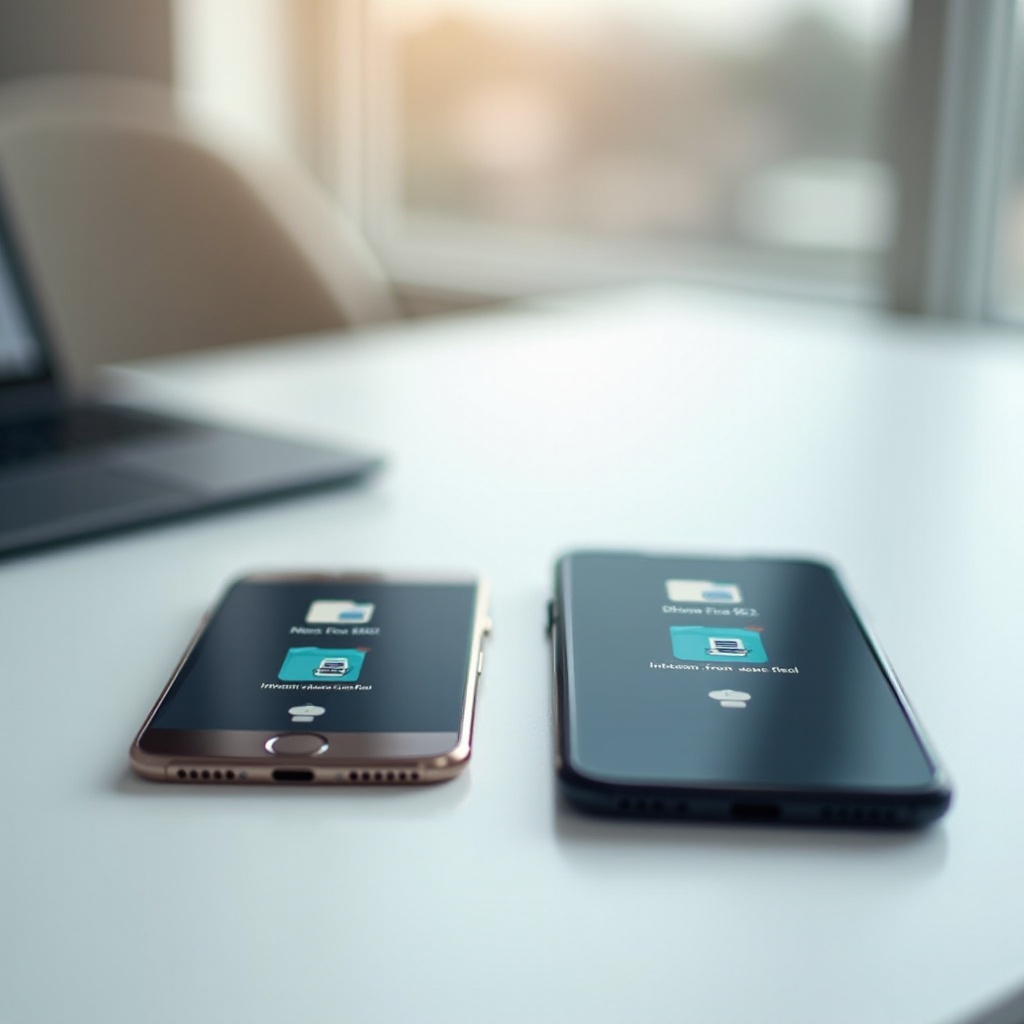
Khi một điện thoại có kết nối di động mạnh còn điện thoại kia thì không, hãy chia sẻ Internet bằng cách tạo điểm phát sóng. Điểm phát Wi‑Fi là nhanh và dễ nhất. Chia sẻ qua Bluetooth dùng ít điện hơn nhưng tốc độ chậm hơn. Luôn bảo mật điểm phát của bạn để ngăn người lạ kết nối.
Thiết lập điểm phát Wi‑Fi trên Android
Các bước:
1) Mở Cài đặt, rồi Mạng & Internet, Điểm phát sóng và chia sẻ kết nối, Điểm phát Wi‑Fi.
2) Bật điểm phát Wi‑Fi và đặt mật khẩu mạnh.
3) Ghi lại tên mạng và mật khẩu.
4) Trên điện thoại còn lại, mở cài đặt Wi‑Fi và tham gia điểm phát.
Mẹo:
– Dùng bảo mật WPA2 hoặc WPA3.
– Thay mật khẩu mặc định thành cụm mật khẩu dài, độc nhất.
– Một số nhà mạng hạn chế chia sẻ kết nối hoặc yêu cầu gói cước bổ sung. Kiểm tra gói của bạn nếu không dùng được.
Dùng Điểm truy cập Cá nhân trên iPhone
Các bước:
1) Vào Cài đặt, rồi Điểm truy cập Cá nhân.
2) Bật Cho phép người khác kết nối.
3) Đặt mật khẩu Wi‑Fi mạnh.
4) Trên điện thoại còn lại, mở cài đặt Wi‑Fi và kết nối với điểm truy cập của iPhone.
Tùy chọn:
– Chia sẻ trong gia đình có thể tự động kết nối các thiết bị được phê duyệt.
– Tối đa hóa Tương thích có thể giúp thiết bị cũ kết nối nhưng có thể giảm tốc độ.
Chia sẻ kết nối Bluetooth: Khi nào nên dùng và hạn chế
Chia sẻ kết nối qua Bluetooth hữu ích khi bạn muốn tiết kiệm pin hoặc tránh tắc nghẽn Wi‑Fi.
Các bước:
1) Ghép đôi cả hai điện thoại qua Bluetooth từ menu cài đặt Bluetooth của chúng.
2) Trên điện thoại chủ, bật chia sẻ kết nối Bluetooth hoặc Điểm truy cập cá nhân qua Bluetooth.
3) Trên điện thoại khách, kết nối Internet qua Bluetooth với điện thoại chủ.
Hãy kỳ vọng tốc độ thấp hơn nhiều so với Wi‑Fi. Cách này phù hợp cho email hoặc nhắn tin, không dành cho tải xuống lớn. Nếu bạn cần chuyển mọi thứ từ điện thoại cũ sang mới, hãy vượt qua điểm phát và dùng truyền dữ liệu thiết bị‑sang‑thiết bị đầy đủ.
Phương pháp 3: Di chuyển dữ liệu khi thiết lập điện thoại mới
Di chuyển toàn bộ sẽ sao chép tài khoản, ứng dụng, tin nhắn, ảnh và cài đặt của bạn. Hãy thực hiện trong quá trình thiết lập ban đầu để đạt kết quả tốt nhất. Giữ cả hai điện thoại được sạc và trên mạng ổn định. Dùng cáp thường nhanh và đáng tin cậy hơn không dây cho khối lượng lớn.
iPhone Quick Start: Truyền thiết bị‑sang‑thiết bị
Các bước:
1) Bật iPhone mới và đặt gần iPhone hiện tại của bạn.
2) Khi Quick Start xuất hiện, xác thực bằng Apple ID của bạn.
3) Chọn Chuyển từ iPhone, sau đó giữ các thiết bị gần nhau và cắm sạc.
4) Chờ ứng dụng, dữ liệu và cài đặt được sao chép. Làm theo mọi hướng dẫn trên màn hình.
Lợi ích:
– Truyền cục bộ giữ nguyên chất lượng và bảo toàn vị trí ứng dụng cùng cài đặt.
– Ít bước hơn và ít lần đăng nhập hơn sau khi sao chép hoàn tất.
Truyền Android sang Android, không dây và qua cáp
Các bước:
1) Trên điện thoại Android mới, bắt đầu thiết lập và chọn Sao chép ứng dụng và dữ liệu.
2) Dùng cáp USB‑C để có tốc độ nhanh nhất, hoặc kết nối cả hai điện thoại vào cùng Wi‑Fi.
3) Làm theo hướng dẫn để sao chép tài khoản, ứng dụng, ảnh, video và tin nhắn nếu được hỗ trợ.
Mẹo:
– Cáp chất lượng cao giúp giảm lỗi và tăng tốc khi chuyển dữ liệu lớn.
– Giữ màn hình luôn bật và cắm sạc cả hai điện thoại cho đến khi hoàn tất.
Chuyển đổi nền tảng: Move to iOS và Switch to Android
Chuyển từ Android sang iPhone:
– Cài Move to iOS trên điện thoại Android.
– Trong quá trình thiết lập iPhone, chọn Di chuyển dữ liệu từ Android và nhập mã hiển thị.
– Chọn nội dung để chuyển, sau đó chờ sao chép hoàn tất.
Chuyển từ iPhone sang Android:
– Cài Switch to Android trên iPhone.
– Làm theo ứng dụng để sao chép dữ liệu sang Android mới trong khi thiết lập.
– Dùng cáp nếu được đề xuất để có tốc độ và độ tin cậy tốt hơn.
Khi điện thoại mới đã có dữ liệu của bạn, bạn vẫn có thể muốn kết nối điện thoại cho các hoạt động dùng chung. Phương pháp tiếp theo đề cập đến cùng xem, nghe đồng bộ và chia sẻ màn hình.
Phương pháp 4: Kết nối cho các trải nghiệm dùng chung
Kết nối điện thoại không chỉ là các thao tác như tệp hay thiết lập. Đó còn là những khoảnh khắc theo thời gian thực. Bạn có thể cùng xem một chương trình, nghe nhạc đồng bộ hoặc hướng dẫn ai đó bằng cách hiển thị màn hình. Các tính năng này hoạt động tốt nhất trên mạng Wi‑Fi ổn định và khi cả hai người dùng chạy cùng ứng dụng.
SharePlay và Chia sẻ màn hình trên iPhone
- Bắt đầu cuộc gọi FaceTime và chạm SharePlay để phát nhạc hoặc video đồng bộ.
- Chạm Chia sẻ Màn hình của tôi để hướng dẫn ai đó từng bước hoặc trình diễn một ứng dụng.
- Dùng Tin nhắn với các ứng dụng hỗ trợ SharePlay để đồng bộ phát lại mà không cần cuộc gọi trực tiếp.
Hãy dùng các công cụ này để trợ giúp từ xa, học nhóm, hoặc xem chung với thiết lập tối thiểu.
Ứng dụng mạng cục bộ và công cụ cộng tác trên Android và iPhone
- Sử dụng phiên nhóm của YouTube, Spotify hoặc Apple Music để phát đồng bộ khi tính năng có sẵn.
- Thiết lập chia sẻ đối tác trong Google Photos để phản chiếu ảnh mới sang tài khoản đáng tin cậy.
- Cộng tác trong Google Drive, Notion hoặc Microsoft 365 để cùng chỉnh sửa ghi chú và tệp.
- Để chia sẻ lân cận không cần đăng nhập, thử Snapdrop trong trình duyệt trên cùng mạng Wi‑Fi.
Khi bạn kết nối thường xuyên, bảo mật là quan trọng. Hãy siết chặt cài đặt để bảo vệ dữ liệu trong khi vẫn tận hưởng các tính năng này.
Những điều cốt yếu về bảo mật và quyền riêng tư cho kết nối giữa điện thoại
Quyền bảo mật tốt giữ an toàn dữ liệu và hạn chế các khoản phí bất ngờ:
– Dùng hiển thị tạm thời cho AirDrop hoặc Quick Share, rồi tắt khi xong.
– Phê duyệt từng lần nhận. Từ chối người gửi không rõ hoặc đáng ngờ.
– Đặt mật khẩu điểm phát độc nhất với tối thiểu 12 ký tự.
– Tắt điểm phát và Bluetooth khi hoàn tất.
– Ưu tiên ứng dụng mã hóa đầu cuối cho tệp nhạy cảm.
– Giữ hệ điều hành và ứng dụng luôn cập nhật để vá lỗ hổng không dây.
– Khi chia sẻ qua đám mây, dùng liên kết hết hạn và giới hạn quyền truy cập cho người cụ thể.
– Xem lại điều khoản nhà mạng để không vi phạm quy định chia sẻ kết nối và bị bóp băng thông.
Các mặc định mạnh và thói quen thận trọng giảm rủi ro mà không làm chậm bạn. Nếu kết nối thất bại hoặc chậm, phần tiếp theo cung cấp cách khắc phục nhanh trong vài giây.
Khắc phục sự cố thường gặp khi kết nối giữa điện thoại
Áp dụng các bước thực tế này khi mọi thứ không như mong đợi:
– Thiết bị không thấy nhau: Bật/tắt Wi‑Fi và Bluetooth. Bật Chế độ máy bay trong 10 giây rồi tắt. Khởi động lại cả hai điện thoại.
– AirDrop hoặc Quick Share không xuất hiện: Đặt hiển thị thành Mọi người trong 10 phút. Mở khóa cả hai điện thoại. Giữ chúng trong phạm vi gần.
– Điểm phát không kết nối được: Chuyển băng tần điểm phát giữa 2,4 GHz và 5 GHz. Đặt lại mật khẩu. Quên và kết nối lại mạng trên điện thoại khách.
– Chuyển chậm: Đưa các điện thoại gần nhau. Dùng cùng một mạng Wi‑Fi. Tạm dừng tải xuống và phát trực tuyến khác. Nếu có thể, dùng cáp cho tệp lớn.
– Truyền bị treo giữa chừng: Giữ màn hình luôn bật. Cắm sạc cả hai điện thoại. Tắt Chế độ nguồn thấp và mọi tối ưu hóa pin hạn chế hoạt động nền.
– Vấn đề xuyên nền tảng: Thử Snapdrop trên cùng Wi‑Fi, hoặc gửi liên kết đám mây thay vì chuyển trực tiếp. Cuối cùng, chuyển tệp qua máy tính hoặc ổ ngoài.
Nếu không bước nào giải quyết được vấn đề, hãy xem lại mục tiêu và chọn hướng khác. Ví dụ, nếu không dây thất bại với video lớn, hãy dùng cáp hoặc liên kết đám mây. Nếu điểm phát gặp khó ở khu vực đông đúc, chuyển sang kênh ít nhiễu hơn hoặc đổi sang chia sẻ Bluetooth cho nhu cầu nhắn tin cơ bản.
Kết luận
Giờ bạn đã biết cách kết nối các điện thoại với nhau một cách tự tin. Với các lần chuyển tệp nhanh, dùng AirDrop trên iPhone hoặc Quick Share trên Android. Với cặp xuyên nền tảng, dùng Snapdrop trên cùng Wi‑Fi, chia sẻ liên kết đám mây hoặc gửi dưới dạng tài liệu trong ứng dụng nhắn tin. Khi một điện thoại cần Internet, thiết lập điểm phát an toàn hoặc dùng chia sẻ Bluetooth để tiết kiệm pin. Với thiết bị mới, hãy để công cụ di chuyển tích hợp sao chép dữ liệu sạch trong quá trình thiết lập. Với trải nghiệm dùng chung, thử SharePlay, phiên nhóm và ứng dụng cộng tác.
Bảo vệ quyền riêng tư bằng mật khẩu mạnh, hiển thị tạm thời và cập nhật kịp thời. Khi phát sinh vấn đề, hãy dựa vào các mẹo đặt lại đơn giản và rút ngắn khoảng cách ở trên, hoặc chuyển sang dùng cáp. Với các phương pháp này, bạn có thể liên kết hai điện thoại trong vài phút và quay lại điều quan trọng: chia sẻ, hỗ trợ và giữ liên lạc.
Câu hỏi thường gặp
Hai điện thoại có thể cách nhau bao xa mà vẫn kết nối ổn định?
Hãy giữ khoảng cách trong vòng vài feet để có thể phát hiện nhanh bằng AirDrop hoặc Quick Share. Wi‑Fi hoạt động được trong một căn phòng nhưng sẽ chậm lại khi khoảng cách tăng và có tường ngăn. Phạm vi Bluetooth ngắn hơn. Càng gần thì càng nhanh và ổn định hơn.
Cách nhanh nhất để chuyển các video dung lượng lớn giữa điện thoại là gì?
Hãy dùng cáp kết nối trực tiếp khi có thể. Với Android, USB‑C sang USB‑C là nhanh nhất. Với iPhone sang iPhone, AirDrop nhanh khi ở khoảng cách gần. Với iPhone sang Android, hãy dùng Snapdrop trên cùng mạng Wi‑Fi hoặc một liên kết đám mây.
Việc kết nối các điện thoại với nhau có dùng dữ liệu di động của tôi không?
AirDrop, Quick Share và Snapdrop khi ở cùng một mạng Wi‑Fi không sử dụng dữ liệu di động. Điểm phát sóng sử dụng dữ liệu của điện thoại phát và bị tính vào gói cước của bạn. Tải lên và tải xuống đám mây sẽ dùng dữ liệu trừ khi bạn đang dùng Wi‑Fi.