29 Th9 2026
Post by Chloe
Giới thiệu
Bạn mở iPhone và email bạn cần không thấy đâu. Có thể bạn nhớ người gửi. Có thể bạn chỉ nhớ một từ khóa hoặc tệp đính kèm. Dù thế nào, bạn cũng muốn một cách nhanh chóng để đến email đó. Hướng dẫn này cho bạn thấy cách tìm email trên iPhone bằng các công cụ bạn đã có sẵn.
Bạn sẽ học các thao tác tìm kiếm nhanh trong Apple Mail, các tìm kiếm chính xác trong Gmail và Outlook, và cách thông minh để dùng Siri và Spotlight. Bạn cũng sẽ thấy nơi các thư đã lưu trữ và thư rác ẩn đi. Nếu tìm kiếm thất bại, bạn sẽ có các cách khắc phục để khôi phục kết quả.
Hướng dẫn này giúp người mới tìm bất kỳ thư nào trong vài giây. Nó cũng đưa ra mẹo cho người dùng nâng cao để mài sắc kết quả và tránh mất email lần nữa. Hãy giữ iPhone bên cạnh. Bạn sẽ làm theo các bước ngắn và nhận được câu trả lời nhanh.
Vì sao email ‘biến mất’ trên iPhone
Các thư thường rời khỏi hộp thư đến. Quy tắc lưu trữ đưa chúng đi. Bộ lọc thư rác phân loại sai. Chuỗi hội thoại ẩn các phản hồi cũ. Một số ứng dụng chia thư thành Focused và Other hoặc các tab như Promotions. Tìm kiếm cũng có thể bỏ sót khi việc lập chỉ mục bị trễ. Bạn sẽ khắc phục từng nguyên nhân trong hướng dẫn này.
Nội dung hướng dẫn này: Apple Mail, Gmail, Outlook, Yahoo, Siri/Spotlight
Các bước tập trung vào ứng dụng Mail tích hợp sẵn và các ứng dụng bên thứ ba phổ biến nhất: Gmail, Outlook và Yahoo Mail. Bạn cũng sẽ dùng Siri và Spotlight để tìm trên nhiều ứng dụng.
Đối tượng: từ người mới đến người dùng nâng cao
Nếu bạn đọc email trên iPhone, hướng dẫn này là dành cho bạn. Bạn sẽ có các bước đơn giản cho người mới và thao tác chuyên nghiệp cho hộp thư lớn.
Khởi động nhanh: Tìm bất kỳ email nào nhanh trong Apple Mail
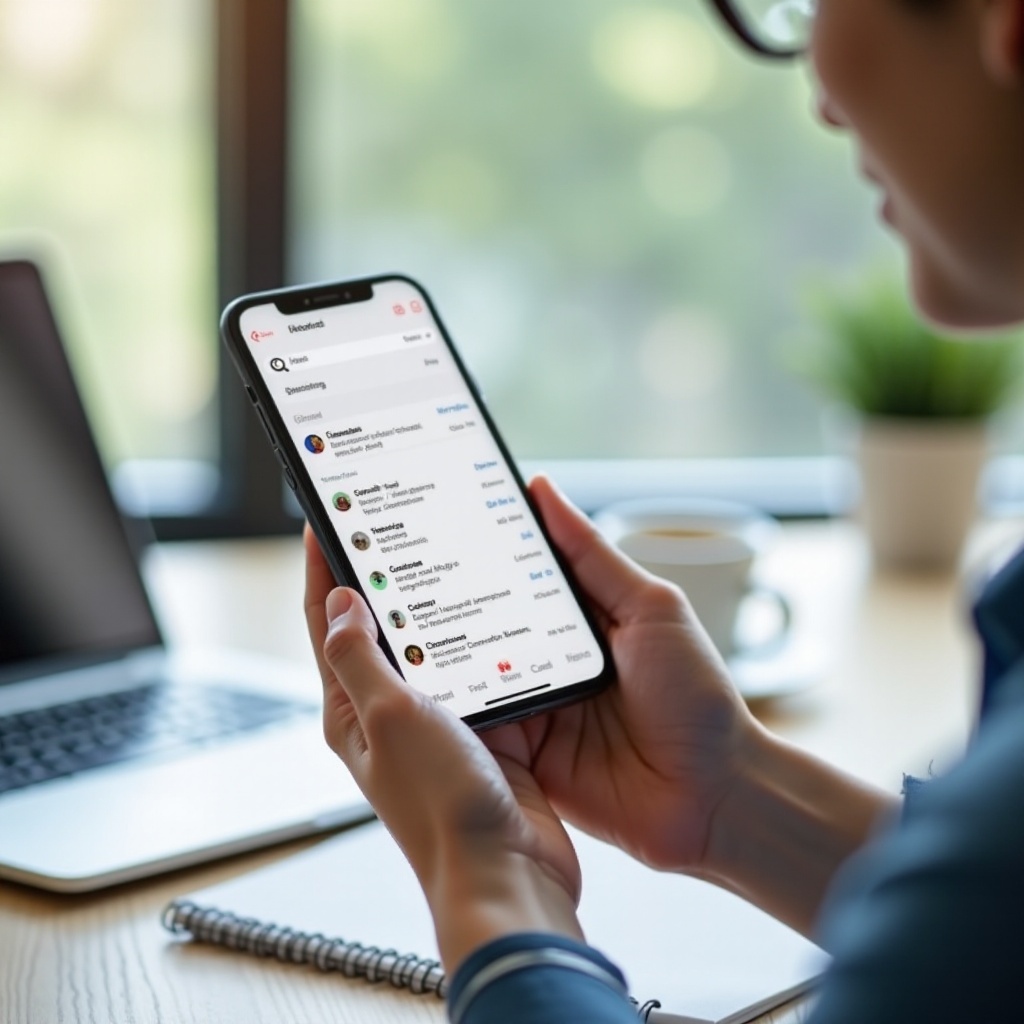
Bạn đã biết những lý do phổ biến khiến email ẩn đi. Hãy mở nhanh một thư trong Apple Mail. Các bước này cho bạn những thắng lợi nhanh trước khi đào sâu công cụ. Khi đã thuần thục quy trình này, bạn có thể chồng thêm bộ lọc và danh mục để tăng độ chính xác.
Mở Tất cả Hộp thư đến và dùng thanh Tìm kiếm
- Mở Mail.
- Nếu thấy nút quay lại, nhấn Hộp thư ở góc trên bên trái.
- Nhấn Tất cả Hộp thư đến để tìm trên mọi tài khoản cùng lúc.
- Kéo xuống để hiện thanh Tìm kiếm ở phía trên.
- Nhập người gửi, chủ đề hoặc từ khóa. Kết quả cập nhật khi bạn gõ.
Mẹo hay: Nếu bạn nhớ tên tệp đính kèm, hãy gõ một phần. Mail khớp tên tệp.
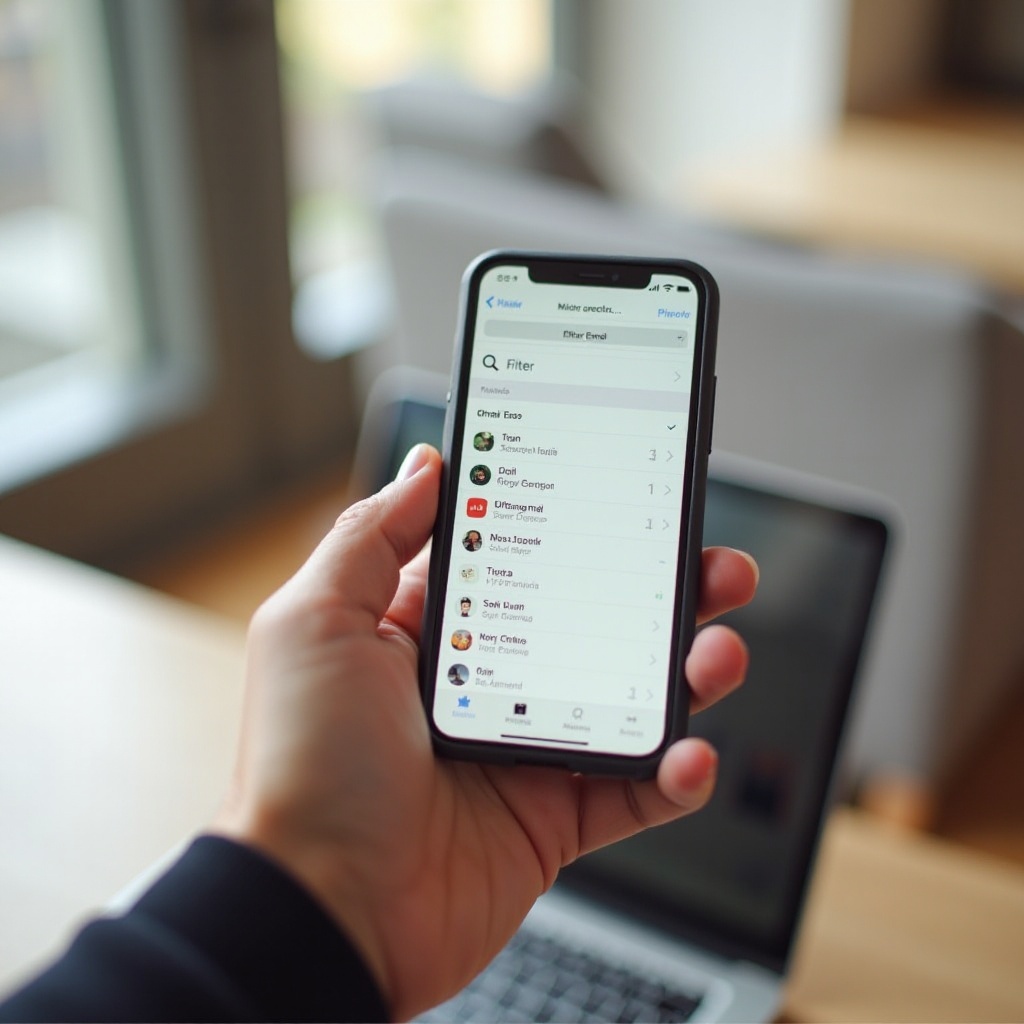
Bật/Tắt Bộ lọc cho Chưa đọc, Gắn cờ, Tệp đính kèm, VIP
- Trong bất kỳ hộp thư nào, nhấn nút Bộ lọc (biểu tượng phễu) ở góc dưới bên trái.
- Nhấn Được lọc theo và chọn Chưa đọc, Đã gắn cờ hoặc Chỉ thư có tệp đính kèm.
- Nhấn VIP để xem thư từ các liên hệ VIP.
- Kết hợp một bộ lọc với từ khóa trong thanh Tìm kiếm để siết chặt kết quả.
Tinh chỉnh phạm vi tìm kiếm theo Tài khoản và Hộp thư
- Sau khi bạn nhập, nhấn các tùy chọn dưới trường Tìm kiếm như Từ, Đến hoặc Tệp đính kèm.
- Nhấn Hộp thư để giới hạn kết quả vào Hộp thư đến, Lưu trữ hoặc một thư mục cụ thể.
- Nhấn Tài khoản để tập trung vào một tài khoản email nếu bạn có nhiều tài khoản.
Khởi động nhanh này sẽ hiển thị hầu hết thư. Nếu kết quả vẫn rộng hoặc nhiễu, hãy mài sắc bằng bộ lọc tập trung và điều khiển hộp thư ở phần tiếp theo.
Dùng Bộ lọc để thu hẹp kết quả trong Apple Mail
Bạn đã có những kết quả đầu tiên. Giờ bạn muốn độ chính xác. Bộ lọc và tùy chọn hộp thư giúp quản lý hộp thư lớn. Khi kết hợp với tìm kiếm nhanh, bạn sẽ cắt xuyên qua mớ lộn xộn.
Kết hợp Bộ lọc với từ khóa để chính xác hơn
- Bật Bộ lọc.
- Chọn Chỉ có Tệp đính kèm nếu email có tệp.
- Thêm một từ khóa vào thanh Tìm kiếm, như ‘hóa đơn’ hoặc tên khách hàng.
- Bộ lọc rút gọn danh sách; từ khóa nhắm vào nội dung.
Sự kết hợp này cho ra ít kết quả hơn nhưng phù hợp hơn. Lý tưởng khi bạn nhớ có tệp đính kèm và một chủ đề.
Người gửi đã biết, CC và Chỉ có Tệp đính kèm
- Nhấn Được lọc theo.
- Chọn Người gửi đã biết để loại bớt thư quảng cáo và bản tin.
- Bật CC nếu bạn nhớ mình được sao chép, không phải người nhận chính.
- Giữ Chỉ có Tệp đính kèm khi bạn chỉ cần thư có tệp.
Các công tắc này giảm số lượng thư mà không làm mất cuộc trò chuyện quan trọng. Áp dụng từng cái một để xem cái nào hiệu quả nhất.
Sắp xếp theo Ngày và tùy chọn Chuỗi hội thoại có thể ẩn thư
- Trong Cài đặt > Mail, điều chỉnh Chuỗi hội thoại:
- Tắt Thu gọn thư đã đọc nếu phản hồi cũ biến mất trong chuỗi dài.
- Bật Tin nhắn mới nhất ở trên cùng để phù hợp cách cuộn của bạn.
- Việc thay đổi sắp xếp và chuỗi hội thoại giúp lộ ra các phần cũ của cuộc trò chuyện mà tìm kiếm có thể bỏ lỡ.
Khi đã thiết lập bộ lọc, bạn sẵn sàng nhắm mục tiêu tìm kiếm theo người gửi, chủ đề hoặc loại tệp đính kèm để kiểm soát chặt chẽ hơn.
Tìm theo Người gửi, Chủ đề hoặc Từ khóa trong Apple Mail
Độ chính xác tăng khi bạn cho Mail biết chính xác cần khớp gì. Ứng dụng cung cấp các danh mục nhanh và gợi ý giúp tiết kiệm thời gian. Hãy dùng chúng để chuyển từ truy vấn rộng sang kết quả tập trung như tia laser.
Danh mục tìm kiếm: Mọi người, Hộp thư và Tệp đính kèm
- Sau khi nhấn vào thanh Tìm kiếm, chọn một danh mục được gợi ý:
- Mọi người: khớp tên và địa chỉ email của người gửi hoặc người nhận.
- Hộp thư: giới hạn tìm kiếm trong Hộp thư đến, Lưu trữ, Đã gửi hoặc thư mục tùy chỉnh.
- Tệp đính kèm: chỉ hiển thị email có tệp và bản xem trước.
- Kết hợp các danh mục. Ví dụ, chọn Mọi người rồi thêm một từ khóa.
Bước này hướng Mail đến điều quan trọng: ai gửi, nó nằm ở đâu hoặc có kèm tệp hay không.
Gợi ý tìm kiếm, tìm kiếm gần đây và thuật ngữ đã lưu
- Mail hiển thị các tìm kiếm gần đây bên dưới thanh. Nhấn vào một mục để chạy lại.
- Khi bạn gõ, Mail gợi ý liên hệ và chủ đề. Chọn một mục để thu hẹp ngay.
- Hãy dùng từ khóa nhất quán (ví dụ, ‘hóa đơn’, ‘đề xuất’) để các lần tìm kiếm gần đây luôn hữu ích.
Tìm trong một hộp thư đơn lẻ so với Tất cả Hộp thư đến
- Để nhắm vào một thư mục, mở nó trước rồi tìm. Bạn sẽ có kết quả nhanh hơn, sạch hơn.
- Để tìm thư trên nhiều tài khoản, chuyển sang Tất cả Hộp thư đến hoặc màn hình Hộp thư cấp cao nhất rồi tìm.
Nếu vẫn không thấy email, có thể nó đã rời khỏi hộp thư đến. Bước tiếp theo là kiểm tra Lưu trữ, Thư rác hoặc Thùng rác.
Tìm email đã lưu trữ, thư rác hoặc đã xóa
Khi email rời khỏi hộp thư đến, nó thường vào Lưu trữ, Thư rác hoặc Thùng rác. Đừng lo; bạn vẫn có thể khôi phục. Biết sự khác biệt giữa lưu trữ và xóa sẽ giúp bạn đi đến đúng thư mục nhanh chóng.
Lưu trữ so với Xóa trên iPhone (và nơi cần xem)
- Nhiều tài khoản dùng Lưu trữ theo mặc định thay vì Xóa.
- Lưu trữ giữ lại thư và chuyển nó ra khỏi hộp thư đến.
- Xóa gửi nó vào Thùng rác, nơi thư có thể tự xóa sau một số ngày nhất định.
Kiểm tra thư mục Tất cả thư/Lưu trữ, Thư rác và Thùng rác
- Mở Hộp thư.
- Nhấn Tất cả thư hoặc Lưu trữ nếu bạn dùng Gmail hoặc tài khoản IMAP hỗ trợ.
- Nhấn Thư rác để bắt các thư bị bộ lọc phân loại nhầm.
- Nhấn Thùng rác. Nếu tìm thấy, chuyển lại về Hộp thư đến hoặc bất kỳ thư mục nào.
Khôi phục thư bị quy tắc phía máy chủ di chuyển
- Nếu bạn dùng quy tắc trên Gmail, Outlook hoặc máy chủ cơ quan, thư có thể tự động được phân vào thư mục.
- Quét các thư mục có khả năng (ví dụ: Tài chính, Biên lai, Dự án).
- Dùng tìm kiếm kèm một từ khóa đã biết, rồi nhấn Hộp thư để quét từng thư mục một.
Nếu thư vẫn ẩn, có thể nó nằm trong ứng dụng khác hoặc cần lập chỉ mục trên toàn hệ thống. Spotlight và Siri có thể quét xuyên ứng dụng và tài khoản.
Dùng Spotlight và Siri để tìm email trên toàn hệ thống
Spotlight và Siri hữu ích khi bạn không nhớ email nằm ở ứng dụng hay thư mục nào. Bạn chỉ cần hỏi một lần và chúng quét nội dung đã được lập chỉ mục. Điều này rất phù hợp khi bạn phân chia email giữa Apple Mail và ứng dụng bên thứ ba.
Bật kết quả Mail trong cài đặt Siri & Tìm kiếm
- Vào Cài đặt > Siri & Tìm kiếm > Mail.
- Bật ‘Hiển thị nội dung trong Tìm kiếm’ và ‘Hiển thị trong Spotlight’.
- Làm tương tự cho Gmail hoặc Outlook nếu bạn dùng chúng.
Lệnh giọng nói Siri để hiển thị các email cụ thể
Hãy thử các câu sau:
– ‘Này Siri, tìm email từ Julia về hợp đồng.
– ‘Tìm trong email của tôi các hóa đơn từ tháng Ba.
– ‘Hiển thị email có tệp đính kèm từ phòng Nhân sự.
Siri mở kết quả trực tiếp. Nhấn một kết quả để chuyển vào ứng dụng.
Xây dựng lại chỉ mục Spotlight nếu kết quả có vẻ không đầy đủ
- Chuyển Cài đặt > Siri & Tìm kiếm > Mail > ‘Hiển thị nội dung trong Tìm kiếm’ tắt rồi bật lại.
- Khởi động lại iPhone.
- Để Mail mở và kết nối Wi‑Fi để quá trình lập chỉ mục bắt kịp với hộp thư lớn.
Nếu bạn chủ yếu dùng Gmail, bạn có thể chính xác hơn nữa với toán tử và thẻ lọc tìm kiếm. Hãy chuyển sang Gmail.
Tìm email trong ứng dụng Gmail trên iPhone
Bạn đã thấy các công cụ rộng. Giờ hãy có kết quả cực kỳ chính xác trong Gmail. Ứng dụng hỗ trợ các thẻ lọc và toán tử giúp xử lý hộp thư lớn trong vài giây. Bạn có thể chạy các lệnh ngắn để mở đúng cuộc trò chuyện.
Thẻ lọc tìm kiếm: Từ, Đến, Có tệp đính kèm, Ngày
- Mở Gmail và nhấn thanh tìm kiếm.
- Nhấn các thẻ xuất hiện dưới thanh:
- Từ (From) hoặc Đến (To) để nhắm tới một người.
- Có tệp đính kèm (Has attachment) để tìm thư có tệp.
- Ngày (Date) để đặt khoảng như ‘Cũ hơn 1 năm’.
- Kết hợp các thẻ để siết chặt kết quả. Ví dụ: Từ + Có tệp đính kèm + Ngày.
Các thẻ này hiệu quả khi bạn nhớ người gửi và khoảng thời gian ước chừng.
Dùng in:all, label:, from:, subject:, before:/after:
Nhập các toán tử này vào thanh tìm kiếm:
– from:alex hoặc to:finance
– subject:invoice hoặc subject:’Q3 forecast
– has:attachment hoặc filename:pdf
– before:2025-01-01 after:2024-07-01
– in:all để bao gồm Lưu trữ, hoặc in:trash / in:spam để kiểm tra các thư mục đó
– label:receipts hoặc -label:promotions để bao gồm hoặc loại trừ nhãn
Kết hợp các toán tử để xác định chính xác một chuỗi thư. Ví dụ, ‘from:alex subject:invoice before:2025-01-01 in:all’ sẽ tìm các hóa đơn cũ từ Alex ngay cả khi đã lưu trữ.
Tìm thư đã lưu trữ trong Tất cả thư và hiểu về nhãn
- Gmail dùng nhãn, không phải thư mục. Lưu trữ gỡ nhãn Inbox nhưng giữ lại thư.
- Nhấn menu ☰ > All Mail để xem tất cả.
- Tìm với in:all để bao gồm mục đã lưu trữ. Thêm from:, subject: hoặc từ khóa để thu hẹp.
Nếu công việc của bạn phụ thuộc vào Outlook, bạn có thể tìm email nhanh bằng các chế độ xem tập trung và tìm kiếm theo người. Hãy nói về phần đó.
Tìm email trong ứng dụng Outlook trên iPhone
Outlook chia thư thành Focused và Other và tổ chức tệp cũng như liên hệ. Hãy dùng các chế độ xem và bộ lọc tích hợp để định vị một chuỗi nhanh. Điều này hữu ích khi thư rơi vào thẻ Other hoặc nằm trong một thư mục cụ thể.
Hộp thư Focused và Other và phạm vi tìm kiếm
- Mở Outlook.
- Kiểm tra cả thẻ Focused và Other; thư quan trọng có thể nằm ở bất kỳ thẻ nào.
- Nhấn thanh tìm kiếm phía trên. Outlook mặc định tìm trên mọi thẻ và thư mục.
- Nếu cần, nhấn biểu tượng bộ lọc để chọn Thư mục này hoặc Tất cả thư mục.
Bộ lọc cho Chưa đọc, Gắn cờ, Tệp đính kèm, Tệp
- Nhấn biểu tượng bộ lọc.
- Chọn Chưa đọc, Đã gắn cờ hoặc Có tệp đính kèm.
- Nhấn Tệp ở thanh điều hướng dưới để duyệt tệp đính kèm theo người gửi hoặc ngày. Mở một tệp để chuyển tới email tương ứng.
Chế độ Mọi người và tìm cuộc trò chuyện theo người gửi
- Nhấn thẻ Mọi người để xem liên hệ hàng đầu và hội thoại gần đây.
- Tìm tên liên hệ để xem mọi chuỗi với họ trên cả Focused và Other.
Nếu bạn dùng Yahoo Mail hoặc ứng dụng khác như Spark hay Edison, bạn sẽ có các bộ lọc và chế độ xem thông minh tương tự. Những cách tìm nhanh này rút ngắn thời gian đến kết quả.
Yahoo Mail và ứng dụng khác: Tìm nhanh
Bạn đã nắm Gmail và Outlook. Yahoo Mail và các ứng dụng khác cung cấp lối tắt tương tự. Hãy dùng chúng khi đó là hộp thư chính của bạn hoặc khi Apple Mail bỏ sót điều gì.
Bộ lọc, gắn sao và chế độ Tệp đính kèm trong Yahoo Mail
- Mở Yahoo Mail.
- Nhấn biểu tượng bộ lọc để hiển thị Đã gắn sao, Chưa đọc hoặc Có tệp đính kèm.
- Dùng biểu tượng Kẹp giấy hoặc chế độ Tệp đính kèm để quét tệp và chuyển đến email liên quan.
Những điều cơ bản về tìm kiếm của Spark, Edison và các ứng dụng khác
- Hầu hết ứng dụng hiện đại hỗ trợ bộ lọc nhanh cho Chưa đọc, Đã gắn cờ và Tệp đính kèm.
- Bắt đầu ở Tất cả Hộp thư đến, rồi tìm theo người gửi hoặc từ khóa.
- Dùng các chế độ xem thông minh tích hợp như Mọi người hoặc Tệp để tìm nhanh hơn.
Khi nào chuyển sang webmail để tìm sâu
- Nếu tìm kiếm trong ứng dụng bỏ sót thư cũ, hãy mở webmail (Gmail.com, Outlook.com, Yahoo.com).
- Chạy cùng truy vấn. Nếu webmail tìm thấy, ứng dụng cần đồng bộ hoặc lập chỉ mục lại.
- Giữ ứng dụng mở trên Wi‑Fi để hoàn tất đồng bộ cho kho lưu trữ lớn.
Giờ khi bạn có thể tìm bất kỳ thư nào, hãy thiết lập vài thói quen giúp các lần tìm sau dễ dàng. Những mẹo nâng cao này giảm nhu cầu truy vấn phức tạp.
Mẹo nâng cao: Giúp email quan trọng dễ tìm về sau
Tổ chức tốt giúp tìm kiếm nhanh hơn. Thiết lập các dấu hiệu đơn giản và để iPhone đưa những gì quan trọng trở lại đúng lúc. Vài phút hôm nay tiết kiệm nhiều lần tìm sau này.
VIP, cờ và Hộp thư thông minh trong Apple Mail
- Thêm VIP: Mở một thư, nhấn người gửi, chọn Thêm vào VIP. Email VIP xuất hiện trong hộp thư đặc biệt và có thể kích hoạt cảnh báo tùy chỉnh.
- Gắn cờ email quan trọng: Vuốt sang phải và nhấn Cờ. Cờ tạo một Hộp thư thông minh cho các mục đã gắn cờ.
- Bật Hộp thư thông minh: Trong Hộp thư > Sửa, hiển thị VIP, Đã gắn cờ, Chưa đọc và Tệp đính kèm để truy cập một chạm.
Remind Me và Follow Up để đưa thư trở lại đúng lúc
- Remind Me: Trong một thư, nhấn Trả lời > Remind Me để đặt thời gian. Mail đưa chuỗi đó lên đầu vào thời điểm thích hợp.
- Follow Up: Mail có thể nhắc bạn trả lời những thư bạn đã gửi nhưng chưa nhận phản hồi. Dùng tính năng này để giữ cuộc trò chuyện hoạt động và dễ tìm.
Tạo quy tắc/nhãn để lưu trữ nhất quán
- Trong Gmail hoặc Outlook trên web, tạo quy tắc gắn nhãn hoặc di chuyển thư lặp lại (ví dụ: biên lai hoặc báo cáo).
- Giữ tên đơn giản và nhất quán (ví dụ: ‘Tài chính’, ‘Khách hàng’).
- Trên iPhone, tìm theo nhãn hoặc tên thư mục hoặc nhấn thư mục đó để truy cập nhanh.
Ngay cả với thói quen tốt, tìm kiếm vẫn có thể lỗi do vấn đề đồng bộ hoặc lập chỉ mục. Dùng danh sách kiểm bên dưới để sửa nhanh và khôi phục kết quả chính xác.
Khắc phục sự cố: Khi tìm kiếm email không hoạt động trên iPhone
Nếu kết quả có vẻ thiếu hoặc trống, vấn đề thường là lập chỉ mục, đồng bộ hoặc bộ lọc. Thực hiện các cách khắc phục sau theo thứ tự. Kiểm tra tìm kiếm sau mỗi bước để xác nhận tiến triển.
Làm mới, khởi động lại và cập nhật iOS hoặc ứng dụng mail
- Kéo xuống trong hộp thư để làm mới.
- Buộc đóng ứng dụng rồi mở lại.
- Khởi động lại iPhone.
- Cập nhật iOS và ứng dụng mail lên phiên bản mới nhất để sửa lỗi tìm kiếm và đồng bộ.
Bật Hiển thị nội dung trong Tìm kiếm; bật lại tài khoản để lập chỉ mục lại
- Vào Cài đặt > Siri & Tìm kiếm > Mail. Bật ‘Hiển thị nội dung trong Tìm kiếm’ và ‘Hiển thị ứng dụng’.
- Nếu bạn dùng ứng dụng Gmail hoặc Outlook, bật các tùy chọn Siri & Tìm kiếm của chúng.
- Để lập chỉ mục lại Mail: Cài đặt > Mail > Tài khoản > nhấn tài khoản của bạn > tắt Mail, đợi 30 giây rồi bật lại. Cho thời gian để đồng bộ lại.
Push/Fetch, Làm mới Ứng dụng trong nền, Chế độ Nguồn điện thấp
- Cài đặt > Mail > Tài khoản > Tìm nạp Dữ liệu Mới:
- Dùng Push nếu nhà cung cấp hỗ trợ.
- Đặt Fetch theo khoảng thường xuyên để cập nhật đáng tin cậy.
- Cài đặt > Cài đặt chung > Làm mới Ứng dụng trong nền: bật cho Mail và các ứng dụng email bên thứ ba.
- Tắt Chế độ Nguồn điện thấp khi bạn cần tìm kiếm cập nhật trong nền.
Thêm lại tài khoản, kiểm tra ánh xạ thư mục IMAP, quy tắc máy chủ
- Xóa rồi thêm lại tài khoản gặp sự cố nếu đồng bộ bị treo.
- Với Gmail hoặc IMAP: xác minh ánh xạ thư mục Lưu trữ và Thùng rác trong cài đặt tài khoản để Mail trỏ đúng thư mục.
- Xem lại các quy tắc phía máy chủ có thể di chuyển thư khỏi hộp thư đến.
Hạn mức lưu trữ và dùng webmail để xác minh sự hiện diện
- Kiểm tra dung lượng máy chủ. Hộp thư đầy có thể khiến thư mới không xuất hiện.
- Đăng nhập webmail và chạy cùng tìm kiếm. Nếu webmail tìm thấy, điện thoại sẽ hiển thị sau khi đồng bộ hoặc lập chỉ mục lại.
- Nếu webmail không tìm thấy, hãy khôi phục từ bản sao lưu hoặc hỏi nhà cung cấp xem có tùy chọn khôi phục không.
Sau khi sửa, lặp lại các bước khởi động nhanh: tìm trong Tất cả Hộp thư đến, áp dụng bộ lọc chính và tinh chỉnh theo người gửi hoặc chủ đề. Bạn sẽ thấy kết quả đầy đủ và mới nhất.
Kết luận
Giờ bạn đã biết cách tìm email trên iPhone nhanh. Bắt đầu ở Tất cả Hộp thư đến, tìm theo người gửi hoặc từ khóa, và dùng các bộ lọc Chưa đọc, Đã gắn cờ, Tệp đính kèm và VIP. Kiểm tra Lưu trữ, Thư rác và Thùng rác nếu email rời khỏi hộp thư đến. Khi bạn không nhớ ứng dụng hay thư mục, hãy dùng Spotlight và Siri để quét mọi thứ.
Giữ cho các lần tìm sau dễ dàng. Đánh dấu VIP, gắn cờ chuỗi quan trọng và bật Hộp thư thông minh. Dùng Remind Me và Follow Up để đưa thư quay lại khi bạn cần. Quy tắc và nhãn đơn giản giúp lưu trữ nhất quán và rút ngắn mọi lần tìm.
Nếu tìm kiếm gặp trục trặc, hãy làm mới, lập chỉ mục lại và xác minh quy tắc máy chủ. Kiểm tra webmail để xác nhận thư tồn tại. Với những thao tác này, bạn có thể lôi bất kỳ email nào lên trong vài giây và giữ hộp thư của mình trong tầm kiểm soát.
Câu hỏi thường gặp
Tại sao tôi không tìm thấy email cũ trên iPhone dù chúng có trên máy tính?
Thư cũ có thể chưa được đồng bộ đầy đủ với iPhone của bạn, đặc biệt với các tài khoản lớn. Điện thoại của bạn tải các mục gần đây trước và sẽ tải thêm khi bạn cuộn. Mở thư mục cần tìm và cuộn để tải thư cũ khi đang kết nối Wi‑Fi. Kiểm tra Cài đặt > Mail > Tài khoản > Tìm nạp Dữ liệu Mới và đặt khoảng thời gian Tìm nạp thường xuyên nếu Push không khả dụng. Nếu bạn dùng ứng dụng Gmail hoặc Outlook, hãy mở ứng dụng và tìm kiếm ngay trong đó, sau đó để ứng dụng mở để hoàn tất lập chỉ mục. Hãy xác nhận trên webmail rằng thư nằm trong Archive (Lưu trữ) hoặc một thư mục tùy chỉnh, chứ không chỉ tồn tại trong ứng dụng máy tính để bàn.
Trên iPhone, All Mail hoặc Archive ở đâu đối với Gmail và các tài khoản khác?
Trong Apple Mail, chạm Hộp thư, rồi tìm All Mail hoặc Archive dưới tài khoản Gmail. Nếu bạn không thấy, hãy chạm Sửa và bật nó lên. Một số tài khoản IMAP dùng Archive hoặc các thư mục tùy chỉnh thay cho All Mail. Trong ứng dụng Gmail, mở menu và chọn All Mail để xem tất cả, kể cả các thư đã lưu trữ.
Làm thế nào để tôi tìm kiếm tất cả tài khoản cùng lúc trên iPhone?
Trong Apple Mail, chạm Hộp thư > Tất cả Hộp thư đến, rồi dùng thanh Tìm kiếm để tìm trên nhiều tài khoản và thư mục. Để có phạm vi rộng nhất, vào màn hình Hộp thư cấp cao nhất và kéo xuống để tìm kiếm. Trong Gmail hoặc Outlook, mỗi ứng dụng chỉ tìm trong chính tài khoản đó. Để tìm nhiều nhà cung cấp cùng lúc, hãy dùng Tất cả Hộp thư đến của Apple Mail hoặc dùng Siri và Spotlight sau khi bật kết quả Mail trong Cài đặt > Siri & Tìm kiếm.