8 Th9 2026
Post by Chloe
Giới thiệu
Bạn muốn in từ iPhone nhưng máy in của bạn không hỗ trợ AirPrint. Bạn vẫn có những lựa chọn tốt. Nhiều phương pháp đáng tin cậy cho phép bạn gửi ảnh, PDF, email, nhãn và trang web từ iOS đến máy in không hỗ trợ AirPrint. Bạn có thể dùng ứng dụng của nhà sản xuất, kết nối qua Wi‑Fi Direct, thiết lập in qua email, chạy cầu nối AirPrint trên máy tính hoặc dùng ứng dụng in của bên thứ ba. Mỗi phương pháp có các bước thiết lập, lợi ích và giới hạn khác nhau. Hướng dẫn này giúp bạn chọn hướng đi phù hợp và đạt kết quả ổn định. Bạn cũng sẽ học cách khắc phục lỗi thường gặp, bảo vệ dữ liệu và biết khi nào nâng cấp thông minh hơn là tiếp tục mày mò. Bắt đầu với bộ chọn nhanh bên dưới, rồi làm theo các bước phù hợp với thiết bị và mục tiêu của bạn.
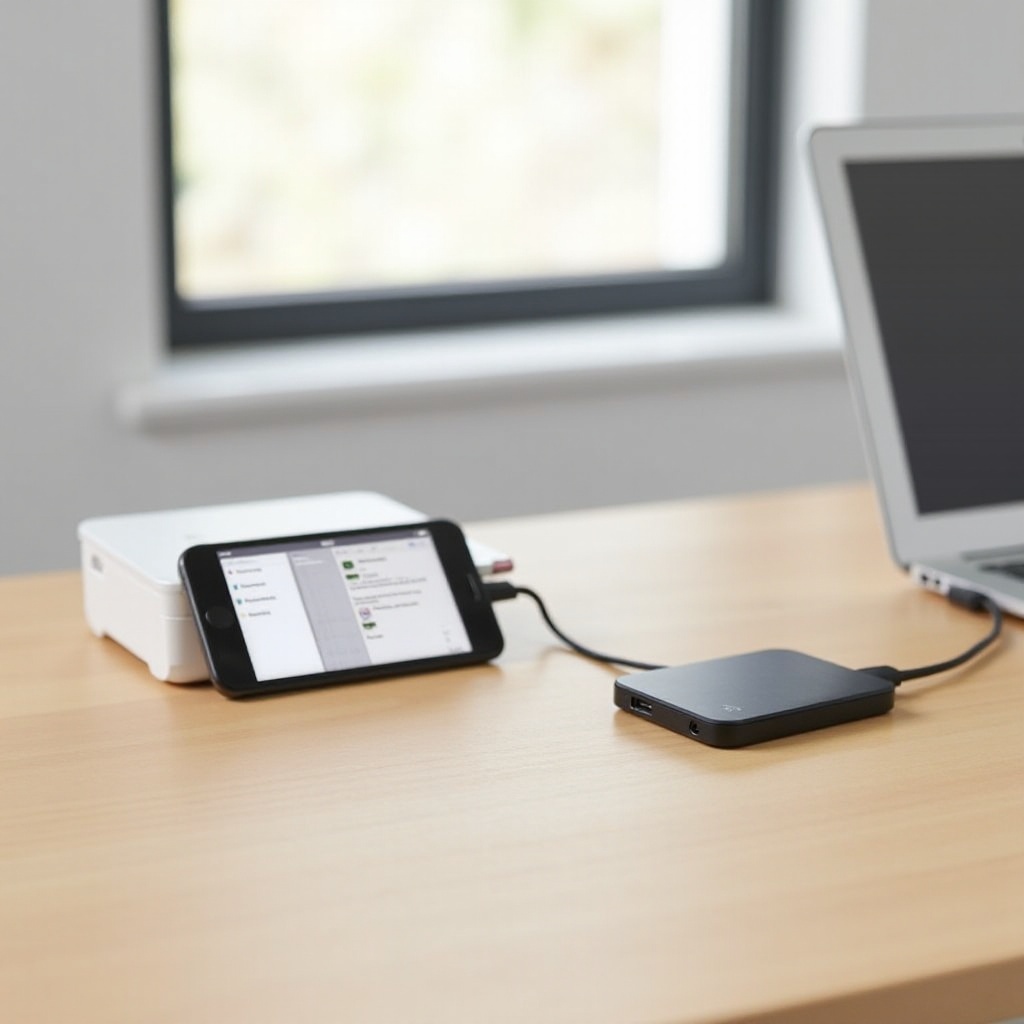
Bắt đầu nhanh: Chọn phương pháp không AirPrint phù hợp nhất với bạn
Trước khi tiến hành cài đặt, hãy ghép phương pháp với tình huống của bạn để tránh đoán mò và lãng phí thời gian.
– Bạn có máy in phổ biến (HP, Canon, Epson, Brother) trên Wi‑Fi: hãy dùng ứng dụng của hãng trên iPhone trước.
– Máy in của bạn hỗ trợ Wi‑Fi Direct: tham gia điểm phát của máy in và in qua ứng dụng của hãng.
– Máy in hoặc MFP văn phòng hỗ trợ in qua email: gửi email tệp đến địa chỉ in của thiết bị.
– Bạn có Mac hoặc PC Windows cùng mạng: chạy cầu nối AirPrint để xuất máy in cho iOS.
– Bạn cần in từ xa hoặc qua đám mây: dùng dịch vụ đám mây của hãng trong ứng dụng hoặc dịch vụ như ezeep Blue.
– Bạn cần đầu ra chuyên dụng (nhãn, biên lai): dùng ứng dụng của nhà sản xuất hoặc ứng dụng bên thứ ba tương thích.
Chọn phương án phù hợp nhất và chuyển sang thiết lập. Nếu không phát hiện được thiết bị hoặc thiếu tùy chọn, các phần tiếp theo sẽ có lựa chọn thay thế và cách khắc phục.
Trước khi bắt đầu: Mạng, cập nhật và chuẩn bị máy in
Một vài kiểm tra trước sẽ ngăn hầu hết rắc rối về sau. Hãy hoàn thành những điều cơ bản này trước khi thử bất kỳ phương pháp nào.
– Cập nhật iOS trên iPhone của bạn. Cập nhật firmware của máy in qua bảng web hoặc ứng dụng của hãng.
– Kết nối máy in vào cùng mạng Wi‑Fi với iPhone nếu bạn định in qua LAN. Nếu máy in chỉ hỗ trợ 2.4 GHz, hãy kết nối iPhone của bạn vào băng tần đó cho bước phát hiện ban đầu.
– Xác nhận máy in in được từ PC hoặc Mac. Nếu không, hãy khắc phục điều đó trước.
– Ghi lại địa chỉ IP của máy in từ màn hình hoặc trang web của máy in. Bạn có thể cần nó cho in qua IP nâng cao hoặc trong ứng dụng.
– Cài đặt ứng dụng của hãng: HP Smart, Canon PRINT Inkjet/SELPHY, Epson iPrint hoặc Brother iPrint&Scan.
– Chuẩn bị thông tin đăng nhập Google Drive, Dropbox hoặc OneDrive nếu bạn định in từ lưu trữ đám mây.
Khi đã xong phần chuẩn bị, hãy bắt đầu với ứng dụng của hãng. Đây thường là con đường nhanh nhất cho các mẫu không AirPrint và tạo mốc nền tảng cho thành công.
Phương pháp 1: Dùng ứng dụng iPhone của máy in (HP Smart, Canon PRINT, Epson iPrint, Brother iPrint&Scan)
Các ứng dụng của nhà sản xuất thường cung cấp thiết lập đơn giản và đáng tin cậy nhất cho máy in không có AirPrint.
Các bước:
1) Cài đặt ứng dụng từ App Store:
– HP Smart
– Canon PRINT Inkjet/SELPHY
– Epson iPrint
– Brother iPrint&Scan
2) Mở ứng dụng và thêm máy in của bạn. Ứng dụng quét mạng và hướng dẫn bạn thiết lập. Nếu máy in chưa vào Wi‑Fi, hầu hết ứng dụng có thể giúp kết nối.
3) Cấp quyền cho ứng dụng truy cập Ảnh và Tệp để bạn chọn mục cần in.
4) Nhấn In trong ứng dụng. Chọn khổ giấy, chất lượng, màu, thu phóng và in hai mặt nếu được hỗ trợ.
5) Với tài liệu trong ứng dụng khác, hãy dùng bảng Chia sẻ của iOS, chọn ứng dụng của hãng, rồi in.
Ưu điểm:
– Tương thích tốt với các mẫu không hỗ trợ AirPrint.
– Truy cập mức mực, bảo trì và cập nhật firmware.
– Thường có tùy chọn in đám mây và in từ xa.
Nhược điểm:
– Bạn in bên trong ứng dụng của hãng thay vì hộp thoại in tiêu chuẩn của iOS.
– Tính năng khác nhau tùy hãng và mẫu máy.
Nếu ứng dụng không tìm thấy máy in trên mạng của bạn hoặc bạn không thể dùng cùng Wi‑Fi, Wi‑Fi Direct cung cấp cách in không cần router.
Phương pháp 2: Wi‑Fi Direct hoặc in qua điểm truy cập
Nhiều máy in có thể tạo điểm phát Wi‑Fi riêng. iPhone của bạn kết nối vào điểm phát đó và bạn in qua ứng dụng của hãng. Bạn không cần router hay internet cho phương pháp này.
Các bước:
1) Bật Wi‑Fi Direct trên máy in. Tìm nút Wi‑Fi Direct hoặc Wireless Direct, hoặc bật trong phần cài đặt của máy in.
2) Trên iPhone, mở Cài đặt > Wi‑Fi và tham gia mạng của máy in (thường có tên kèm model). Nhập mật khẩu hiển thị trên nhãn hoặc màn hình máy in.
3) Mở ứng dụng của hãng (Epson iPrint, Canon PRINT, HP Smart, Brother iPrint&Scan) và thêm máy in nếu được yêu cầu.
4) In tệp hoặc ảnh của bạn. Giữ kết nối với Wi‑Fi của máy in cho đến khi hoàn tất.
Mẹo:
– Sau khi in, chuyển iPhone của bạn về Wi‑Fi nhà.
– Nếu ứng dụng không thể phát hiện thiết bị qua Wi‑Fi Direct, hãy bật/tắt chế độ máy bay hoặc kết nối lại mạng của máy in.
Ưu điểm:
– Hoạt động không cần router hay internet.
– Vượt qua các thiết lập tường lửa và cô lập mạng.
Nhược điểm:
– iPhone của bạn sẽ mất internet khi kết nối điểm phát của máy in.
– Tốc độ có thể chậm hơn Wi‑Fi bình thường.
Nếu bạn muốn in mà vẫn giữ kết nối internet hoặc cần gửi lệnh từ bên ngoài mạng, in qua email có thể hữu ích.
Phương pháp 3: In qua email (tùy chọn của hãng và MFP văn phòng)
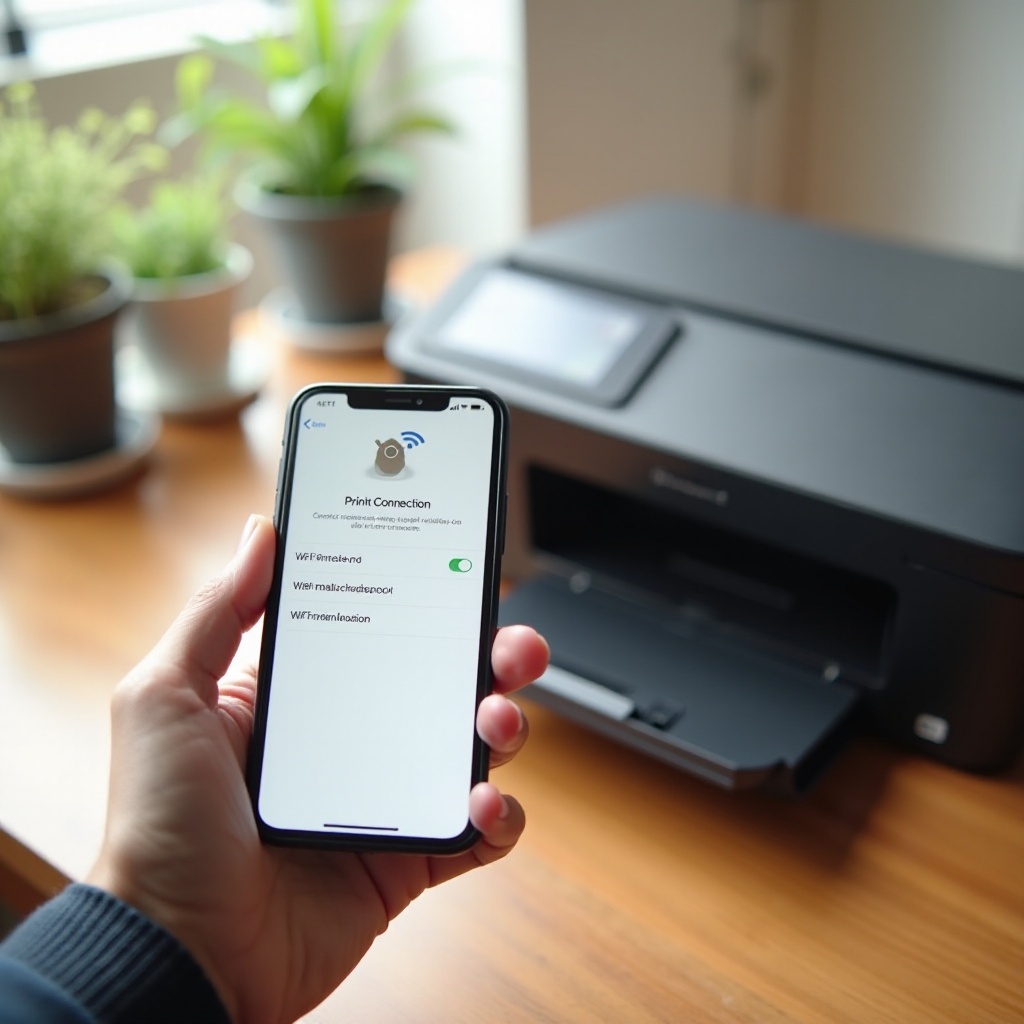
In qua email cho phép bạn gửi tài liệu dưới dạng tệp đính kèm đến một địa chỉ email đặc biệt của máy in. Thiết bị sẽ tải tệp về và in.
Tùy chọn phổ biến:
– Epson Email Print: gán cho máy in một địa chỉ email và chấp nhận các tệp đính kèm phổ biến như PDF và JPEG.
– Nền tảng văn phòng và MFP: Xerox, Ricoh, HP Enterprise và Kyocera thường hỗ trợ Email to Print trên thiết bị doanh nghiệp. Hãy hỏi quản trị viên để lấy địa chỉ và danh sách người gửi được phép.
– Các lựa chọn HP: mặc dù các địa chỉ HP ePrint cũ đã ngừng, HP Smart bổ sung các quy trình đám mây như Print Anywhere ngay trong ứng dụng.
Các bước:
1) Bật in qua email trong cổng web của máy in hoặc tài khoản đám mây. Ghi lại địa chỉ email được gán.
2) Thêm người gửi được phép nếu dịch vụ hỗ trợ danh sách cho phép để ngăn lạm dụng.
3) Gửi email tài liệu dưới dạng tệp đính kèm được hỗ trợ. Một số hệ thống đọc mã trong dòng chủ đề cho các tùy chọn như đen trắng hoặc hai mặt.
4) Lấy bản in và kiểm tra định dạng.
Ưu điểm:
– Hoạt động từ mọi nơi có internet.
– Dễ dùng cho máy in dùng chung hoặc văn phòng.
Nhược điểm:
– Hạn chế kiểm soát định dạng.
– Tác vụ có thể xếp hàng chờ đến khi thiết bị thức dậy.
– Bảo mật phụ thuộc vào danh sách người gửi và việc giữ bí mật địa chỉ.
Nếu bạn muốn trải nghiệm in gốc của iOS trong mọi ứng dụng, một phần mềm cầu nối có thể mô phỏng AirPrint cho thiết bị cũ.
Phương pháp 4: Biến Mac hoặc PC thành cầu nối AirPrint (Printopia, O’Print, Mobility Print)
Một cầu nối khiến máy in không AirPrint xuất hiện trong trình chọn in của iOS. iPhone gửi lệnh in đến cầu nối, và cầu nối chuyển tiếp đến máy in.
Tùy chọn phổ biến:
– Printopia (macOS): thiết lập đơn giản cho nhiều máy in USB và mạng.
– O’Print (Windows): xuất máy in Windows thành đích AirPrint.
– PaperCut Mobility Print (Windows và macOS): miễn phí cho gia đình; được dùng rộng rãi ở trường học và văn phòng. Công bố máy in cho iOS qua một hồ sơ cấu hình.
– ezeep Blue (Windows và macOS): in kết nối đám mây với ứng dụng di động và quản trị.
Các bước (chung):
1) Cài đặt cầu nối trên Mac hoặc PC luôn bật cùng mạng với máy in của bạn.
2) Thêm máy in vào máy tính đó và xác nhận in được tại chỗ.
3) Cấu hình cầu nối. Chọn máy in để công bố cho iOS và đặt tùy chọn trình điều khiển.
4) Trên iPhone, mở tài liệu, nhấn Chia sẻ > In. Máy in không AirPrint của bạn sẽ xuất hiện.
5) In và kiểm tra chất lượng, khay và tùy chọn giấy.
Ưu điểm:
– Cảm giác như AirPrint trong bất kỳ ứng dụng nào hỗ trợ in của iOS.
– Hỗ trợ máy in rất cũ nếu có trình điều khiển trên máy tính.
Nhược điểm:
– Cần một máy tính luôn bật.
– Một số cầu nối cần trả phí hoặc cài hồ sơ cấu hình.
Nếu bạn không muốn chạy máy tính mọi lúc, ứng dụng bên thứ ba có thể kết nối trực tiếp đến máy in qua IP.
Phương pháp 5: Ứng dụng in của bên thứ ba cho máy in không AirPrint
Một số ứng dụng iOS hỗ trợ các giao thức in phổ biến như IPP, LPD hoặc RAW 9100. Chúng có thể kết nối nhiều máy in cũ mà không cần cầu nối.
Ứng dụng đáng chú ý:
– PrintCentral Pro hoặc Print n Share (EuroSmartz): hỗ trợ thiết bị rộng, tính năng nâng cao và in qua IP.
– ezeep Blue: in đám mây đến máy in được hỗ trợ và hàng đợi được quản lý.
– PrinterOn và Pharos (doanh nghiệp): in đến máy in công cộng hoặc trong khuôn viên với phát hành bảo mật.
Cách dùng:
1) Cài đặt ứng dụng và cấp quyền truy cập Ảnh và Tệp.
2) Thêm máy in bằng phát hiện tự động hoặc nhập địa chỉ IP và giao thức (IPP, LPD hoặc RAW 9100).
3) Thử với một PDF đơn giản và điều chỉnh kết xuất nếu có vấn đề về kích thước.
4) Dùng phần mở rộng của ứng dụng trong bảng Chia sẻ để gửi nội dung từ ứng dụng khác để in.
Ưu điểm:
– Hoạt động không cần cầu nối máy tính.
– Hỗ trợ giao thức nâng cao và nhiều mẫu máy.
Nhược điểm:
– Kết quả phụ thuộc ngôn ngữ máy in (PCL, PostScript, GDI).
– Một số tính năng cần mua trong ứng dụng.
Để bố cục nhất quán bất kể ứng dụng, hãy xuất ra PDF trước khi gửi lệnh in.
Phương pháp 6: Dùng bảng Chia sẻ để xuất PDF, rồi in qua ứng dụng hãng hoặc đám mây
Trên iPhone, xuất ra PDF thường ổn định bố cục và thu phóng hơn.
Các bước:
1) Trong ứng dụng của bạn (Mail, Safari, Ghi chú, Tệp), nhấn Chia sẻ.
2) Chọn In, rồi chụm hai ngón để phóng to bản xem trước để mở PDF toàn màn hình.
3) Nhấn Chia sẻ lần nữa và lưu PDF vào Tệp hoặc gửi trực tiếp đến ứng dụng in của hãng hoặc bên thứ ba.
4) Mở ứng dụng, chọn PDF và in với khổ giấy và hướng phù hợp.
Lợi ích:
– PDF giữ bố cục, phông chữ và phân trang tốt hơn so với trang web thô hoặc tệp DOCX.
– Bạn có thể chú thích hoặc ký trước khi in.
Nếu bạn muốn ít bước hơn và máy in hỗ trợ các giao thức chuẩn, in IP trực tiếp trong ứng dụng bên thứ ba có thể nhanh hơn.
Phương pháp 7: Nâng cao: In IP hoặc IPP trực tiếp từ iPhone
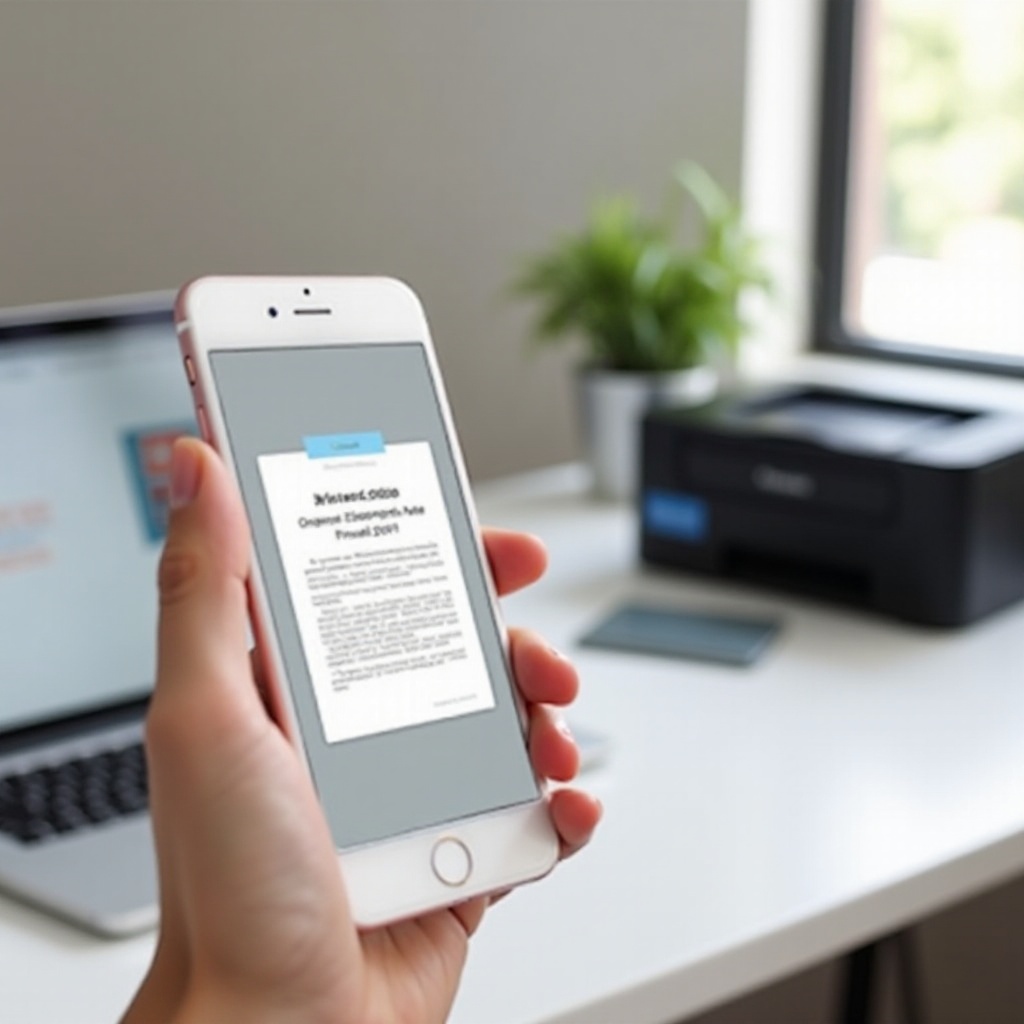
Trong khi hộp thoại in gốc của iOS yêu cầu AirPrint, một số ứng dụng tự triển khai in qua IP.
Khi nào nên dùng:
– Máy in của bạn hỗ trợ IPP, LPD hoặc RAW 9100 và bạn biết địa chỉ IP của nó.
– Bạn muốn tránh ứng dụng của hãng, cầu nối hoặc chuyển tiếp qua đám mây.
Các bước:
1) Trong ứng dụng bên thứ ba như PrintCentral Pro, thêm máy in bằng IP.
2) Chọn đúng giao thức và hồ sơ trình điều khiển (PCL, PostScript hoặc chung).
3) Gửi trang thử và xác nhận lề và thu phóng.
4) Lưu cấu hình sẵn cho ảnh, PDF và tài liệu văn bản.
Lưu ý:
– Không phải máy in nào cũng hoạt động với trình điều khiển chung.
– Tính năng nâng cao như in hai mặt hoặc chọn khay có thể bị hạn chế.
Nếu mẫu máy của bạn không hỗ trợ giao thức mạng, cáp hoặc Bluetooth có vẻ hấp dẫn, nhưng hỗ trợ trên iPhone rất hạn chế.
Phương pháp 8: In qua cáp USB hoặc USB‑C trên iPhone — Có thể làm gì
iOS không hỗ trợ in USB chung cho máy in phun hoặc laser tiêu chuẩn. In qua cáp là hiếm và phụ thuộc vào thiết bị và ứng dụng cụ thể.
Có thể hoạt động:
– Một số máy in ảnh và nhãn di động hỗ trợ USB‑C trực tiếp với ứng dụng riêng trên các iPhone đời mới. Kiểm tra hướng dẫn thiết bị của bạn.
– Các mẫu iPhone dùng Lightning đôi khi hoạt động với Bộ chuyển đổi Máy ảnh Lightning sang USB cho các thiết bị được chứng nhận MFi và ứng dụng của hãng.
Không hoạt động:
– Cắm vào là in với máy in gia đình hoặc văn phòng tiêu chuẩn không hỗ trợ AirPrint.
Khuyến nghị:
– Ưu tiên Wi‑Fi, Wi‑Fi Direct hoặc cầu nối phần mềm. Chỉ dùng cáp nếu nhà sản xuất nêu rõ hỗ trợ trên iOS.
Nếu thiết bị của bạn quảng bá hỗ trợ in Bluetooth, hãy hiểu rõ giới hạn trước khi đầu tư thời gian.
In Bluetooth trên iPhone — Giới hạn và trường hợp sử dụng
iOS không hỗ trợ các hồ sơ in Bluetooth chung. In qua Bluetooth chỉ hoạt động với thiết bị đạt chứng nhận MFi và ứng dụng đi kèm.
Ứng viên phù hợp:
– Máy in nhãn và biên lai di động (Brother, Zebra, Rollo, DYMO) dùng ứng dụng hoặc SDK của nhà sản xuất.
– Máy in ảnh nhỏ gọn với ứng dụng chuyên dụng.
Không phù hợp:
– Máy in phun hoặc laser gia đình và văn phòng tiêu chuẩn.
Nếu máy in của bạn không cung cấp in Bluetooth qua ứng dụng được hỗ trợ, hãy dùng Wi‑Fi, Wi‑Fi Direct, in qua email hoặc cầu nối để có kết quả đáng tin cậy.
In từ các ứng dụng iPhone phổ biến (Ảnh, Tệp, Mail, Safari, Ghi chú)
Hầu hết công việc in bắt đầu từ ứng dụng chứa nội dung của bạn. Hãy dùng các lộ trình sau để chuyển mục vào phương pháp đã chọn mà không phải tạo lại tệp.
– Ảnh: chọn ảnh, nhấn Chia sẻ, mở ứng dụng in của hãng hoặc bên thứ ba, chọn khổ giấy và viền nếu được hỗ trợ.
– Tệp: mở tài liệu, nhấn Chia sẻ, lưu thành PDF nếu cần, rồi gửi đến ứng dụng in.
– Mail: mở tệp đính kèm, nhấn Chia sẻ, tạo PDF để kiểm soát bố cục tốt hơn và in qua ứng dụng của bạn.
– Safari: nhấn Chia sẻ, chọn In, chụm để phóng to thành PDF, rồi chia sẻ đến ứng dụng in để tránh ngắt trang kỳ lạ.
– Ghi chú: nhấn Chia sẻ, Gửi bản sao dưới dạng PDF, rồi in qua ứng dụng của bạn.
Điều này giúp quy trình làm việc của bạn đơn giản và giữ định dạng khi cần.
Có kết quả tốt hơn: Thu phóng, lề, in hai mặt và cài đặt ảnh so với tài liệu
Nếu bản in trông không đúng, một vài cài đặt thường sẽ giải quyết. Điều chỉnh các tùy chọn này trong ứng dụng của hãng hoặc bên thứ ba.
– Khổ giấy: khớp với khay (Letter, A4, 4×6). Chọn sai khổ sẽ bị cắt.
– Hướng: đặt dọc hoặc ngang trước khi gửi lệnh.
– Thu phóng: dùng Vừa trang để tránh bị cắt. Với kích thước ảnh chính xác, tắt thu phóng và chọn đúng loại giấy.
– Lề: bật không viền cho ảnh tràn cạnh nếu máy in hỗ trợ.
– Chất lượng: chọn Nháp cho văn bản nhanh và Cao cho ảnh. Chất lượng cao tốn mực và thời gian hơn.
– In hai mặt: bật in hai mặt tự động nếu máy in hỗ trợ, hoặc làm theo hướng dẫn của ứng dụng để in hai mặt thủ công.
Lưu cấu hình sẵn cho ảnh và tài liệu. Cài đặt nhất quán giảm in lại và tiết kiệm mực.
Khắc phục sự cố: Sửa lỗi phát hiện, hàng đợi và định dạng
Khi lệnh in thất bại, hãy dùng danh sách kiểm nhanh để cô lập nguyên nhân.
1) Không tìm thấy máy in trong ứng dụng:
– Đảm bảo iPhone và máy in cùng Wi‑Fi. Tắt VPN có thể chặn việc phát hiện.
– Tắt bật (khởi động lại) máy in và router, sau đó mở lại ứng dụng.
– Trên máy in, bật dịch vụ khám phá như Bonjour hoặc mDNS nếu có.
2) Không kết nối được Wi‑Fi Direct:
– Quên mạng của máy in trong Cài đặt > Wi‑Fi và kết nối lại bằng đúng mật khẩu hiển thị trên màn hình hoặc nhãn máy in.
– Bật rồi tắt chế độ máy bay. Tham gia mạng máy in trước, rồi mở ứng dụng.
3) Lệnh in bị kẹt trong hàng đợi:
– Hủy lệnh đang chờ trong ứng dụng và trên bảng điều khiển máy in.
– Khởi động lại ứng dụng và in một tệp thử nhỏ hơn.
– Cập nhật ứng dụng của hãng và firmware máy in.
4) Sai kích thước hoặc bị cắt:
– Xuất ra PDF rồi in tệp đó.
– Xác nhận khổ giấy và cài đặt không viền.
– Với trang web, dùng Chế độ Trình đọc trong Safari trước khi xuất ra PDF.
5) Chất lượng kém hoặc bị sọc:
– Chạy bảo trì máy in (kiểm tra vòi phun, làm sạch đầu in) từ ứng dụng hoặc bảng điều khiển.
– Chọn đúng loại giấy (Ảnh hoặc Thường) trong cài đặt.
– Chọn chế độ chất lượng cao hơn cho hình ảnh.
6) Cầu nối không hoạt động:
– Giữ Mac hoặc PC luôn thức và cùng subnet.
– Cài lại ứng dụng cầu nối và công bố lại máy in.
– Trên iPhone, xóa hồ sơ cũ hoặc máy in đã được lưu đệm và phát hiện lại.
Ghi lại từng bước bạn thử. Nếu bạn liên hệ hỗ trợ hoặc chuyển phương pháp, nhật ký này sẽ tăng tốc giải pháp.
Mẹo về quyền riêng tư và bảo mật cho máy in gia đình, trường học và nơi làm việc
Việc in chạm đến dữ liệu cá nhân và doanh nghiệp. Hãy bảo vệ bằng một vài thói quen.
– Dùng ứng dụng của hãng hoặc cầu nối từ nhà phát triển đáng tin cậy và luôn cập nhật chúng.
– Ưu tiên Wi‑Fi cục bộ hoặc Wi‑Fi Direct cho tài liệu nhạy cảm. Tránh mạng công cộng.
– Với in qua email, giới hạn người gửi được phép và giữ bí mật địa chỉ của máy in.
– Khi dùng dịch vụ đám mây, bật xác thực đa yếu tố và rà soát quyền ứng dụng.
– Tại nơi làm việc hoặc trường học, dùng phát hành bảo mật nếu có. Không để bản in lại trên khay.
– Trên thiết bị dùng chung, xóa lịch sử ứng dụng và đăng xuất tài khoản đám mây sau khi dùng.
Những thói quen này giảm khả năng rò rỉ dữ liệu hoặc truy cập trái phép.
Khi nào nên nâng cấp: Dấu hiệu bạn nên chuyển sang máy in hỗ trợ AirPrint
Các cách lách giúp kéo dài tuổi thọ phần cứng cũ, nhưng không phải mãi mãi. Hãy cân nhắc nâng cấp khi:
– Bạn in hàng tuần từ nhiều ứng dụng và các bước bổ sung làm bạn chậm lại.
– Ứng dụng của hãng hoặc cầu nối hỏng sau cập nhật và không còn được sửa.
– Bạn cần in hai mặt, không viền hoặc quản lý màu đáng tin cậy mà ứng dụng không kiểm soát được.
– Bạn muốn mọi người ở nhà in dễ dàng từ iPhone và iPad.
– Bạn quan tâm tiết kiệm năng lượng và không muốn máy tính chạy làm cầu nối.
Máy in mới hỗ trợ AirPrint đơn giản hóa việc in di động, bổ sung Wi‑Fi nhanh hơn và cung cấp tính năng quản lý tốt hơn.
Kết luận
Bạn có thể in từ iPhone mà không cần máy in AirPrint bằng cách chọn phương pháp phù hợp với thiết lập của mình. Bắt đầu với ứng dụng của nhà sản xuất để bao phủ hầu hết trường hợp. Nếu cần đường đi không cần router, hãy thử Wi‑Fi Direct. Với việc in từ xa, hãy cấu hình in qua email. Nếu muốn trải nghiệm in gốc của iOS, chạy Mac hoặc PC như một cầu nối AirPrint. Ứng dụng bên thứ ba có thể kết nối nhiều mẫu máy cũ qua IP. Chuyển sang PDF để bảo toàn bố cục và làm theo danh sách khắc phục khi lệnh in thất bại. Luôn chú ý bảo mật, và nếu các cách lách này làm bạn chậm lại, một thiết bị hỗ trợ AirPrint sẵn sẽ mang lại giải pháp mượt mà lâu dài.
Các câu hỏi thường gặp
Tôi có thể in từ iPhone tới máy in không phải AirPrint mà không có Wi‑Fi không?
Có. Sử dụng Wi‑Fi Direct để kết nối vào điểm phát Wi‑Fi của máy in và in qua ứng dụng của nhà cung cấp. Một số thiết bị văn phòng cho phép in qua email từ bất kỳ kết nối internet nào. Một vài máy in ảnh hoặc máy in nhãn di động hỗ trợ Bluetooth hoặc, trong một số trường hợp hiếm, qua USB‑C trực tiếp với ứng dụng riêng của chúng. Nếu không phương án nào phù hợp, hãy kết nối máy in với Mac hoặc PC và chạy một cầu nối AirPrint để iPhone của bạn có thể gửi lệnh in thông qua máy tính đó.
Tại sao iPhone của tôi hiển thị Không tìm thấy máy in AirPrint ngay cả khi đã cài ứng dụng của nhà cung cấp?
Hộp thoại in của iOS chỉ liệt kê các thiết bị AirPrint. Ứng dụng của nhà cung cấp không thêm máy in của bạn vào danh sách đó trừ khi bạn dùng một cầu nối. Để in, hãy mở ứng dụng của nhà cung cấp và gửi lệnh in từ đó, hoặc chia sẻ tài liệu sang ứng dụng của nhà cung cấp. Nếu bạn muốn máy in của mình xuất hiện trong bộ chọn in của iOS, hãy thiết lập một cầu nối AirPrint trên máy Mac hoặc PC Windows, hoặc dùng công cụ như PaperCut Mobility Print để công bố máy in trên toàn hệ thống.
Phương pháp nào an toàn nhất cho tài liệu nhạy cảm?
Ưu tiên các phương pháp cục bộ trước. Các ứng dụng của nhà cung cấp trên Wi‑Fi gia đình hoặc Wi‑Fi Direct giữ dữ liệu trong mạng của bạn. Các cầu nối trên máy Mac hoặc PC đáng tin cậy cũng an toàn khi được cập nhật. Tránh Wi‑Fi công cộng. Đối với đám mây và in qua email, hãy bật xác thực đa yếu tố, hạn chế người gửi được phép và tin cậy các nhà cung cấp uy tín. Trong văn phòng và trường học, hãy sử dụng phát hành an toàn để các trang không nằm chờ không người trông coi trong khay.