1 Th9 2026
Post by Chloe
Giới thiệu
Giọng nói biến suy nghĩ thành văn bản khi iPhone nghe bạn rõ ràng và áp dụng các cài đặt phù hợp. Các cài đặt Đọc chính tả trên iPhone phù hợp quyết định độ chính xác, tốc độ, dấu câu và quyền riêng tư. Nếu bạn viết tin nhắn, ghi chú hoặc email dài, những tinh chỉnh nhỏ sẽ giảm ma sát và cắt ngắn thời gian chỉnh sửa. Hướng dẫn này cho thấy cách thiết lập, tinh‑chỉnh và dùng Đọc chính tả để tạo văn bản gọn gàng một cách nhanh chóng.
Bạn sẽ bật Đọc chính tả, điều chỉnh các công tắc chính, học các lệnh định dạng ngay khi nói, và kết hợp giọng nói với chạm để chỉnh nhanh. Bạn cũng sẽ thấy cách làm việc đa ngôn ngữ, những lựa chọn quyền riêng tư nào quan trọng, và cách khắc phục sự cố khi Đọc chính tả im lặng. Mỗi phần xây dựng trên phần trước để bạn kết thúc với quy trình làm việc đáng tin cậy phù hợp với việc viết hằng ngày.
Với mục tiêu rõ ràng, hãy bắt đầu với những điều cơ bản về cách Đọc chính tả hoạt động và khi nào nên dùng.
Đọc chính tả trên iPhone là gì, hoạt động ra sao và khi nào nên dùng
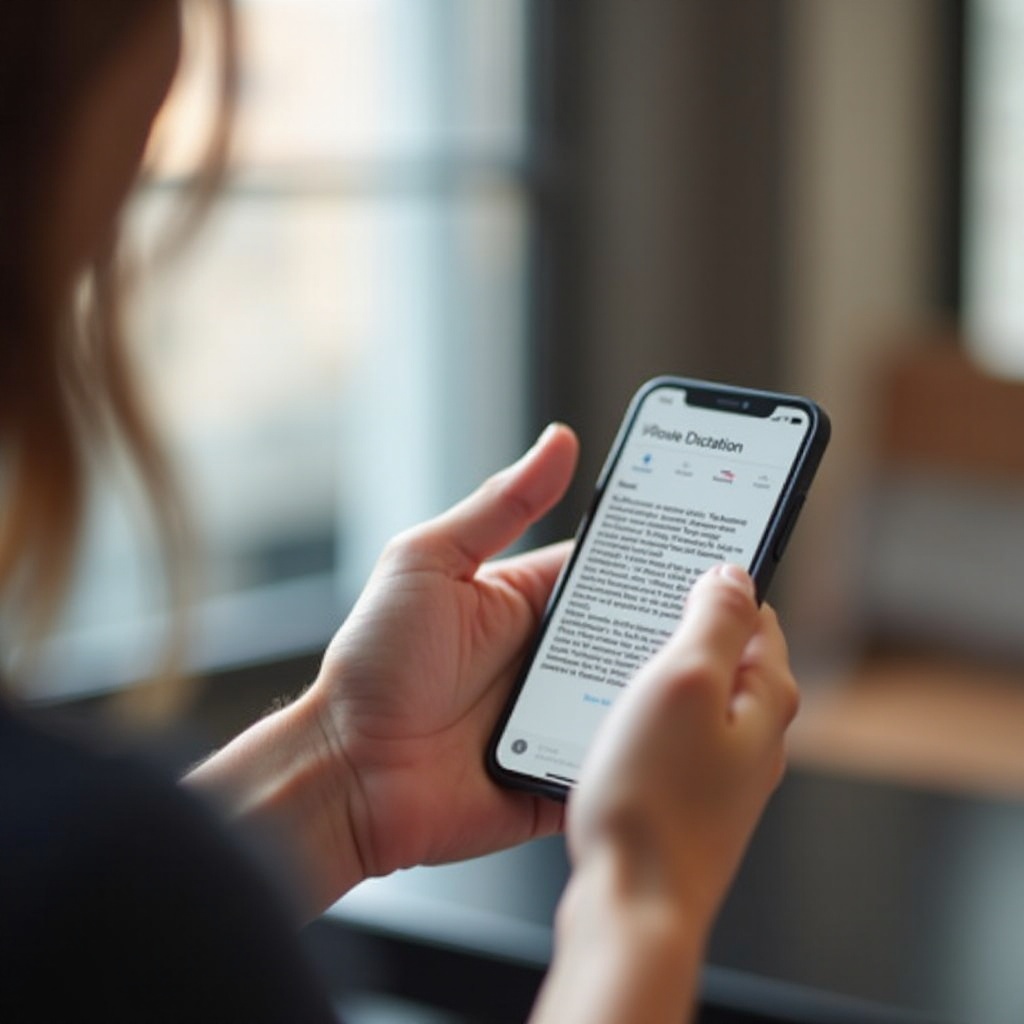
Đọc chính tả trên iPhone chuyển lời nói thành văn bản ở bất cứ nơi nào bàn phím Apple xuất hiện. Chạm phím micro, nói, rồi chạm lại để dừng. Với nhiều ngôn ngữ, iPhone xử lý giọng nói ngay trên thiết bị. Điều đó giúp tăng tốc độ và bảo vệ quyền riêng tư. Khi cần tải tính năng hoặc gói ngôn ngữ, điện thoại dùng kết nối bảo mật để lấy chúng.
Hãy dùng Đọc chính tả khi bạn muốn ghi nhanh ý tưởng hoặc khi tay bạn bận. Tính năng này tỏa sáng với tin nhắn, danh sách, dàn ý và bản nháp đầu tiên. Nó cũng giúp giảm căng thẳng nếu các phiên gõ phím dài làm mỏi tay bạn. Bạn có thể trộn giọng nói với chỉnh sửa nhẹ bằng chạm, hoặc phác thảo bằng giọng nói rồi đánh bóng sau đó.
Nền tảng này dẫn thẳng vào phần thiết lập. Sau khi bật công tắc cốt lõi, bạn có thể thử Đọc chính tả rồi tinh chỉnh các cài đặt quan trọng nhất.
Bật cài đặt Đọc chính tả trên iPhone: Khởi động nhanh và các công tắc cốt lõi
Thiết lập Đọc chính tả trong một phút và thử trong Ghi chú. Các bước này sẽ bật tính năng và xác nhận phím micro xuất hiện.
- Mở Cài đặt > Cài đặt chung > Bàn phím.
- Bật Đọc chính tả.
- Cho phép mọi lời nhắc hiện ra.
- Tùy chọn: Bật Tự động chấm câu nếu bạn muốn dấu chấm và dấu phẩy tự động.
- Tùy chọn: Thêm ngôn ngữ tại Cài đặt > Cài đặt chung > Bàn phím > Bàn phím > Thêm Bàn phím Mới.
Sau đó thử những điều cơ bản:
1) Mở Ghi chú và chạm vào vùng văn bản. 2) Chạm phím micro trên bàn phím Apple. 3) Nói một câu ngắn. 4) Chạm micro lần nữa để dừng. Nếu Đọc chính tả không gõ gì, hãy chuyển sang Wi‑Fi để cho phép tải gói ngôn ngữ rồi thử lại.
Nếu thiếu phím micro, hãy xác nhận bạn đang dùng bàn phím Apple chứ không chỉ bàn phím bên thứ ba. Gỡ các bàn phím bổ sung để kiểm tra chẩn đoán nhanh. Khi Đọc chính tả đã hoạt động, bạn sẵn sàng tinh chỉnh các cài đặt ảnh hưởng đến độ chính xác và nhịp soạn thảo hằng ngày.
Nắm vững các cài đặt Đọc chính tả chủ chốt trên iOS: Tự động chấm câu, Đọc chính tả khi nhập, Ngôn ngữ
Tinh‑chỉnh các cài đặt này để tăng tốc và giảm chỉnh sửa. Chúng chi phối cách văn bản xuất hiện khi bạn nói và tốc độ bạn có thể sửa nó.
Tự động chấm câu
Khi bật, iPhone sẽ thêm dấu chấm, dấu phẩy và dấu hỏi khi bạn nói. Nó tăng tốc viết thoải mái và phản hồi ngắn. Trong văn bản kỹ thuật hoặc ghi chú nhiều mã, các suy đoán có thể không đúng ý bạn. Tắt Tự động chấm câu để buộc kiểm soát chính xác và đọc tên dấu câu. Bạn cũng có thể để bật và ghi đè bằng cách nói ra các ký hiệu dấu câu bạn cần.
Đọc chính tả khi nhập
Chế độ tích hợp cho phép bạn đọc chính tả mà không ẩn bàn phím. Chạm micro, nói, chạm vào một từ để sửa nó, rồi tiếp tục nói. Điều này giảm ma sát dừng‑và‑tiếp và giữ mắt bạn trên dòng đang soạn. Dùng nó khi bạn muốn sửa lỗi gõ giữa câu mà không phải dừng Đọc chính tả.
Ngôn ngữ và Bàn phím
Đọc chính tả tuân theo ngôn ngữ của bàn phím đang hoạt động. Nếu bạn chuyển bàn phím bằng phím quả địa cầu, Đọc chính tả cũng chuyển theo. Thêm mọi ngôn ngữ bạn dùng và sắp xếp lại bàn phím để ngôn ngữ chính của bạn xuất hiện trước. Tải gói ngôn ngữ khi được nhắc. Điều đó giúp tăng tốc và độ tin cậy ngoại tuyến.
Thay thế văn bản cho tên và thuật ngữ
Tạo lối tắt cho tên, viết tắt hoặc đoạn mẫu bạn dùng thường xuyên. Vào Cài đặt > Cài đặt chung > Bàn phím > Thay thế Văn bản. Các kích hoạt ngắn như qqq có thể mở rộng thành địa chỉ khách hàng hoặc tiêu đề sản phẩm. Lối tắt hoạt động dù bạn gõ hay đọc chính tả và có thể sửa các thuật ngữ mà Đọc chính tả thường bỏ lỡ.
Với các công tắc phù hợp, bạn có thể tạo câu gọn gàng bằng giọng nói. Phần tiếp theo liệt kê các lệnh súc tích để định dạng văn bản khi bạn nói.
Nói như chuyên gia: Lệnh dấu câu, ký hiệu và định dạng cho Đọc chính tả trên iPhone
Các lệnh ngắn biến nhận dạng thô thành bản thảo trau chuốt. Dùng thường xuyên những điều cốt lõi này và văn bản của bạn sẽ cần ít chỉnh sửa hơn.
Dấu câu và ngắt dòng
- Dấu câu: nói chấm, phẩy, dấu hỏi, dấu chấm than, dấu hai chấm, dấu chấm phẩy, gạch ngang, dấu chấm lửng.
- Ngắt dòng và đoạn: nói dòng mới, đoạn mới.
- Khoảng cách: nói không cách để tránh có khoảng trắng giữa các từ cho tên người dùng hoặc thẻ.
Định dạng, dấu ngoặc kép và ký hiệu
- Viết hoa và kiểu chữ: nói viết hoa trước một từ để có chữ cái viết hoa, hoặc viết hoa toàn bộ cho từ viết tắt.
- Dấu ngoặc kép và ngoặc: nói mở ngoặc kép, đóng ngoặc kép, mở ngoặc đơn, đóng ngoặc đơn, mở ngoặc vuông, đóng ngoặc vuông.
- Ký hiệu và toán học: nói dấu và, ký hiệu at, ký hiệu phần trăm, dấu cộng, dấu trừ.
Số, ngày tháng và biểu tượng cảm xúc
- Số: đọc từng chữ số cho mã và số điện thoại. Nói dấu gạch nối hoặc gạch ngang khi cần.
- Ngày tháng và tiền tệ: nói đầy đủ giá trị để rõ ràng, như hai mươi lăm đô la hoặc ngày mười lăm tháng Ba.
- Emoji: nói tên phổ biến, như emoji ngón tay cái giơ lên hoặc emoji mặt cười.
Khi Tự động chấm câu bật, bạn có thể nói ít lệnh dấu câu hơn. Khi tắt, hãy nói từng dấu câu để kiểm soát hoàn toàn. Giờ hãy thêm chỉnh sửa bằng chạm nhẹ để luồng soạn thảo không bị ngắt khi cần sửa nhanh.
Chỉnh sửa ngay tức thì: Kết hợp Đọc chính tả với thao tác chạm để viết nhanh hơn
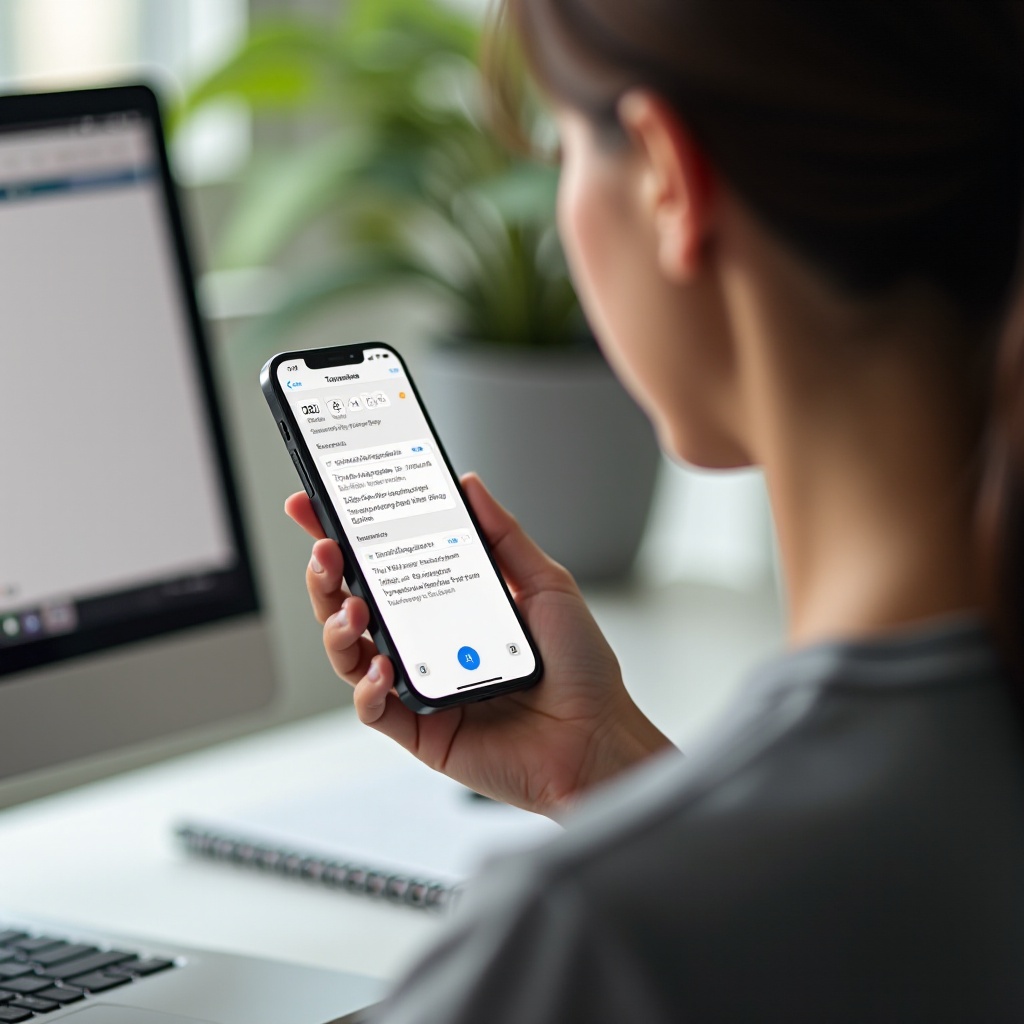
Kết hợp giọng nói với một ít thao tác chạm để giữ nhịp. Mục tiêu là tránh viết lại nhiều và sửa lỗi ngay trong lúc soạn.
- Di chuyển con trỏ: nhấn giữ phím cách để vào chế độ bàn di, trượt đến vị trí, rồi tiếp tục đọc chính tả.
- Thay thế một từ: chọn từ sai, rồi nói từ đúng.
- Sửa nhanh: xóa lùi để bỏ lỗi, rồi nói cụm đúng.
- Văn bản gợi ý: chấp nhận gợi ý đúng ý bạn, hoặc chạm để ghi đè những nhận dạng sai.
- Thay thế Văn bản: kích hoạt lối tắt cho tên khó và đoạn mẫu.
Phương pháp lai này giữ bạn trong câu đang soạn. Khi bạn đã sửa nhanh, những cải thiện nhỏ về độ chính xác từ micro và môi trường sẽ tạo khác biệt lớn.
Mẹo độ chính xác và tốc độ: Micro, môi trường và thói quen nói
Một vài thói quen cải thiện nhận dạng trên các ứng dụng và ngôn ngữ. Hãy cân nhắc các lợi ích nhanh này trước khi bạn đổi cài đặt nâng cao.
- Chọn micro: micro tích hợp rất tốt. AirPods hoặc tai nghe có dây có thể giảm nhiễu trong môi trường vừa phải. Thử cả hai và chọn nguồn rõ hơn.
- Khoảng cách và góc: giữ điện thoại cách miệng 6–12 inch. Đừng che lỗ micro bằng ốp hoặc ngón tay.
- Kiểm soát tiếng ồn: tránh gió, nhạc, quạt và xe cộ. Trong ô tô, đóng cửa sổ và hướng cửa gió tránh micro.
- Tốc độ và cách nói: nói theo cụm ngắn, trọn vẹn. Tạm dừng ngắn ở dấu câu. Tránh từ đệm.
- Điều chỉnh từ vựng: sửa ngay các tên lạ. Sau vài lần sửa, khả năng nhận dạng thường sẽ cải thiện.
- Lưu trữ và hiệu năng: chừa dung lượng cho gói ngôn ngữ. Đóng các ứng dụng nặng nếu Đọc chính tả bị khựng.
Những thói quen này hữu ích ở mọi nơi, nhưng quan trọng hơn khi bạn làm việc bằng nhiều hơn một ngôn ngữ. Phần tiếp theo cho thấy cách thêm ngôn ngữ và chuyển đổi mà không làm giảm độ chính xác.
Cài đặt Đọc chính tả đa ngôn ngữ trên iPhone: Thêm ngôn ngữ và chuyển đổi mượt mà
Đọc chính tả phản chiếu bàn phím đang dùng. Thiết lập mỗi ngôn ngữ một lần, rồi chuyển chỉ với một lần chạm.
Các bước thêm ngôn ngữ:
1) Vào Cài đặt > Cài đặt chung > Bàn phím > Bàn phím. 2) Chạm Thêm Bàn phím Mới và chọn ngôn ngữ cùng biến thể vùng bạn cần, như English (US) hoặc Spanish (Mexico). 3) Trong bất kỳ trường văn bản nào, chạm phím quả địa cầu để chuyển.
Mẹo chuyển đổi mượt:
– Sắp xếp lại bàn phím để ngôn ngữ chính ở đầu cho truy cập nhanh hơn.
– Tải gói ngôn ngữ khi được nhắc để Đọc chính tả hoạt động ngoại tuyến.
– Với câu pha trộn, hãy chuyển bàn phím trước khi bạn nói cụm tiếp theo để tránh lỗi chính tả và dấu câu.
– Tạo mục Thay thế Văn bản cho tên và cụm từ bạn dùng lại trên nhiều ngôn ngữ.
Khi đã thiết lập ngôn ngữ, hãy bảo vệ dữ liệu của bạn và chọn cài đặt quyền riêng tư phù hợp mức độ thoải mái của bạn.
Quyền riêng tư và bảo mật: Xử lý trên thiết bị, phân tích và kiểm soát dữ liệu
Với các ngôn ngữ được hỗ trợ, iPhone xử lý Đọc chính tả ngay trên thiết bị. Điều đó giảm độ trễ và giữ âm thanh cục bộ. Khi hệ thống lấy tính năng hoặc dữ liệu ngôn ngữ, nó dùng các kết nối bảo mật. Bạn kiểm soát việc có chia sẻ phân tích để cải thiện Siri và dịch vụ Đọc chính tả hay không.
Kiểm tra các mục và thói quen này:
– Cài đặt > Quyền riêng tư & Bảo mật > Phân tích & Cải tiến: tắt Cải thiện Siri & Đọc chính tả nếu bạn không muốn chia sẻ dữ liệu phân tích.
– Cài đặt > Siri & Tìm kiếm: xem lại lịch sử Siri và xóa nếu cần.
– Ngữ cảnh ứng dụng: Đọc chính tả nhập văn bản vào trường hiện tại. Tránh nói thông tin nhạy cảm trong các ứng dụng không tin cậy.
Nếu Đọc chính tả hoạt động lạ sau khi thay đổi quyền riêng tư, hãy khởi động lại iPhone và thử lại. Nếu vẫn còn vấn đề, hãy đi qua danh sách kiểm tra khắc phục sự cố để cô lập nguyên nhân.
Khắc phục sự cố Đọc chính tả trên iPhone không hoạt động: Cài đặt, quyền và cách sửa
Thực hiện các bước sau khi Đọc chính tả không khởi động, bị trễ hoặc không gõ gì. Kiểm tra sau mỗi thay đổi để biết điều gì đã khắc phục.
1) Cập nhật và khởi động lại: mở Cài đặt > Cài đặt chung > Cập nhật phần mềm, cài đặt bản cập nhật và khởi động lại iPhone.
2) Xác minh công tắc chính: Cài đặt > Cài đặt chung > Bàn phím > Bật Đọc chính tả đang bật.
3) Thử trong ứng dụng Apple: thử Ghi chú hoặc Tin nhắn với bàn phím Apple. Nếu hoạt động ở đó, khả năng vấn đề thuộc về ứng dụng cụ thể.
4) Chuyển bàn phím: gỡ bàn phím bên thứ ba để thử. Chỉ giữ bàn phím Apple hoạt động.
5) Khớp ngôn ngữ: chuyển sang ngôn ngữ bàn phím bạn định nói. Tải mọi gói ngôn ngữ còn chờ qua Wi‑Fi.
6) Thời gian sử dụng và hồ sơ: kiểm tra Cài đặt > Thời gian sử dụng > Giới hạn nội dung & quyền riêng tư. Xem lại VPN và mọi hồ sơ quản lý thiết bị có thể chặn Đọc chính tả.
7) Kết nối: cho việc tải ngôn ngữ lần đầu, bảo đảm có Wi‑Fi hoặc dữ liệu di động. Tắt Chế độ dữ liệu thấp hoặc VPN nếu chúng gây cản trở.
8) Kiểm tra micro: đảm bảo lỗ micro không bị che bởi ốp hoặc bụi bẩn. Ghi nhanh một đoạn trong Ghi âm để xác nhận đầu vào âm thanh.
9) Dung lượng trống: giữ đủ dung lượng cho dữ liệu ngôn ngữ. Xóa video lớn hoặc chuyển tệp lên đám mây.
10) Đặt lại: Cài đặt > Cài đặt chung > Chuyển hoặc đặt lại iPhone > Đặt lại > Đặt lại Từ điển bàn phím. Nếu cần, chọn Đặt lại tất cả cài đặt, thao tác này không xóa dữ liệu của bạn.
Nếu không bước nào hữu ích, hãy liên hệ Hỗ trợ Apple. Khi Đọc chính tả đã ổn định, bạn có thể xây dựng quy trình làm việc đáng tin cậy giúp tiết kiệm thời gian mỗi ngày.
Quy trình chuyên nghiệp: Ghi chú, Email và viết dài với Đọc chính tả
Áp dụng các cài đặt Đọc chính tả trên iPhone cho các tác vụ cụ thể để bạn làm nhanh hơn và chỉnh ít hơn. Mẫu và thói quen nhỏ sẽ khuếch đại lợi ích.
- Ghi chú và tác vụ: tạo tiêu đề như Hạng mục hành động, Ý tưởng và Theo dõi. Đọc chính tả các gạch đầu dòng và nói dòng mới giữa các ý. Dùng Thay thế Văn bản cho các thẻ lặp lại.
- Trả lời email: soạn thân bài bằng giọng nói, rồi chuyển sang chạm cho tiêu đề, người nhận và liên kết. Giữ Tự động chấm câu để tăng tốc và ghi đè bằng dấu câu đọc ra khi cần độ chính xác.
- Viết dài: trong Pages hoặc Google Tài liệu, đọc chính tả một dàn ý trước. Nói một tiêu đề, rồi một dòng ngắn cho mỗi ý. Quay lại từng phần để bổ sung chi tiết. Dùng Thay thế Văn bản cho các tuyên bố miễn trừ chuẩn, tài liệu tham khảo hoặc chữ ký.
Khi đã có các thói quen theo tác vụ, hãy chọn tính năng Apple phù hợp công việc. Đọc chính tả nhanh cho việc viết. Điều khiển bằng giọng nói và Phụ đề trực tiếp phục vụ các nhu cầu khác.
Đọc chính tả trên iPhone so với Điều khiển bằng giọng nói và Phụ đề trực tiếp: Chọn công cụ phù hợp
Mỗi công cụ phục vụ một mục đích khác nhau. Hãy chọn cái phù hợp với tác vụ để giữ hiệu quả và chính xác.
- Đọc chính tả: tốt nhất để biến lời nói thành văn bản trong bất kỳ ứng dụng nào có bàn phím. Linh hoạt, nhanh, và dễ chỉnh với thao tác chạm nhẹ.
- Điều khiển bằng giọng nói: lý tưởng khi bạn không thể dùng tay. Mở ứng dụng, chạm nút và chỉnh sửa văn bản bằng các lệnh chi tiết. Dùng cho chỉnh sửa chính xác và điều hướng rảnh tay.
- Phụ đề trực tiếp: tạo phụ đề thời gian thực cho âm thanh và video. Hữu ích cho cuộc họp và nội dung đa phương tiện. Không dành cho soạn văn bản.
Dùng Đọc chính tả để tạo nội dung, Điều khiển bằng giọng nói để điều hướng hoặc chỉnh sửa chính xác, và Phụ đề trực tiếp để hiểu âm thanh. Với vai trò rõ ràng, bạn có thể chuyển công cụ mà không nhầm lẫn và giữ tập trung vào kết quả bạn muốn.
Kết luận
Khi đã tinh chỉnh các cài đặt Đọc chính tả trên iPhone, giọng nói của bạn trở thành công cụ viết nhanh và chính xác. Bật Đọc chính tả, đặt Tự động chấm câu phù hợp phong cách của bạn, và thêm các ngôn ngữ bạn cần. Học vài lệnh, kết hợp giọng nói với những lần chạm nhanh, và giữ micro thông thoáng. Nếu xuất hiện vấn đề, hãy làm theo các bước chẩn đoán để khôi phục độ tin cậy.
Biến những thói quen này thành thường lệ. Bạn sẽ phác thảo nhanh hơn, chỉnh sửa ít hơn, và tập trung vào ý tưởng thay vì từng phím gõ. Khi luyện tập, tốc độ và độ chính xác của bạn sẽ cải thiện, và Đọc chính tả sẽ trở nên tự nhiên như gõ phím.
Câu hỏi thường gặp
Tại sao biểu tượng micro Đọc chính tả bị thiếu trên bàn phím iPhone của tôi?
Bật Đọc chính tả trong Cài đặt > Cài đặt chung > Bàn phím. Chuyển sang Bàn phím Apple để thử, vì một số bàn phím bên thứ ba ẩn micro. Tạm thời gỡ bớt các bàn phím bổ sung, kiểm tra Giới hạn Thời gian sử dụng và bất kỳ cấu hình VPN hoặc MDM nào, rồi khởi động lại. Nếu cần, hãy Đặt lại Từ điển Bàn phím để khôi phục mặc định.
Làm sao để tắt tự động chấm câu hoặc chèn dấu chấm và dấu phẩy bằng giọng nói?
Vào Cài đặt > Cài đặt chung > Bàn phím và tắt Tự động chấm câu. Sau đó đọc tên dấu câu: nói dấu chấm, dấu phẩy, dấu chấm hỏi hoặc đoạn mới. Nếu bạn giữ Tự động chấm câu bật nhưng cần kiểm soát chính xác trong một câu, bạn vẫn có thể đọc tên các dấu câu và iPhone sẽ chèn chúng.
Tính năng Đọc chính tả trên iPhone có hoạt động ngoại tuyến và bằng nhiều ngôn ngữ cùng lúc không?
Có. Với các ngôn ngữ được hỗ trợ đã tải gói ngôn ngữ, Đọc chính tả có thể chạy trên thiết bị mà không cần kết nối dữ liệu. Thêm ngôn ngữ trong Cài đặt > Cài đặt chung > Bàn phím > Bàn phím, rồi chuyển bằng phím hình quả địa cầu. Đọc chính tả sẽ theo bàn phím đang hoạt động. Đối với các câu trộn nhiều ngôn ngữ, hãy chuyển ngôn ngữ trước khi bạn nói cụm từ tiếp theo để đạt độ chính xác cao nhất.