1 سبتمبر 2026
Post by Chloe
مقدمة
تساعد لقطات الشاشة على توثيق الأدلة، ومشاركة الخطوات، والحفاظ على السجلات. على كمبيوتر مكتبي من Dell يعمل بنظام Windows 11 أو Windows 10، يمكنك التقاط الشاشة كاملة أو نافذة واحدة أو منطقة مخصصة خلال ثوانٍ. يمكنك أيضًا إضافة تعليقات توضيحية، وتمويه التفاصيل الحساسة، والمشاركة عبر Teams أو Slack أو البريد الإلكتروني من دون أدوات إضافية. يصحبك هذا الدليل عبر كل طريقة، بدءًا من أسرع اختصارات لوحة المفاتيح وصولًا إلى سير العمل الكامل لأداة Snipping Tool، إضافة إلى نصائح التخزين والتنظيم واستكشاف الأخطاء وإصلاحها. بنهاية الدليل، ستعرف تمامًا أي اختصار تستخدم، وأين تُحفَظ الملفات، وكيفية إصلاح المشاكل الشائعة.
لبداية سريعة، ستتعرّف أولًا على أسرع الاختصارات. ثم ننتقل إلى الميزات العميقة والإعدادات التي تمنحك سرعة المستخدمين المتقدمين ونتائج موثوقة.
الجواب السريع: أسرع اختصارات التقاط الشاشة على أجهزة Dell المكتبية
إذا كنت تريد معرفة كيفية التقاط لقطة شاشة على جهاز Dell المكتبي الآن، فاستخدم هذه الاختصارات الأساسية:
– Print Screen (PrtScn): ينسخ الشاشة كاملة إلى الحافظة. الصقها في Paint أو Word أو محادثة.
– Windows + Print Screen: يحفظ الشاشة كاملة مباشرة في Pictures > Screenshots. تومض الشاشة لبرهة عند نجاح ذلك.
– Alt + Print Screen: ينسخ النافذة النشطة إلى الحافظة. الصقها حيثما تحتاج.
– Windows + Shift + S: يفتح تراكب Snipping Tool لالتقاط منطقة، أو حر الشكل، أو نافذة، أو ملء الشاشة.
تغطي هذه الأساسيات معظم الاحتياجات وتمكّنك من الالتقاط خلال ثوانٍ. بعد ذلك، أكّد تخطيط لوحة مفاتيح Dell لديك حتى يعمل مفتاح Print Screen كما تتوقع في كل مرة.
اعرف لوحة مفاتيح Dell الخاصة بك: Print Screen (PrtScn)، قفل Fn، والتخطيطات
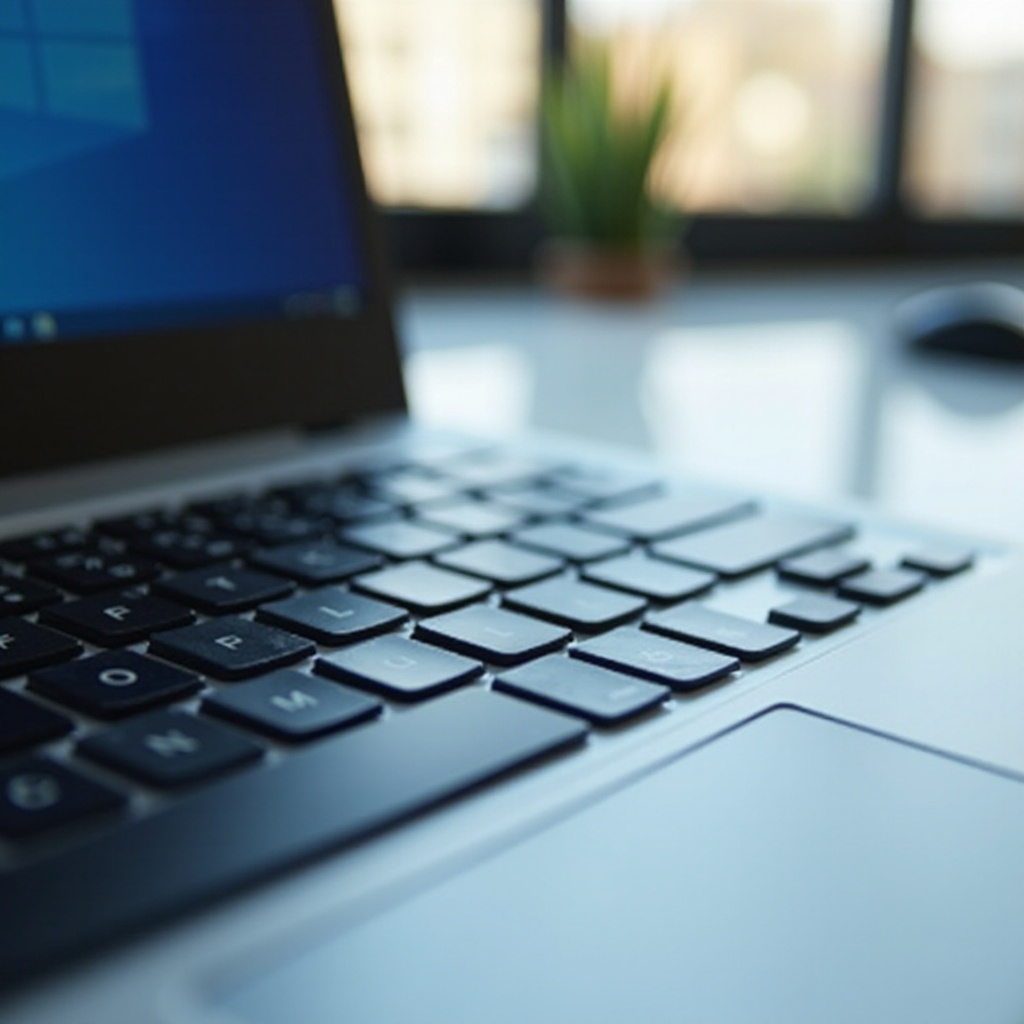
تضع لوحات مفاتيح Dell المكتبية تسمية مفتاح Print Screen كـ PrtScn أو PrtSc أو Print Screen. على اللوحات كاملة الحجم، يقع قرب الزاوية العليا اليمنى حول Insert وHome وDelete. بعض اللوحات المدمجة أو اللاسلكية تدمجه مع وظيفة أخرى وتتطلب مفتاح Fn.
تفاصيل أساسية للتحقق:
– PrtScn مستقل: اضغطه لنسخ الشاشة كاملة إلى الحافظة.
– PrtScn مع Fn: إذا كانت لوحتك تستخدم مفاتيح متعددة الوظائف، فاضغط Fn + PrtScn.
– قفل Fn: في بعض اللوحات، يبدّل Fn Lock أدوار مفاتيح الوظائف بين الأساسي والثانوي. إذا تصرّف PrtScn بشكل غير متوقع، بدّل حالة Fn Lock.
إذا لم تكن متأكدًا، افتح نافذة Paint فارغة واختبر PrtScn وAlt + PrtScn وWindows + PrtScn. بعد تحديد موقع المفتاح، يمكنك التقاط الشاشة كاملة بخطوة واحدة باستخدام الطريقة الأساسية الأولى.
الطريقة 1: التقاط الشاشة كاملة (PrtScn، Windows + PrtScn)
عندما تحتاج كل ما على الشاشة، فهذه الطريقة هي الأسرع:
1) اضغط PrtScn لنسخ الشاشة كاملة إلى الحافظة. ثم اضغط Ctrl + V للصقها في Paint أو Word أو PowerPoint أو الدردشة.
2) اضغط Windows + PrtScn لحفظ PNG تلقائيًا في Pictures > Screenshots. ستخفت أو تومض الشاشة لوهلة.
3) في إعدادات الشاشات المتعددة، يتضمن الالتقاط الكامل كل الشاشات في صورة واحدة عريضة.
نصائح مفيدة:
– فعّل سجل الحافظة باستخدام Windows + V للاحتفاظ بعدة لقطات شاشة جاهزة للصق.
– إذا لم يُحدِث Windows + PrtScn شيئًا، انتقل إلى قسم استكشاف الأخطاء وإصلاحها لاحقًا في هذا الدليل.
التقاطات ملء الشاشة سريعة لكنها واسعة. إذا كنت تحتاج نافذة محددة فقط، فستوفّر الطريقة التالية الوقت وتجنبك القص.
الطريقة 2: التقاط النافذة النشطة (Alt + PrtScn)
استخدم هذا الاختصار عندما تكون نافذة واحدة هي الأهم:
1) انقر النافذة التي تريد التقاطها لجعلها نشطة.
2) اضغط Alt + PrtScn لنسخها إلى الحافظة.
3) الصق في Paint أو بريد إلكتروني أو تطبيق مراسلة باستخدام Ctrl + V.
تقلّل هذه الطريقة الضوضاء وتركّز على المهمة المطلوبة. عندما تحتاج مناطق أو أشكالًا دقيقة دون تعديلات إضافية، انتقل إلى تراكب Snipping Tool لالتقاطات موجّهة.
الطريقة 3: التقاط منطقة مخصصة باستخدام Snipping Tool (Windows + Shift + S)
يفتح Windows + Shift + S تراكب القص الذي يتيح لك اختيار ما تريد التقاطه بدقة. تتضمن شريط الأدوات العلوي:
– قص مستطيلي: اسحب لالتقاط ما تحتاجه بدقّة.
– قص حر الشكل: ارسم مخططًا حرًا.
– قص نافذة: انقر أي نافذة تطبيق لالتقاطها.
– قص ملء الشاشة: يلتقط الشاشة كاملة، مثل PrtScn.
الخطوات:
1) اضغط Windows + Shift + S.
2) اختر وضعًا. لمعظم المهام، استخدم القص المستطيلي.
3) اسحب أو انقر للالتقاط. ستظهر معاينة منبثقة في الزاوية.
4) انقر المعاينة للتعليق أو النسخ أو الحفظ. أو اضغط Ctrl + V للصق مباشرة في تطبيق آخر.
هذا التراكب مثالي لالتقاطات سريعة ودقيقة مع تعديلات بسيطة. لمزيد من التحكّم، مثل التأخير وأدوات التعليق المتقدمة، افتح تطبيق Snipping Tool الكامل تاليًا.
إتقان تطبيق Snipping Tool: الأوضاع، التأخير، والتعليقات التوضيحية
يوفّر تطبيق Snipping Tool تحكمًا أعمق من التراكب. افتح البدء، واكتب Snipping Tool، ثم شغّله. انقر New لبدء الالتقاط، أو اضبط وضعك المفضّل أولًا.
ما يمكنك فعله في التطبيق:
– الأوضاع: مستطيلي، حر الشكل، نافذة، أو ملء الشاشة.
– التأخير: عيّن تأخيرًا لالتقاط القوائم أو حالات التحويم التي تختفي عند النقر.
– التعليقات التوضيحية: استخدم القلم، والمميّز، والأشكال، والممحاة. اضغط Shift لخطوط مستقيمة. اضبط السماكة واللون.
– المسطرة والمنقلة: ارسم خطوطًا وزوايا دقيقة لمراجعات واجهات نظيفة.
– خيارات الحفظ: احفظ بصيغة PNG للوضوح، وJPG لحجم ملف أصغر، أو GIF للرسومات البسيطة. سمِّ الملفات بوضوح لتتمكن من البحث لاحقًا.
إذا كنت تحتاج أيضًا تسجيلات أو مقاطع، فاجمع Snipping Tool مع Xbox Game Bar للتعامل مع الصور والفيديو في سير عمل واحد.
الطريقة 4: استخدام Xbox Game Bar للقطات الشاشة والمقاطع
يلتقط Xbox Game Bar لقطات شاشة وفيديوهات قصيرة، حتى في العديد من التطبيقات بملء الشاشة:
1) اضغط Windows + G لفتح Game Bar.
2) انقر أيقونة الكاميرا أو اضغط Windows + Alt + PrtScn لالتقاط لقطة شاشة.
3) انقر تسجيل لالتقاط مقطع، أو اضغط Windows + Alt + R للتبديل السريع.
افتراضيًا، يحفظ Game Bar الملفات في Videos > Captures. اضبط جودة التسجيل والاختصارات ضمن Settings > Gaming > Captures. إذا كنت تحتاج صورًا ومقاطع سريعة لإظهار الخطوات، فيلائم Game Bar العمل جنبًا إلى جنب مع Snipping Tool. الآن لنتأكد من أنك ستجد لقطاتك دائمًا لاحقًا.
مكان حفظ لقطات الشاشة: الحافظة، Pictures/Screenshots، OneDrive
تضع الطرق المختلفة اللقطات في أماكن مختلفة، لذا من المفيد معرفة أين تبحث:
– الحافظة: PrtScn وAlt + PrtScn ينسخان إلى الحافظة. الصق في التطبيقات. استخدم Windows + V لعرض سجل الحافظة.
– الحفظ التلقائي على القرص: يحفظ Windows + PrtScn ملفات PNG في Pictures > Screenshots.
– Snipping Tool: يتيح لك الحفظ في أي مكان عبر Save As. افتراضيًا يقترح Pictures.
– OneDrive: يمكن لـ OneDrive الحفظ التلقائي للقطات الشاشة. افتح إعدادات OneDrive > المزامنة والنسخ الاحتياطي > Screenshots لتمكينها. تذهب الملفات إلى OneDrive > Pictures > Screenshots.
– Dropbox: ميزة حفظ تلقائي مشابهة إذا فعّلتها.
إذا لم تتمكن من العثور على ملف، فابحث عن المصطلح Screenshot في مستكشف الملفات أو تحقق من الملفات الحديثة في OneDrive. بعد معرفة مكان وصول الملفات، يمكنك تحسين مظهر اللقطات على الشاشات المتعددة وشاشات DPI العالي.
متعدد الشاشات، 4K، وHDR: الحصول على العرض الصحيح ونتائج حادّة
يمكن لاستخدام شاشات متعددة وDPI عالٍ أن يغيّر مظهر اللقطات. استخدم هذه النصائح لنتائج نظيفة:
– التقاط شاشة واحدة: استخدم Windows + Shift + S (قص مستطيلي) لرسم فوق شاشة واحدة. طرق ملء الشاشة تلتقط جميع الشاشات دفعة واحدة.
– استراتيجية النافذة النشطة: يعزل Alt + PrtScn نافذة التطبيق الحالية بغض النظر عن الشاشة التي توجد عليها.
– وضوح 4K: إذا بدا النص لينًا، فتحقق من مقياس Windows ضمن Settings > System > Display. عادةً تعكس لقطات الشاشة ما تراه.
– HDR: قد يتسبب بعض محتوى HDR في لقطات باهتة أو سوداء. عطّل HDR مؤقتًا في إعدادات العرض إذا لاحظت مشاكل، أو التقط نافذة غير محمية.
– الشاشة العريضة جدًا: استخدم لقطات المناطق للحفاظ على أحجام ملفات صغيرة والتركيز على الجزء المهم.
مع التحكم بسلوك العرض، يمكنك تخصيص المفاتيح، ومواقع الحفظ، وحتى الأتمتة لتسريع سير عملك اليومي.
التخصيص والأتمتة: تعيين Print Screen، تغيير موقع الحفظ، Power Automate
عدّل الإعدادات لتناسب عاداتك في الالتقاط:
– عيّن Print Screen لفتح Snipping Tool: اذهب إلى Settings > Accessibility > Keyboard وفعّل خيار استخدام Print screen لفتح Snipping Tool. الآن يُطلق PrtScn التراكب لالتقاط فوري للمنطقة.
– تغيير موقع مجلد Screenshots: في مستكشف الملفات، انقر بزر الماوس الأيمن على Pictures > Screenshots > Properties > Location > Move لتحديد مجلد جديد، مثل OneDrive أو مجلد مشروع.
– تغيير سلوك OneDrive: في إعدادات OneDrive > المزامنة والنسخ الاحتياطي > Screenshots، بدّل الحفظ التلقائي تشغيلًا أو إيقافًا واختر مجلدات تناسب فريقك.
– الأتمتة بـ Power Automate: أنشئ تدفّقًا يعيد تسمية الملفات، وينقل اللقطات إلى مجلدات المشاريع، أو ينشرها في Teams. فعّل المشغّل عند إنشاء ملف في مجلد Screenshots ليبقى كل شيء مرتبًا وقابلًا للبحث.
مع تحسين الالتقاط والتخزين، ستتمكن من التحرير والمشاركة بسرعة دون كسر وتيرة عملك.
التحرير، التعليق، والمشاركة: Paint، Photos، Outlook أو Teams، التنقيح
توفّر التعديلات البسيطة الوقت وتحسّن الوضوح:
– Snipping Tool: أضف أسهمًا ومربعات وتمييزًا ونصًا. استخدم المسطرة لخطوط أنيقة ونداءات متسقة.
– Paint: اقتصاص، تغيير الحجم، إضافة نص وأشكال. اضغط Ctrl + S للكتابة فوق الملف أو استخدم حفظ باسم لإنشاء نسخة. Paint سريع لقصات دقيقة بالبكسل.
– Photos: افتح لقطة الشاشة، واختر تحرير للقص وإضافة علامات، ثم صدّر إلى JPG لملفات أصغر عند الحاجة.
شارك بوعي:
– البريد في Outlook: الصق لقطة الشاشة داخل النص وأضف نصًا بديلاً لتحسين إمكانية الوصول.
– Teams أو Slack: الصق مباشرة في مربع الرسالة أو ارفع الملف. قم بتمويه أو حجب المعلومات الحساسة أولًا.
– التنقيح: طمّس أو غطِّ الأسماء أو المعرّفات أو عناوين URL الداخلية. صدّر كصورة مسطّحة حتى لا يمكن إزالة التنقيحات.
إذا لم يعمل شيء كما هو متوقع، استخدم خطوات استكشاف الأخطاء التالية للعودة إلى لقطات موثوقة.
استكشاف الأخطاء وإصلاحها: عندما لا يعمل Print Screen على جهاز Dell مكتبي
أصلِح المشاكل الشائعة بسرعة عبر هذه الفحوصات:
– المفتاح وقفل Fn: تأكّد من موقع PrtScn. بدّل حالة Fn Lock إذا كانت لوحتك تستخدم مفاتيح متعددة الوظائف.
– التعيين: إذا كان PrtScn يفتح Snipping Tool أو لا يفعل شيئًا، فأكد الإعداد ضمن Settings > Accessibility > Keyboard.
– التطبيقات المتعارضة: أغلق الأدوات التي قد تلتقط المفاتيح، مثل ميزات لقطات OneDrive أو Dropbox، وSnagit، وتراكبات Nvidia أو AMD، وSteam، وDiscord. جرّب مجددًا بعد تعطيل التراكبات.
– تحديث التعريفات والتطبيقات: حدّث تعريفات لوحة المفاتيح ووحدة الرسومات والعرض. وفي Microsoft Store، حدّث أو أصلِح تطبيق Snipping Tool.
– فحوصات الحافظة: فعّل سجل الحافظة (Settings > System > Clipboard). اختبر النسخ واللصق في Paint.
– HDR أو المحتوى المحمي: قد تحجب التطبيقات التي تشغّل محتوى محميًا اللقطات. عطّل HDR أو التقط نافذة مختلفة.
– الجلسات البعيدة: يمكن لـ RDP أو الأجهزة الافتراضية تغيير سلوك الاختصارات. استخدم أداة الالتقاط داخل الآلة الافتراضية أو التقط من نظام المضيف بقص المنطقة.
إذا كنت تحتاج كثيرًا ميزات تتجاوز Windows، فقد يوفر لك تطبيق التقاط مخصص الوقت ويضيف ميزات احترافية.
أدوات متقدمة وطرف ثالث: ShareX، Greenshot، Lightshot، Snagit
اختر أداة عندما تحتاج أكثر من الأساسيات:
– ShareX (مجاني وقوي): التقاط مناطق، التقاط تمرير، سير عمل مؤتمت، ورفع إلى خدمات السحابة. مثالي للمستخدمين المحترفين والفرق التقنية.
– Greenshot (مجاني وخفيف): التقاط مناطق سريع، تعليقات سريعة، وإعدادات تصدير مسبقة.
– Lightshot (مجاني): لقطات بسيطة بروابط مشاركة سريعة وتحرير خفيف.
– Snagit (مدفوع): الأفضل في فئته لالتقاط التمرير، القوالب، الطوابع، وملفات GIF بالفيديو. ممتاز لفرق التوثيق.
استخدم هذه الأدوات عندما تحتاج لقطات تمرير متقدمة، وسير عمل قابل للتكرار، أو قوالب للفِرق. عند التقاط محتوى حساس، أضف ممارسات الخصوصية أدناه للحفاظ على البيانات آمنة.
نصائح الخصوصية والامتثال وإمكانية الوصول
احمِ الأشخاص والبيانات دون إبطاء سير عملك:
– نقّح قبل المشاركة: طمّس الأسماء ورسائل البريد والأرقام الحسابية أو الروابط الداخلية. استخدم أدوات ذات تأثير تمويه أو فسيفساء مناسب.
– الموافقة والسياسة: اطلب الإذن قبل التقاط الاجتماعات أو بيانات العملاء. تحقق من سياسة شركتك والقوانين المحلية.
– التخزين الآمن: احفظ في OneDrive أو SharePoint مع أذونات مناسبة. تجنّب الروابط العامة للمعلومات الحساسة.
– إمكانية الوصول: أضف نصًا بديلاً للصور في المستندات والدردشات. استخدم تعليقات عالية التباين وخطوطًا مقروءة ليتمكن الجميع من المتابعة.
من خلال الجمع بين أفضل الممارسات والأدوات المناسبة، يمكنك الالتقاط بوضوح، والمشاركة بأمان، والحفاظ على الثقة.
الخلاصة
أصبحت تعرف الآن كيفية التقاط لقطة شاشة على جهاز Dell مكتبي باستخدام أسرع الاختصارات، وسير العمل الكامل لـ Snipping Tool، وXbox Game Bar للصور والمقاطع. استخدم لقطات ملء الشاشة للسرعة، والنافذة النشطة للتركيز، ومنطقة القص للدقة. عيّن Print Screen لفتح تراكب Snipping Tool واختر موقع حفظ ذكي لأتمتة روتينك. إذا حدث أي خلل، مرّ على الإصلاحات السريعة وستعود لالتقاط الصور خلال ثوانٍ. مع هذه الطرق وإجراءات الحماية، يمكنك التوثيق والتعليم ومشاركة عملك بثقة.
الأسئلة الشائعة
لماذا لا يفعل Windows + Shift + S شيئًا على جهاز Dell المكتبي لدي؟
أولاً، افتح الإعدادات > إمكانية الوصول > لوحة المفاتيح وقم بإيقاف تشغيل إعداد Print screen ثم إعادة تشغيله. حدّث أداة القص في Microsoft Store، ثم استخدم إعدادات التطبيق > إصلاح. أغلق التراكبات التي قد تعترض ضغطات المفاتيح، مثل تراكبات Nvidia أو AMD، وSteam وDiscord، أو أدوات لقطات الشاشة من جهات خارجية. أعد تشغيل Explorer.exe من خلال مدير المهام أو سجّل الخروج ثم سجّل الدخول مرة أخرى. كحل احتياطي، افتح أداة القص من ابدأ وانقر فوق جديد.
كيف ألتقط لقطة شاشة قابلة للتمرير على جهاز Dell مكتبي؟
لا يدعم Windows لقطات شاشة قابلة للتمرير لصفحة كاملة عبر جميع التطبيقات. لصفحات الويب، استخدم ميزة التقاط الويب في Microsoft Edge أو اطبع إلى PDF وأضف تعليقات توضيحية. بالنسبة للتطبيقات وملفات PDF وسلاسل الدردشة الطويلة، استخدم ShareX أو Greenshot مع الإضافات، أو Snagit لالتقاط تمرير موثوق. راجع النتيجة وأضف تعليقات توضيحية قبل المشاركة.
أين ذهبت لقطات الشاشة الخاصة بي إذا لم أعثر عليها في Pictures/Screenshots؟
تحقق من عدة مواقع: OneDrive > Pictures > Screenshots إذا كان الحفظ التلقائي مفعّلاً؛ Videos > Captures إذا استخدمت Xbox Game Bar؛ الحافظة إذا ضغطت PrtScn أو Alt + PrtScn (افتح الرسام واضغط Ctrl + V)؛ وبحث مستكشف الملفات عن المصطلح Screenshot. إذا لم يظهر شيء، تأكد من أنك استخدمت Windows + PrtScn وحاول مرة أخرى مع ظهور النافذة على الشاشة.